Bakım Sekmesi Açıklaması
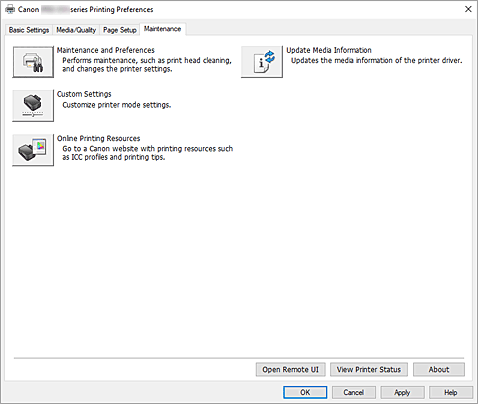
Bakım (Maintenance) sekmesi Canon IJ Printer Assistant Tool aracını başlatmanızı veya yazıcının durumunu kontrol etmenizi sağlar.
-
 Bakım ve Tercihler (Maintenance and Preferences)
 -
Canon IJ Printer Assistant Tool başlatıldı.
Yazıcının bakımını yapabilir veya yazıcı ayarlarını değiştirebilirsiniz. -
 Özel Ayarlar (Custom Settings)
 -
Özel Ayarlar iletişim kutusu.
Bu yazıcının ayarlarını değiştirmek için bu işlevi gerçekleştirin. Not
Not- Yazıcı kapalıysa veya yazıcı ile bilgisayar arasındaki iletişim devre dışı bırakılmışsa bilgisayar yazıcıya ulaşamadığından bir hata mesajı görünebilir.
Böyle bir durum gerçekleşirse, bilgisayarınızda belirtilen en son ayarları görüntülemek için Tamam (OK) seçeneğini tıklatın.
- Yazıcı kapalıysa veya yazıcı ile bilgisayar arasındaki iletişim devre dışı bırakılmışsa bilgisayar yazıcıya ulaşamadığından bir hata mesajı görünebilir.
-
 Çevrimiçi Yazdırma Kaynakları (Online Printing Resources)
 -
ICC profilleri ve yazdırma ipuçları gibi yazdırma kaynakları bulunan bir Canon web sitesine gidin.
 Önemli
- Bu işlevi kullanmak için İnternet bağlantınızın olması gerekir. Tüm İnternet bağlantısı ücretlerinden siz sorumlu olursunuz.
-
 Ortam Bilgilerini Güncelleştir (Update Media Information)
 -
Yazıcıdan en son ortam bilgilerini alır ve yazıcı sürücüsündeki ortam bilgilerini güncelleştirir.
Ortam bilgileri güncelleştirildiğinde, Ortam/Kalite (Media/Quality) sekmesinde Ortam Türü (Media Type) için görüntülenen ortam en son bilgilere göre güncelleştirilir.
Sürücüdeki ortam bilgileri başarıyla güncelleştirilemediğinde, Başlangıç Denetim Öğeleri (Initial Check Items) seçeneğini tıklayın ve görüntülenen içeriği kontrol edin. - Uzak Kullanıcı Arabirimini Aç (Open Remote UI)
- Bu menüden yazıcı bakımını gerçekleştirebilir ve veya ayarları değiştirebilirsiniz.
- Yazıcı Durumunu Görüntüle (View Printer Status)
-
Canon IJ Durum İzleyici'yi başlatır.
Yazıcı durumunu ve yazdırma işinin nasıl devam ettiğini kontrol etmek istediğinizde, bu işlevi gerçekleştirin. - Hakkında (About)
-
Hakkında iletişim kutusu.
Yazıcı sürücüsünün sürümü ve telif hakkı bildirimi kontrol edilebilir.
Ayrıca, kullanılacak dil değiştirilebilir.
Özel Ayarlar (Custom Settings) iletişim kutusu
Özel Ayarlar (Custom Settings) seçeneğini tıklattığınızda, Özel Ayarlar (Custom Settings) iletişim kutusu görüntülenir.
Gerektiğinde, çeşitli yazıcı işletim modları arasında geçiş yapın.
- Yön [Yatay] olduğunda 90 derece sola döndürün (Rotate 90 degrees left when orientation is [Landscape])
-
Sayfa Yapısı (Page Setup) sekmesinde, Yön (Orientation) seçeneğinde Yatay (Landscape) öğesinin dönüş yönünü değiştirebilirsiniz.
Yazdırma verilerini yazdırma sırasında 90 derece sola döndürmek için bu onay kutusunu işaretleyin.Önemli- Yazdırma işi yazdırma bekleme listesinde görüntülenirken bu ayarı değiştirmeyin. Aksi takdirde, karakterler silinebilir veya yerleşim bozulabilir.
Not- Sayfa Yapısı (Page Setup) sekmesinde Sayfa Boyutu (Page Size) olarak Ticari Zarf 10 (Envelope Com 10), Zarf DL (Envelope DL), Yougata 4 105x235mm (Yougata 4 4.13"x9.25") veya Yougata 6 98x190mm (Yougata 6 3.86"x7.48")seçilirse yazıcı, Yön [Yatay] olduğunda 90 derece sola döndürün (Rotate 90 degrees left when orientation is [Landscape]) ayarını göz ardı eder ve kağıdı yazdırmak için 90 derece sola döndürür.
- Bilgisayardan yazdırırken kağıt ayarlarının uyuşmazlığını algılama (Do not detect mismatched paper settings when printing from a computer)
-
Bilgisayarınızdan belge yazdırırken yazıcı sürücüsündeki kağıt ayarları ve yazıcıdaki kayıtlı kağıt bilgileri eşleşmediğinde, bu ayar mesajın görüntülenmesini devre dışı bırakır ve yazdırmaya devam etmenizi sağlar.
Kağıt ayarı uyuşmazlığının algılanmasını etkinleştirmek için bu onay kutusunun işaretini kaldırın. - PC'den yazdırırken kağıt genişliği algılama devre dışı bırak (Disables paper width detection when printing from computer)
-
Bilgisayardan yazdırma sırasında yazıcı tarafından tanımlanan kağıt genişliği Sayfa Yapısı (Page Setup) sekmesindeki Kağıt Boyutu (Paper Size) ile farklı olsa bile bu işlev, mesajın görüntülenmesini devre dışı bırakır ve yazdırmaya devam etmenizi sağlar.
Yazdırma işlemi sırasında kağıt genişliğinin algılanmasını devre dışı bırakmak için bu onay kutusunu işaretleyin.
Başlangıç Denetim Öğeleri (Initial Check Items) (Ortam Bilgilerini Güncelleştir (Update Media Information))
Yazıcının bilgisayara bağlandığını ve yazıcının açık olduğunu kontrol edin.
Ortam bilgilerini güncelleştiremiyorsanız aşağıdaki noktaları kontrol edin.
- Ortam bilgileri güncelleştirmesini yönetici ayrıcalıklarına sahip bir kullanıcının gerçekleştirdiğinden emin olun.
Yöneticiler dışındaki kullanıcılar, ortam bilgileri güncelleştirmesine gerek olup olmadığını kontrol edebilir ancak kendi başına güncelleştirme yapamazlar. - Ortam bilgilerini güncelleştirmeden önce, Media Configuration Tool aracını kullanarak yazıcıdaki ortam bilgilerini eklediğinizden, düzenlediğinizden veya sildiğinizden emin olun.
Önemli
- Ortam bilgilerini güncelleştirmek biraz zaman alabilir.
- Yazıcı sürücüsündeki ortam bilgilerini güncelleştirirken yazıcıdaki ortam bilgilerini değiştirmeyin.
Hakkında (About) iletişim kutusu
Hakkında (About) seçeneğini tıklattığınızda, Hakkında (About) iletişim kutusu görüntülenir.
Bu iletişim kutusu sürüm, telif hakkı ve yazıcı sürücüsünün modül listesini görüntüler. Kullanılacak dili seçebilir ve kurulum penceresinde görüntülenen dili değiştirebilirsiniz.
- Modüller
- Yazıcı sürücüsü modüllerini listeler.
- Dil (Language)
-
Yazıcı sürücüsü kurulum penceresi kullanmak istediğiniz dili belirtir.
Önemli
- İstediğiniz dili görüntüleyecek yazı tipi sisteminizde yüklü değilse, karakterler bozuk görünecektir.
- Veri Gönderme Ayarları (Settings for Data Sending)
-
Veri Gönderme Ayarları (Settings for Data Sending) seçeneğini tıklatırsanız Veri Gönderme Ayarları (Settings for Data Sending) iletişim kutusu görüntülenir.
Gönderilmesini kabul etmediğiniz veriler içeriyorsa bu onay kutusunun işaretini kaldırın.
Not
- Bazı yazıcı işlevleri yalnızca Yazıcı özellikleri (Printer properties) bölümünün Bakım (Maintenance) sekmesinden ayarlanabilir.
