การปรับแต่งโทนสี
ขณะที่การพิมพ์ภาพถ่ายเป็นขาวดำ คุณสามารถสร้างผลกระทบการเย็นในสีเย็นและผลกระทบการอุ่นในสีอุ่น
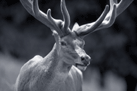
|
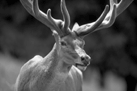
|
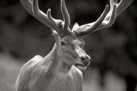
|
|
โทนสีเย็น(Cool Tone) ถูกเลือก |
ขาวดำ(Black and White) ถูกเลือก |
โทนสีอุ่น(Warm Tone) ถูกเลือก |
เลือกชนิดสื่อสิ่งพิมพ์
สำหรับ ชนิดสื่อสิ่งพิมพ์(Media Type) บนแท็บ สื่อสิ่งพิมพ์/คุณภาพ(Media/Quality) ให้เลือกชนิดกระดาษต่อไปนี้
- กระดาษภาพถ่ายเคลือบมันพิเศษ II A(Photo Paper Plus Glossy II A)
- Photo Paper Pro Platinum
- Photo Paper Pro Luster
- กระดาษกึ่งเงา ภาพถ่ายพิเศษ(Photo Paper Plus Semi-gloss)
- Photo Paper Pro Crystal Grade
- กระดาษภาพถ่ายน้ำหนักน้อย(Lightweight Photo Paper)
- กระดาษภาพถ่ายน้ำหนักมาก(Heavyweight Photo Paper)
- แผ่นหยาบกราฟิคพรีเมียม(Premium Fine Art Rough)
- Photo Paper Pro Premium Matte A
- กระดาษ Fine Art น้ำหนักมาก(Heavyweight Fine Art Paper)
- กระดาษ Fine Art น้ำหนักมากพิเศษ(Extra Heavyweight Fine Art Paper)
- Canvas
- กระดาษญี่ปุ่น Washi(Japanese Paper Washi)
ตั้งค่าพิมพ์รูปถ่ายขาวดำ
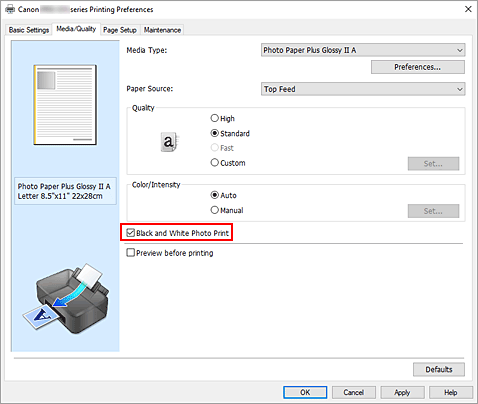
เลือกเช็คบ็อกซ์ พิมพ์รูปถ่ายขาวดำ(Black and White Photo Print)
เลือกการปรับสีด้วยตัวเอง
เลือก ด้วยตัวเอง(Manual) สำหรับ สี/ความเข้ม(Color/Intensity) แล้วคลิก ตั้งค่า...(Set...)
ไดอะล็อกบ็อกซ์ การปรับสีด้วยตัวเอง(Manual Color Adjustment) จะเปิดขึ้น
การปรับแต่งโทนสีโมโนโครม
จากเมนูดึงลง โทนสี(Tone) ระบุใดๆ ในรายการต่อไปนี้
- โทนสีเย็น(Cool Tone)
- รายการนี้ปรับโทนสีเป็นร่มเงาเย็นสีเทา (สีดำเย็น) เมื่อคุณเลือกรายการนี้ ป้อนค่า -30 สำหรับ X และค่า 0 สำหรับ Y
- ขาวดำ(Black and White)
- รายการนี้ปรับโทนสีเป็นร่มเงาเป็นกลางสีเทา เมื่อคุณเลือกรายการนี้ ป้อนค่า 0 สำหรับ X และค่า 0 สำหรับ Y
- โทนสีอุ่น(Warm Tone)
- รายการนี้ปรับโทนสีเป็นร่มเงาอุ่นสีเทา (สีดำอุ่น) เมื่อคุณเลือกรายการนี้ ป้อนค่า 30 สำหรับ X และค่า 0 สำหรับ Y
- กำหนดเอง(Custom)
-
คุณสามารถปรับโทนสีโดยใช้แถบเลื่อนแนวตั้งและแนวนอนขณะที่ตรวจสอบสีในพื้นที่การปรับศูนย์กลาง
ปรับแถบเลื่อนแนวนอนและแนวตั้งโดยการลากไปถึงด้านซ้าย/ด้านขวาหรือด้านบน/ด้านล่างตามลำดับ
คุณยังสามารถปรับโทนสีโดยการคลิกหรือลากพื้นที่การปรับศูนย์กลางด้วยเมาส์
คุณยังสามารถป้อนมูลค่าที่เชื่อมกับตัวเลื่อนโดยตรง เมื่อคุณป้อนมูลค่า ตั้งค่าในช่วง -100 ถึง 100 สำหรับ X และ -50 ถึง 50 สำหรับ Y
 หมายเหตุ
- กำหนดเอง(Custom) ไม่สามารถเลือกได้เนื่องจากแสดงโดยอัตโนมัติขณะที่ค่าการปรับถูกป้อนโดยตรง
- X, Y (ค่าการปรับสีเดียว)
-
หากจำเป็น คุณสามารถปรับสีเดียวด้วยตัวเอง
เพื่อปรับโทนสี ป้อนค่าโดยตรงหรือคลิกลูกศรขึ้น/ลง
คุณยังสามารถปรับโทนสีโดยการคลิกหรือลากพื้นที่การปรับด้วยเมาส์
มูลค่ายังเชื่อมกับตัวเลื่อนแนวนอนและแนวตั้ง
เมื่อคุณป้อนมูลค่า ตั้งค่าในช่วง -100 ถึง 100 สำหรับ X และ -50 ถึง 50 สำหรับ Y
มูลค่าถูกเลือกจะแสดงอยู่ในภาพตัวอย่างซึ่งอยู่ด้านซ้าย
หลังจากการปรับโทนสี คลิก ตกลง(OK)
ให้ทำการตั้งค่าเสร็จสิ้น
คลิก ตกลง(OK) บนแท็บ สื่อสิ่งพิมพ์/คุณภาพ(Media/Quality)
เมื่อคุณทำการพิมพ์ เอกสารสีจะได้รับการแปลงเป็นข้อมูลเฉดสีเทาด้วยโทนสีที่ถูกปรับตัว นี่ทำให้พิมพ์เอกสารสีให้เป็นขาวดำได้
