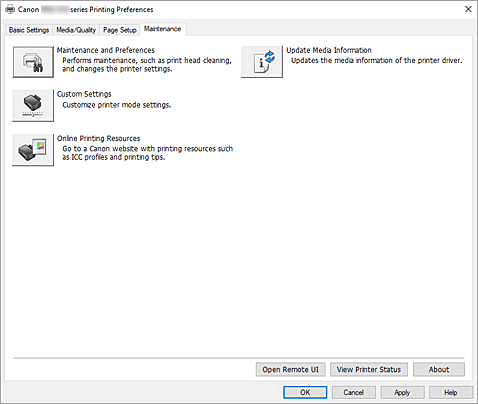
คำอธิบายเกี่ยวกับแท็บ การบำรุงรักษา
แท็บ การบำรุงรักษา(Maintenance) ช่วยให้คุณเริ่มต้น Canon IJ Printer Assistant Tool หรือตรวจสอบสถานะของเครื่องพิมพ์
-
 การบำรุงรักษาและกำหนดลักษณะ(Maintenance and Preferences)
 -
Canon IJ Printer Assistant Tool เริ่มต้นทำงาน
คุณสามารถดำเนินการบำรุงรักษาเครื่องพิมพ์หรือเปลี่ยนการตั้งค่าของเครื่องพิมพ์ -
 กำหนดการตั้งค่าเอง(Custom Settings)
 -
เปิด ไดอะล็อกบ็อกซ์ กำหนดการตั้งค่าเอง(Custom Settings)
ดำเนินการฟังก์ชันนี้เพื่อเปลี่ยนแปลงการตั้งค่าของเครื่องพิมพ์นี้ หมายเหตุ
- หากเครื่องพิมพ์ปิดอยู่หรือหากว่าการสื่อสารระหว่างเครื่องพิมพ์กับคอมพิวเตอร์ปิดใช้งานแล้ว ข้อความระบุข้อผิดพลาดอาจปรากฏขึ้นเนื่องจากคอมพิวเตอร์ไม่สามารถรวบรวมสถานะเครื่องพิมพ์ได้
หากเป็นเช่นนี้ กรุณาคลิก ตกลง(OK) เพื่อแสดงการตั้งค่าล่าสุดที่กำหนดไว้ในคอมพิวเตอร์ของคุณ
- หากเครื่องพิมพ์ปิดอยู่หรือหากว่าการสื่อสารระหว่างเครื่องพิมพ์กับคอมพิวเตอร์ปิดใช้งานแล้ว ข้อความระบุข้อผิดพลาดอาจปรากฏขึ้นเนื่องจากคอมพิวเตอร์ไม่สามารถรวบรวมสถานะเครื่องพิมพ์ได้
-
 แหล่งข้อมูลการพิมพ์ออนไลน์(Online Printing Resources)
 -
ไปที่เว็บไซต์ Canon ที่มีแหล่งข้อมูลการพิมพ์ต่างๆ เช่น โปรไฟล์ ICC และคำแนะนำการพิมพ์
 ข้อสำคัญ
- ในการใช้ฟังก์ชันนี้ คุณต้องใช้การเชื่อมต่ออินเทอร์เน็ต โปรดทราบว่าคุณจะต้องรับผิดชอบค่าใช้จ่ายในการเชื่อมต่ออินเทอร์เน็ตเอง
-
 ปรับปรุงข้อมูลสื่อสิ่งพิมพ์(Update Media Information)
 -
รับข้อมูลสื่อสิ่งพิมพ์ล่าสุดจากเครื่องพิมพ์และปรับปรุงข้อมูลสื่อสิ่งพิมพ์ในไดรเวอร์เครื่องพิมพ์
เมื่อมีการปรับปรุงข้อมูลสื่อสิ่งพิมพ์ สื่อสิ่งพิมพ์ที่แสดงสำหรับ ชนิดสื่อสิ่งพิมพ์(Media Type) บนแท็บ สื่อสิ่งพิมพ์/คุณภาพ(Media/Quality) จะได้รับการปรับปรุงเป็นข้อมูลล่าสุด
เมื่อไม่สามารถปรับปรุงข้อมูลสื่อสิ่งพิมพ์บนไดรเวอร์ได้สำเร็จ ให้คลิก รายการตรวจสอบเริ่มต้น(Initial Check Items) และตรวจสอบเนื้อหาที่แสดงอยู่ - เปิด UI ระยะไกล(Open Remote UI)
- เมนูเพื่อดำเนินการบำรุงรักษาเครื่องพิมพ์และเปลี่ยนการตั้งค่า
- แสดงสถานะเครื่องพิมพ์(View Printer Status)
-
เริ่มการตรวจดูแลสถานะ Canon IJ
ดำเนินการฟังก์ชันนี้เมื่อคุณต้องการตรวจสอบสถานะของเครื่องพิมพ์และการดำเนินงานพิมพ์ว่าเป็นอย่างไร - เกี่ยวกับ(About)
-
เปิด ไดอะล็อกบ็อกซ์ เกี่ยวกับ(About)
สามารถตรวจสอบเวอร์ชันของไดรเวอร์เครื่องพิมพ์ และประกาศลิขสิทธิ์
นอกจากนี้ อาจเปลี่ยนภาษาที่จะใช้
ไดอะล็อกบ็อกซ์ กำหนดการตั้งค่าเอง(Custom Settings)
เมื่อคุณคลิก กำหนดการตั้งค่าเอง(Custom Settings) ไดอะล็อกบ็อกซ์ กำหนดการตั้งค่าเอง(Custom Settings) จะแสดงขึ้น
หากจำเป็น สลับไปมาระหว่างโหมดการทำงานต่างๆ ของเครื่องพิมพ์
- หมุนซ้าย 90 องศาเมื่อการวางแนวเป็น [แนวนอน](Rotate 90 degrees left when orientation is [Landscape])
-
บนแท็บ ตั้งค่าหน้ากระดาษ(Page Setup) คุณสามารถเปลี่ยนทิศทางการหมุน แนวนอน(Landscape) ใน การวางแนว(Orientation)
หากต้องการหมุนข้อมูลพิมพ์ไปทางซ้าย 90 องศาระหว่างการพิมพ์ ให้เลือกเช็คบ็อกซ์นี้ข้อสำคัญ- อย่าเปลี่ยนแปลงการตั้งค่านี้ขณะที่งานพิมพ์แสดงอยู่ในรายการรอพิมพ์ มิฉะนั้น อักขระอาจถูกละเว้นหรือเค้าโครงอาจเสียหาย
หมายเหตุ- หาก ซองจดหมาย Com 10(Envelope Com 10), ซองจดหมาย DL(Envelope DL), Yougata 4 105x235mm(Yougata 4 4.13"x9.25") หรือ Yougata 6 98x190mm(Yougata 6 3.86"x7.48") ถูกเลือกสำหรับ ขนาดหน้า(Page Size) บนแท็บ ตั้งค่าหน้ากระดาษ(Page Setup) เครื่องพิมพ์จะหมุนกระดาษ 90 องศาไปทางซ้ายเพื่อพิมพ์ โดยไม่คำนึงถึงการตั้งค่า หมุนซ้าย 90 องศาเมื่อการวางแนวเป็น [แนวนอน](Rotate 90 degrees left when orientation is [Landscape])
- อย่าตรวจหาความไม่ตรงกันของการตั้งค่ากระดาษเมื่อพิมพ์จากคอมพิวเตอร์(Do not detect mismatched paper settings when printing from a computer)
-
เมื่อคุณพิมพ์เอกสารจากคอมพิวเตอร์ของคุณ การตั้งค่ากระดาษในไดรเวอร์เครื่องพิมพ์และข้อมูลกระดาษที่ลงทะเบียนในเครื่องพิมพ์ไม่ตรงกัน การตั้งค่านี้จะปิดใช้งานการแสดงข้อความและอนุญาตให้คุณสามารถดำเนินการพิมพ์ต่อได้
หากต้องการเปิดใช้งานการตรวจหาการตั้งค่ากระดาษไม่ตรงกัน ให้ยกเลิกการเลือกเช็คบ็อกซ์นี้ - ปิดใช้งานการตรวจสอบความกว้างกระดาษเมื่อพิมพ์จากคอมพิวเตอร์(Disables paper width detection when printing from computer)
-
แม้ว่าความกว้างกระดาษที่เครื่องพิมพ์ระบุระหว่างการพิมพ์จากคอมพิวเตอร์จะแตกต่างจากความกว้างกระดาษที่ตั้งค่าไว้ใน ขนาดกระดาษ(Paper Size) บนแท็บ ตั้งค่าหน้ากระดาษ(Page Setup) ฟังก์ชันนี้จะปิดใช้งานการแสดงข้อความและอนุญาตให้คุณทำการพิมพ์ต่อได้
ในการปิดใช้งานการตรวจสอบความกว้างกระดาษขณะพิมพ์ ให้เลือกเช็คบ็อกซ์นี้
รายการตรวจสอบเริ่มต้น(Initial Check Items) (ปรับปรุงข้อมูลสื่อสิ่งพิมพ์(Update Media Information))
ตรวจสอบว่าเครื่องพิมพ์เชื่อมต่อกับคอมพิวเตอร์แล้วและเครื่องพิมพ์เปิดอยู่
หากคุณไม่สามารถปรับปรุงข้อมูลสื่อสิ่งพิมพ์ได้ ให้ตรวจสอบสิ่งต่อไปนี้
- ตรวจสอบว่าผู้ใช้ที่มีสิทธิ์ของผู้ดูแลระบบเป็นผู้ดำเนินการปรับปรุงข้อมูลสื่อสิ่งพิมพ์
ผู้ใช้ที่ไม่มีสิทธิ์ของผู้ดูแลระบบสามารถตรวจสอบได้ว่าจำเป็นต้องมีการปรับปรุงข้อมูลสื่อสิ่งพิมพ์หรือไม่ แต่ไม่สามารถดำเนินการปรับปรุงข้อมูลเองได้ - ก่อนปรับปรุงข้อมูลสื่อสิ่งพิมพ์ ตรวจสอบว่าคุณได้เพิ่ม แก้ไข หรือลบข้อมูลสื่อสิ่งพิมพ์บนเครื่องพิมพ์แล้วโดยใช้ Media Configuration Tool
ข้อสำคัญ
- อาจใช้เวลาสักครู่ในการปรับปรุงข้อมูลสื่อสิ่งพิมพ์
- อย่าเปลี่ยนข้อมูลสื่อสิ่งพิมพ์ในเครื่องพิมพ์ระหว่างปรับปรุงข้อมูลสื่อสิ่งพิมพ์บนไดรเวอร์เครื่องพิมพ์
ไดอะล็อกบ็อกซ์ เกี่ยวกับ(About)
เมื่อคุณคลิก เกี่ยวกับ(About) ไดอะล็อกบ็อกซ์ เกี่ยวกับ(About) จะแสดงขึ้น
ไดอะล็อกบ็อกซ์นี้แสดงเวอร์ชัน ลิขสิทธิ์ และรายการโมดูลของไดรเวอร์เครื่องพิมพ์ คุณสามารถเลือกภาษาที่จะใช้และเปลี่ยนภาษาที่แสดงในหน้าต่างการตั้งค่า
- โมดูล
- แสดงรายการโมดูลไดรเวอร์เครื่องพิมพ์
- ภาษา(Language)
-
ระบุภาษาที่คุณต้องการใช้ใน หน้าต่างการตั้งค่าไดรเวอร์เครื่องพิมพ์
ข้อสำคัญ
- หากไม่ได้ติดตั้งฟอนต์สำหรับการแสดงภาษาที่คุณเลือกไว้ในระบบของคุณ ตัวอักขระจะแสดงอย่างผิดๆ
- การตั้งค่าสำหรับการส่งข้อมูล(Settings for Data Sending)
-
หากคุณคลิก การตั้งค่าสำหรับการส่งข้อมูล(Settings for Data Sending) ไดอะล็อกบ็อกซ์ การตั้งค่าสำหรับการส่งข้อมูล(Settings for Data Sending) จะแสดงขึ้น
หากมีข้อมูลที่คุณไม่ยินยอมให้ส่ง ให้ยกเลิกการเลือกเช็คบ็อกซ์นี้
หมายเหตุ
- การทำงานบางอย่างของเครื่องพิมพ์สามารถตั้งค่าได้จากแท็บ การบำรุงรักษา(Maintenance) ใน คุณสมบัติเครื่องพิมพ์(Printer properties) เท่านั้น
