Úprava odtieňov
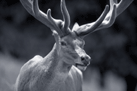
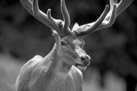
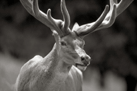
Pri tlači čiernobielych fotografií môžete vytvárať ochladzujúce efekty studených farieb a otepľujúce efekty teplých farieb.
|
|
|
|
Vybratá je položka Studený odtieň (Cool Tone) |
Vybratá je položka Čiernobielo (Black and White) |
Vybratá je položka Teplý odtieň (Warm Tone) |
Otvorte okno nastavenia ovládača tlačiarne.
Vyberte typ média.
V možnosti Typ média (Media Type) na karte Médiá/kvalita (Media/Quality) vyberte nasledujúce typy papiera.
- Photo Paper Plus Glossy II A
- Photo Paper Pro Platinum
- Photo Paper Pro Luster
- Photo Paper Plus Semi-gloss
- Photo Paper Pro Crystal Grade
- Ľahký fotopapier (Lightweight Photo Paper)
- Ťažký fotopapier (Heavyweight Photo Paper)
- Premium Fine Art Rough
- Photo Paper Pro Premium Matte A
- Ťažký papier Fine Art (Heavyweight Fine Art Paper)
- Veľmi ťažký papier Fine Art (Extra Heavyweight Fine Art Paper)
- Canvas
- Japonský papier waši (Japanese Paper Washi)
Nastavenie tlače čiernobielych fotografií
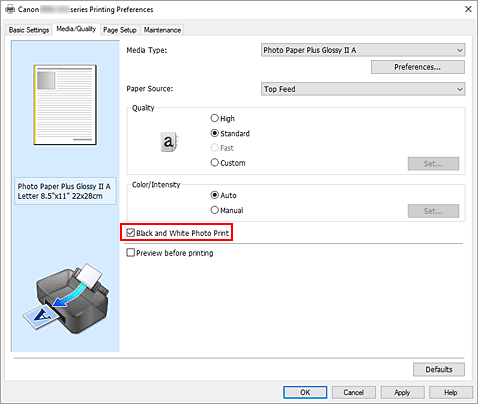
Začiarknite políčko Tlač čiernobielych fotografií (Black and White Photo Print).
Vyberte manuálnu úpravu farieb.
V časti Farba/intenzita (Color/Intensity) vyberte možnosť Manuálne (Manual) a kliknite na tlačidlo Nastaviť... (Set...)
Otvorí sa dialógové okno Manuálna úprava farieb (Manual Color Adjustment).
Úprava monochromatických odtieňov
Z rozbaľovacieho zoznamu Odtieň (Tone) vyberte niektorú z nasledujúcich položiek.
- Studený odtieň (Cool Tone)
- Táto položka umožňuje upraviť farebné odtiene na studené tiene sivej farby (na studenú čiernu farbu). Po výbere tejto položky sa v poli X zadá hodnota –30 a v poli Y hodnota 0.
- Čiernobielo (Black and White)
- Táto položka umožňuje upraviť farebné odtiene na neutrálne tiene sivej farby. Po výbere tejto položky sa v poli X zadá hodnota 0 a v poli Y hodnota 0.
- Teplý odtieň (Warm Tone)
- Táto položka umožňuje upraviť farebné odtiene na teplé tiene sivej farby (na teplú čiernu farbu). Po výbere tejto položky sa v poli X zadá hodnota 30 a v poli Y hodnota 0.
- Vlastné (Custom)
-
Farebné odtiene môžete upravovať pomocou vodorovného a zvislého jazdca a farby kontrolovať v stredovej oblasti úprav.
Polohu vodorovného a zvislého jazdca upravte posúvaním doľava a doprava alebo nahor a nadol.
Farebné odtiene môžete tiež upraviť kliknutím alebo posúvaním stredovej oblasti úprav pomocou myši.
Hodnoty prepojené s jazdcami môžete zadať aj priamo. Pri zadávaní hodnôt nastavte v poli X hodnoty v rozsahu –100 až 100 a v poli Y hodnoty v rozsahu –50 až 50.
 Poznámka
- Položku Vlastné (Custom) nemožno vybrať, pretože sa automaticky zobrazí po priamom zadaní hodnoty úprav.
- X, Y (hodnota úprav monochromatických farieb)
-
V prípade potreby môžete monochromatické farby upraviť manuálne.
Ak chcete farebné odtiene upraviť, priamo zadajte príslušné hodnoty alebo kliknite na šípky nahor a nadol.
Farebné odtiene môžete tiež upraviť kliknutím alebo posúvaním oblasti úprav pomocou myši.
Hodnota je tiež prepojená s vodorovným a zvislým jazdcom.
Pri zadávaní hodnôt nastavte v poli X hodnoty v rozsahu –100 až 100 a v poli Y hodnoty v rozsahu –50 až 50.
Vybratá hodnota sa zobrazí na ukážke naľavo.
Po úprave odtieňov kliknite na tlačidlo OK.
Dokončite nastavenie.
Kliknite na tlačidlo OK na karte Médiá/kvalita (Media/Quality).
Po spustení tlače sa farebný dokument skonvertuje na údaje v odtieňoch sivej s upravenými odtieňmi. Takto môžete farebný dokument vytlačiť v monochromatickom režime.
