Описание вкладки Обслуживание
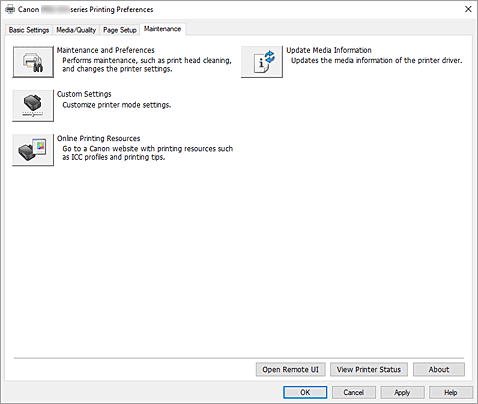
Вкладка Обслуживание (Maintenance) позволяет запустить Canon IJ Printer Assistant Tool или проверить состояние принтера.
-
 Обслуживание и настройки (Maintenance and Preferences)
 -
Выполняется запуск Canon IJ Printer Assistant Tool.
Можно выполнить обслуживание принтера или изменить параметры принтера. -
 Специальные параметры (Custom Settings)
 -
Открытие Диалоговое окно Специальные параметры.
Используйте эту функцию для изменения параметров этого принтера. Примечание.
- Если принтер выключен или отключен обмен данными между принтером и компьютером, на экране может появиться сообщение об ошибке, так как компьютер не может получить данные о состоянии принтера.
В этом случае нажмите кнопку OK, чтобы вывести на экран последние настройки, заданные на компьютере.
- Если принтер выключен или отключен обмен данными между принтером и компьютером, на экране может появиться сообщение об ошибке, так как компьютер не может получить данные о состоянии принтера.
-
 Интернет-ресурсы печати (Online Printing Resources)
 -
Посетите веб-сайт Canon с источниками печати, например с профилями ICC и советами по печати.
 Внимание!
- Для использования этой функции требуется подключение к Интернету. Помните, что пользователь несет ответственность за оплату подключения к Интернету.
-
 Обновить сведения о носителе (Update Media Information)
 -
Получает последние сведения о носителе с принтера и обновляет сведения о носителе в драйвере принтера.
После обновления сведений о носителе они обновляются и в разделе Тип носителя (Media Type) на вкладке Носитель/качество (Media/Quality).
Если сведения о носителе в драйвере не обновляются, нажмите Элементы начальной проверки (Initial Check Items) и проверьте указанные данные. - Открыть удаленный пользовательский интерфейс (Open Remote UI)
- Меню для обслуживания принтера и изменения его параметров.
- Сведения о состоянии принтера (View Printer Status)
-
Запуск монитора состояния Canon IJ.
Используйте эту функцию, если необходимо проверить состояние принтера и порядок обработки задания печати. - О программе (About)
-
Открытие Диалоговое окно О программе.
Можно проверить номер версии драйвера принтера и просмотреть уведомление об авторских правах.
Кроме того, можно изменить используемый язык.
Диалоговое окно Специальные параметры (Custom Settings)
При выборе Специальные параметры (Custom Settings) отобразится диалоговое окно Специальные параметры (Custom Settings).
При необходимости можно изменять различные режимы работы принтера.
- Поворот на 90 градусов влево, если задана [Альбомная] ориентация (Rotate 90 degrees left when orientation is [Landscape])
-
На вкладке Страница (Page Setup) можно изменить направление поворота значения Альбомная (Landscape) параметра Ориентация (Orientation).
Установите этот флажок, чтобы повернуть данные печати на 90 градусов влево во время печати.Внимание!- Не изменяйте этот параметр, если задание отображается в списке ожидания. В противном случае символы могут быть пропущены, или нарушится макет документа.
Примечание.- Если для параметра Размер стр. (Page Size) на вкладке Страница (Page Setup) выбрано значение Коммерческий конверт 10 (Envelope Com 10), Конверт DL (Envelope DL), Yougata 4 105x235 мм (Yougata 4 4.13"x9.25") или Yougata 6 98x190 мм (Yougata 6 3.86"x7.48"), принтер поворачивает бумагу на 90 градусов влево для печати, независимо от настройки параметра Поворот на 90 градусов влево, если задана [Альбомная] ориентация (Rotate 90 degrees left when orientation is [Landscape]).
- Не выявлять несоответствие настроек бумаги при печати с компьютера (Do not detect mismatched paper settings when printing from a computer)
-
Если выполняется печать документов с компьютера и при этом настройки бумаги в драйвере принтера и указанные в принтере сведения о бумаге не совпадают, этот параметр позволит закрыть отображенное сообщение и продолжить печать.
Чтобы включить обнаружение несоответствий настроек бумаги, снимите этот флажок. - Отключить определение ширины бумаги при печати с компьютера (Disables paper width detection when printing from computer)
-
Даже если ширина бумаги, распознанная принтером во время печати с компьютера, отличается от ширины бумаги, указанной для параметра Размер бумаги (Paper Size) на вкладке Страница (Page Setup), эта функция отключает отображение сообщения и позволяет продолжить печать.
Поставьте флажок, чтобы отменить определение ширины бумаги при печати.
Элементы начальной проверки (Initial Check Items) (Обновить сведения о носителе (Update Media Information))
Проверьте, что принтер подключен к компьютеру и включен.
Если вы не можете обновить сведения о носителе, проверьте следующее.
- Убедитесь, что обновление сведений о носителе выполняет пользователь с правами администратора.
Пользователи без прав администратора могут проверить, были ли сведения о носителе обновлены, но не могут выполнять обновление сами. - Перед обновлением сведений о носителе убедитесь, что добавили, отредактировали или удалили сведения о носителе на принтере с помощью Media Configuration Tool.
Внимание!
- Обновление сведений о носителе может занять некоторое время.
- Не меняйте сведения о носителе на принтере во время обновления сведений о носителе на драйвере принтера.
Диалоговое окно О программе (About)
При выборе О программе (About) отобразится диалоговое окно О программе (About).
В этом диалоговом окне отображается номер версии, уведомление об авторских правах и список модулей драйвера принтера. Можно выбрать используемый язык и переключить язык, отображаемый в окне настройки.
- Модули
- Отображение списка модулей драйвера принтера.
- Язык (Language)
-
Определение языка, используемого в окно настройки драйвера принтера.
Внимание!
- Если шрифт для отображения выбранного языка не установлен в системе, символы будут искажены.
- Настройки отправки данных (Settings for Data Sending)
-
Если щелкнуть Настройки отправки данных (Settings for Data Sending), откроется диалоговое окно Настройки отправки данных (Settings for Data Sending).
Если оно содержит данные, на отправку которых вы не согласны, снимите этот флажок.
Примечание.
- Некоторые функции принтера можно настроить только на вкладке Обслуживание (Maintenance) в разделе Свойства принтера (Printer properties).
