Regolazione della tonalità
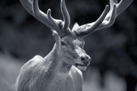
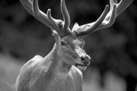
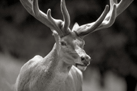
Quando si stampano foto in bianco e nero è possibile produrre effetti con sfumature di colori freddi o caldi.
|
|
|
|
L'impostazione Tonalità fredda (Cool Tone) è selezionata. |
L'impostazione Bianco e nero (Black and White) è selezionata. |
L'impostazione Tonalità calda (Warm Tone) è selezionata. |
Aprire la finestra delle impostazioni del driver della stampante
Selezionare il tipo di supporto
In Tipo di supporto (Media Type) sulla scheda Supporto/Qualità (Media/Quality), selezionare i seguenti tipi di carta.
- Carta Fotografica Lucida II A (Photo Paper Plus Glossy II A)
- Professionale Platinum (Photo Paper Pro Platinum)
- Professionale Luster (Photo Paper Pro Luster)
- Carta Fotografica Semi-Lucida (Photo Paper Plus Semi-gloss)
- Photo Paper Pro Crystal Grade
- Carta fotografica leggera (Lightweight Photo Paper)
- Carta fotografica pesante (Heavyweight Photo Paper)
- Artistica ruvida di qual. super. (Premium Fine Art Rough)
- Carta fot. Pro Premium Matte A (Photo Paper Pro Premium Matte A)
- Carta pesante Fine Art (Heavyweight Fine Art Paper)
- Carta molto pesante Fine Art (Extra Heavyweight Fine Art Paper)
- Canvas
- Carta giapponese Washi (Japanese Paper Washi)
Impostare la stampa di foto in bianco e nero
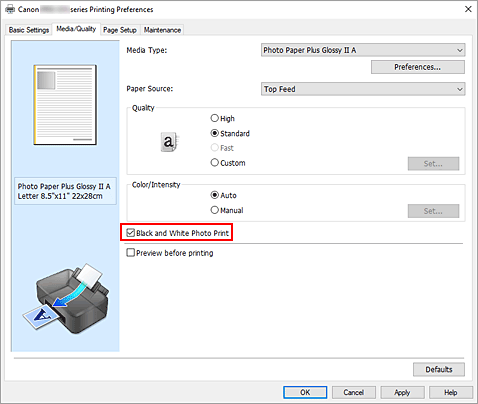
Selezionare la casella di controllo Stampa foto in bianco e nero (Black and White Photo Print).
Selezionare la regolazione dei colori manuale
Selezionare Manuale (Manual) per Colore/Intensità (Color/Intensity), quindi fare clic su Imposta... (Set...).
Viene visualizzata la finestra di dialogo Regolazione colore manuale (Manual Color Adjustment).
Regolazione delle tonalità monocromatiche
Dal menu a discesa Tonalità (Tone), specificare una delle seguenti voci.
- Tonalità fredda (Cool Tone)
- Questa voce regola le tonalità colore su ombreggiature fredde di grigio (nero freddo). Quando si seleziona questa voce, viene immesso un valore di -30 per X e un valore di 0 per Y.
- Bianco e nero (Black and White)
- Questa voce regola le tonalità colore su ombreggiature neutre di grigio. Quando si seleziona questa voce, viene immesso un valore di 0 per X e un valore di 0 per Y.
- Tonalità calda (Warm Tone)
- Questa voce regola le tonalità colore su ombreggiature calde di grigio (nero caldo). Quando si seleziona questa voce, viene immesso un valore di 30 per X e un valore di 0 per Y.
- Personalizzata (Custom)
-
È possibile regolare le tonalità colore utilizzando i cursori orizzontale e verticale mentre si verificano i colori nell'area di regolazione centrale.
Regolare i cursori orizzontale e verticale trascinandoli rispettivamente a sinistra/destra o in alto/basso.
È anche possibile regolare le tonalità colore facendo clic o trascinando l'area di regolazione centrale con il mouse.
È anche possibile immettere direttamente i valori collegati ai cursori. Quando si immettono i valori, impostarli nell'intervallo da -100 a 100 per X e da -50 a 50 per Y.
 Nota
Nota- Non è possibile selezionare Personalizzata (Custom) poiché appare automaticamente quando il valore di regolazione viene immesso direttamente.
- X, Y (valore di regolazione monocromatica)
-
Se necessario, è possibile regolare manualmente i colori monocromatici.
Per regolare le tonalità colore, immettere i valori direttamente oppure fare clic sulle frecce su/giù.
È anche possibile regolare le tonalità colore facendo clic o trascinando l'area di regolazione con il mouse.
Il valore è anche collegato ai cursori orizzontale e verticale.
Quando si immettono i valori, impostarli nell'intervallo da -100 a 100 per X e da -50 a 50 per Y.
Il valore selezionato verrà mostrato nell'anteprima sul lato sinistro.
Dopo aver regolato le tonalità, fare clic su OK.
Completare la configurazione
Fare clic su OK nella scheda Supporto/Qualità (Media/Quality).
Quando si esegue la stampa, il documento a colori viene convertito in dati in scala di grigi con le tonalità regolate. In tal modo risulta possibile stampare il documento a colori in bianco e nero.
