Az Adathordozó/minőség lap ismertetése
Az Adathordozó/minőség (Media/Quality) lap alapszintű nyomtatási beállítást tesz lehetővé a használt hordozótípusnak megfelelően. A nyomtatási minőséget és a színárnyalatokat is beállíthatja.
- Beállítások megtekintése
- Hordozótípus (Media Type)
- Papírforrás (Paper Source)
- Minőség (Quality)
- Szín/intenzitás (Color/Intensity)
- Szürke nyomtatás (Grayscale Printing)
- Megtekintés nyomtatás előtt (Preview before printing)
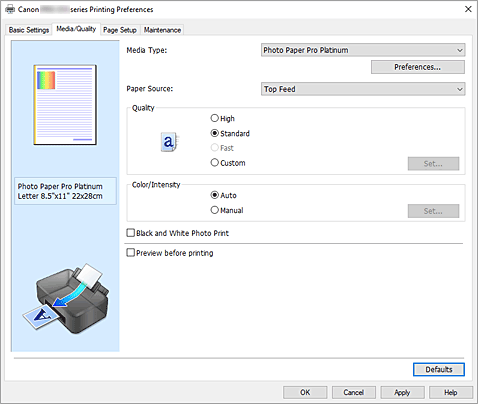
- Beállítások megtekintése
-
A papír sematikus ábráján láthatja, hogy miként jelenik majd meg papíron a dokumentum.
Az elrendezés átfogó képét is megtekintheti.
A nyomtatót szemléltető ábra azt mutatja, hogyan kell betölteni a papírt úgy, hogy megfeleljen a nyomtatóillesztőben megadott beállításoknak.
Nyomtatás előtt az ábra segítségével ellenőrizze, hogy a nyomtató megfelelően van beállítva. - Hordozótípus (Media Type)
-
Itt választhatja ki a nyomtatandó papír típusát.
Válassza ki a nyomtatóba töltött papírnak megfelelő hordozótípust. Ez biztosítja, hogy a nyomtatás pontosan az adott papírnak megfelelően történjen. - Beállítások... (Preferences...)
- Nyissa meg a Papír részletes beállításai (Advanced Paper Settings) párbeszédpanelt, majd adja meg a nyomtatóba betöltött hordozótípusnak megfelelő részletes nyomtatási beállításokat
- Papírforrás (Paper Source)
-
Megadja, hogy a készülék honnan adagolja a papírt.
A papírforrás a nyomtatóillesztővel is váltható.- Kézi adagoló (Manual Feed)
- A papír adagolása hátulról, a kézi adagolótálcából történik.
- Felső adagoló (Top Feed)
- A papír mindig a felső adagolóból kerül adagolásra.
-
 Fontos
- A Papírforrás (Paper Source) kiválasztható beállításai a hordozótípustól és a mérettől függően eltérőek lehetnek.
- Minőség (Quality)
-
Megadja a kívánt nyomtatási minőséget.
Válassza ki a dokumentum céljának megfelelő nyomtatási minőséget az alábbiak közül:Fontos- A Hordozótípus (Media Type) beállításától függően a nyomtatási eredmények azonosak lehetnek a Minőség (Quality) beállítás megváltoztatása ellenére is.
- Magas (High)
- A nyomtatási minőség elsőbbséget élvez a nyomtatási sebességgel szemben.
- Normál (Standard)
- Nyomtatás átlagos sebességgel és minőséggel.
- Gyors (Fast)
- A nyomtatási sebesség elsőbbséget élvez a nyomtatási minőséggel szemben.
- Egyéni (Custom)
- Ezt a beállítást akkor válassza ki egyéni szintű nyomtatási minőség beállításához.
- Beállítás... (Set...)
-
Az engedélyezéshez válassza ki a Minőség (Quality) résznél az Egyéni (Custom) lehetőséget.
Az egyéni nyomtatási minőségi szintek beállításához nyissa meg az Egyéni párbeszédpanel.
- Szín/intenzitás (Color/Intensity)
-
A színbeállítási mód megadására szolgál.
- Automatikus (Auto)
- A Ciánkék (Cyan), a Bíbor (Magenta), a Sárga (Yellow), a Fényesség (Brightness), a Kontraszt (Contrast) stb. is automatikusan be lesz állítva.
- Kézi (Manual)
- Akkor válassza ezt a lehetőséget, ha a Színkorrekció (Color Correction) módját, illetve más egyéni beállításokat (például Ciánkék (Cyan), Bíbor (Magenta), Sárga (Yellow), Tónus (Tone), Fényesség (Brightness), Kontraszt (Contrast) stb.) tervez megadni.
- Beállítás... (Set...)
-
A gomb elérhetővé tételéhez válassza a Szín/intenzitás (Color/Intensity) beállításhoz a Kézi (Manual) lehetőséget.
A Kézi színbeállítás (Manual Color Adjustment) párbeszédpanel Színigazítás lapján megadhatja az egyes színbeállításokat (például a következőket: Ciánkék (Cyan), Bíbor (Magenta), Sárga (Yellow), Tónus (Tone), Fényesség (Brightness) és Kontraszt (Contrast)), az Egyeztetés lapon pedig kiválaszthatja a Színkorrekció (Color Correction) módját. Megjegyzés
- Ha ICC-profil segítségével szeretné igazítani a színeket, a profil beállításához használja a Kézi színbeállítás (Manual Color Adjustment) párbeszédpanelt.
- Fekete-fehér fotónyomtatás (Black and White Photo Print)
-
A Fekete-fehér fotónyomtatás olyan funkciót jelent, amely az adatokat a dokumentum nyomtatásakor egyszínű (monokróm) adatokká alakítja át.
Jelölje be ezt a jelölőnégyzetet színes dokumentum egyszínű nyomtatásához. - Megtekintés nyomtatás előtt (Preview before printing)
-
Az adatok tényleges kinyomtatása előtt megmutatja a nyomtatás várható eredményét.
Ha bejelöli ezt a jelölőnégyzetet, elérhető lesz a megtekintés nyomtatás előtt. - Alapért. (Defaults)
-
Az összes módosított beállítást visszaállítja az alapértékeikre.
Ha erre a gombra kattint, a megjelenített képernyő valamennyi beállítása visszaáll az alapértelmezett (gyári) értékére.
Papír részletes beállításai (Advanced Paper Settings) párbeszédpanel
- Száradási idő (Drying Time)
-
Annak beállítására szolgál, hogy a nyomtató mennyi időt pihenjen a következő oldal nyomtatásának megkezdése előtt.
Ha a következő oldalt azelőtt adja ki a nyomtató, hogy a nyomtatott felület megszáradna, és a papír foltos lesz, hosszabb tintaszáradási időt állítson be. - Nyomtatófej magassága (Print Head Height)
- A nyomtatófej és a papír közötti hézag növelésére szolgál, hogy csökkentse a papírhorzsolódást nagy sűrűségű oldalak nyomtatásakor. A papírhorzsolódás csökkentéséhez válassza ki a Papírhorzsolódás elkerülése (Avoid Paper Abrasion) lehetőséget.
Egyéni (Custom) párbeszédpanel
Válassza ki a minőségi szintet, majd a kívánt nyomtatási minőséget.
- Minőség
- A nyomtatási minőséget a csúszka húzásával állíthatja be.
-
Fontos
- Egyes nyomtatási minőségi szintek nem választhatók a Hordozótípus (Media Type) értékétől függően.
Megjegyzés- A Magas (High), a Normál (Standard) és a Gyors (Fast) nyomtatási minőségi mód is össze van kapcsolva a csúszkával. A csúszka elhúzásakor attól balra megjelenik a megfelelő új minőség és érték. Ez ugyanazt eredményezi, mint a Adathordozó/minőség (Media/Quality) lapon a Minőség (Quality) beállításhoz tartozó kívánt választókapcsoló bejelölése.
Színigazítás (Color Adjustment) lap
Ezen a lapon lehetősége van a színegyensúly beállítására a Ciánkék (Cyan), a Bíbor (Magenta), a Sárga (Yellow), a Tónus (Tone), a Fényesség (Brightness) és a Kontraszt (Contrast) beállítás módosításával.
- Megtekintés
-
Megmutatja a színigazítás hatását.
A szín és a fényesség megváltozik a megfelelő beállítások módosításakor.Megjegyzés- A grafika egyszínű, ha be van jelölve a Fekete-fehér fotónyomtatás (Black and White Photo Print) jelölőnégyzet.
- Színminta megjelenítése (View Color Pattern)
-
Megjelenít egy mintát, amelyen ellenőrizheti a színigazítás által eredményezett színváltozásokat.
Ha az előnézeti képet színmintával együtt szeretné megjeleníteni, jelölje be ezt a jelölőnégyzetet. - Ciánkék (Cyan) / Bíbor (Magenta) / Sárga (Yellow)
-
A Ciánkék (Cyan), a Bíbor (Magenta) és a Sárga (Yellow) erősségének beállítása.
A csúszka jobbra húzásával erősítheti, balra húzásával pedig gyengítheti az adott színt.
Akár egy értéket is beírhat a csúszkához. Az érték -50 és 50 között lehet.
Ez a módosítás megváltoztatja az adott színű tinták felhasznált relatív mennyiségét, így módosítja a dokumentum teljes színegyensúlyát. Ha jelentősen kívánja módosítani a színegyensúlyt, használja a szoftveralkalmazást. A nyomtatóillesztőt csak akkor használja, ha a színegyensúlyt csak kicsit szeretné módosítani. - Tónus (Tone)
-
Beállítja a színtónust egyszínű nyomtatáshoz.
A legördülő menüből monokróm színtónusokhoz is kiválaszthat színeket.- Hideg tónus (Cool Tone)
- Ez az elem a színtónusokat a szürke hideg árnyalataira állítja (hideg fekete) Ha kiválasztja ezt az elemet, akkor az X értéke -30, az Y értéke pedig 0 lesz.
- Fekete-fehér (Black and White)
- Ez az elem a színtónusokat a szürke semleges árnyalataira állítja. Ha kiválasztja ezt az elemet, akkor az X értéke 0, az Y értéke pedig szintén 0 lesz.
- Meleg tónus (Warm Tone)
- Ez az elem a színtónusokat a szürke meleg árnyalataira állítja (meleg fekete) Ha kiválasztja ezt az elemet, akkor az X értéke 30, az Y értéke pedig 0 lesz.
- Egyéni (Custom)
-
A színtónusok beállíthatók a vízszintes és függőleges csúszkák használatával, a színek pedig megtekinthetők a beállítási terület közepén.
A vízszintes és függőleges csúszkákon úgy állítat, hogy jobbra/balra, illetve fel/le húzza őket.
A színtónusok beállíthatók úgy is, hogy az egérrel kattint vagy húz a beállítási terület közepén.
Közvetlenül is beírhatja a csúszkákhoz tartozó értékeket. Értékek beírásakor az X értéke a -100 és 100 közötti, az Y értéke pedig a -50 és 50 közötti tartományban lehet.Megjegyzés- Egyéni (Custom) nem választható, mivel automatikusan ez jelenik meg, ha közvetlenül írja be az értéket.
- X, Y (Monokróm-beállítás értéke)
-
Ha szükséges, kézzel is beállíthatja a monokróm színeket.
A színtónusok beállításához írja be közvetlenül az értékeket, vagy kattintson a fel/le nyilakra.
A színtónusok beállíthatók úgy is, hogy az egérrel kattint vagy húz a beállítási területen.
Az érték a vízszintes és függőleges csúszkákhoz is kötött.
Értékek beírásakor az X értéke a -100 és 100 közötti, az Y értéke pedig a -50 és 50 közötti tartományban lehet.
A választott érték megjelenik a bal oldali előnézetben.
Fontos- Ez a funkció nem érhető el bizonyos Hordozótípus (Media Type) beállítások esetén.
- Fényesség (Brightness)
- A nyomat világosságát állítja be. A tiszta fehér és a tiszta fekete szintje nem változtatható meg. A fehér és a fekete közé eső színek fényessége azonban módosítható. A csúszka jobbra tolása világosítja (gyengíti) a színeket, a csúszka balra tolása pedig sötétíti (erősíti) a színeket. Közvetlenül is beírhatja a csúszkához tartozó világosságértékeket. Az érték -50 és 50 között lehet.
- Kontraszt (Contrast)
-
Beállítja a nyomtatandó kép világos és sötét területei közötti kontraszt mértékét.
A csúszka jobbra húzásával növekszik, balra húzásával pedig csökken a kontraszt.
Akár egy értéket is beírhat a csúszkához. Az érték -50 és 50 között lehet.
Egyeztetés (Matching) lap
Ezzel a funkcióval megadhatja a nyomtatandó dokumentum típusának megfelelő színigazítási módszert.
- Színkorrekció (Color Correction)
-
Lehetővé teszi a nyomtatás céljának megfelelő beállítás kiválasztását: Illesztő egyeztetés (Driver Matching), ICM vagy Nincs (None).
- Illesztő egyeztetés (Driver Matching)
- A Canon Digital Photo Color segítségével az sRGB-adatokat olyan színárnyalatokkal tudja kinyomtatni, amelyek a legtöbb ember számára megfelelőek.
- ICM
-
ICC-profil használatával egyezteti a színeket nyomtatáskor.
Adja meg a használni kívánt bemeneti profilt, nyomtatóprofilt és leképezési módot. -
Fontos
- Ha az alkalmazásban le van tiltva az ICM, akkor a Színkorrekció (Color Correction) beállításnál nem érhető el az ICM érték, és előfordulhat, hogy a nyomtató nem tudja megfelelően kinyomtatni a képadatokat.
- Nincs (None)
- Letiltja a nyomtatóillesztő segítségével történő színigazítást. Akkor válassza ezt a beállítást, ha az adatok nyomtatásához egy alkalmazásban külön létrehozott nyomtatási ICC-profilt szeretne megadni.
- Bemeneti profil (Input Profile)
-
A Színkorrekció (Color Correction) menüben az ICM kiválasztásakor használandó bemeneti profilt határozza meg.
- Normál (Standard)
- Az ICM színterét támogató normál nyomtatóprofil (sRGB) kerül alkalmazásra. Ez az alapértelmezett beállítás.
- Nyomtatóprofil (Printer Profile)
-
A Színkorrekció (Color Correction) menüben az ICM kiválasztásakor használandó nyomtatóprofilt határozza meg.
Rendszerint az Automatikus (Auto) érték van kiválasztva, de kézzel is kiválasztható nyomtatóprofil. - Leképezési mód (Rendering Intent)
-
A Színkorrekció (Color Correction) menüben az ICM kiválasztásakor használandó színigazítási módszert határozza meg.
- Telítettség (Saturation)
- Ezzel a beállítással a képek élénkebbek lesznek, mint az Aránytartó (Perceptual) beállítással.
- Aránytartó (Perceptual)
- Ennél a beállításnál a fő szempont a legtöbb embernek megfelelő színek használata. Fényképek nyomtatásánál ezt a beállítást használja.
- Relatív kolorimetrikus (Relative Colorimetric)
-
Amikor a képadatokat a nyomtató színterének megfelelővé alakítják át, ez a módszer úgy alakítja át a képadatokat, hogy a visszaadott színek megközelítsék a közös színtartományokat. Akkor válassza ezt a módszert, ha azt szeretné, hogy a kinyomtatott képek színei közel essenek az eredeti színekhez.
A fehér pontok fehér pontokként (háttérszínként) jelennek meg a papíron. - Abszolút kolorimetrikus (Absolute Colorimetric)
-
Ez a módszer a fehér pontok fogalmát használja a bemeneti és kimeneti ICC-profilokban a képadatok konvertálásához.
Bár a fehér pontok színe és a színegyensúlya változik, előfordulhat, hogy a profilkombináció miatt nem kapja meg a várt eredményt a kimenten.
Fontos- A hordozótípustól függően a nyomtatási eredmények azonosak lehetnek a Leképezési mód (Rendering Intent) beállítás megváltoztatása ellenére is.
