Beschreibung der Registerkarte Wartung
Über die Registerkarte Wartung (Maintenance) können Sie das Canon IJ Printer Assistant Tool starten oder den Status des Druckers prüfen.
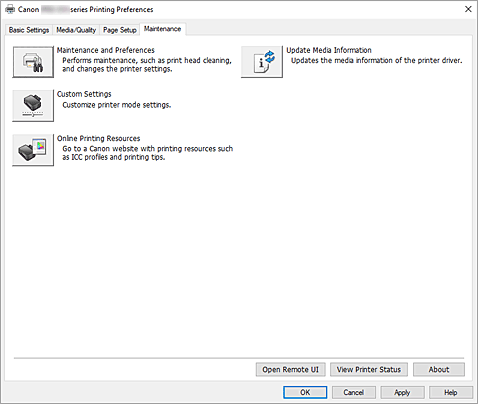
-
 Wartung und Voreinstellungen (Maintenance and Preferences)
 -
Canon IJ Printer Assistant Tool wird gestartet.
Sie können die Druckerwartung durchführen oder die Einstellungen des Druckers ändern. -
 Benutzerdefinierte Einstellungen (Custom Settings)
 -
Öffnet das Dialogfeld Benutzerdefinierte Einstellungen.
Verwenden Sie diese Funktion, wenn Sie die Einstellungen dieses Druckers ändern möchten. Hinweis
- Wenn der Drucker ausgeschaltet oder die Kommunikation zwischen dem Drucker und dem Computer deaktiviert ist, wird möglicherweise eine Fehlermeldung angezeigt, da der Computer den Druckerstatus nicht ermitteln kann.
Klicken Sie in diesem Fall auf OK, um die zuletzt mit dem Computer festgelegten Einstellungen anzuzeigen.
- Wenn der Drucker ausgeschaltet oder die Kommunikation zwischen dem Drucker und dem Computer deaktiviert ist, wird möglicherweise eine Fehlermeldung angezeigt, da der Computer den Druckerstatus nicht ermitteln kann.
-
 Onlinedruckressourcen (Online Printing Resources)
 -
Besuchen Sie ein Website von Canon mit Druckressourcen wie ICC-Profilen und Drucktipps.
 Wichtig
- Für die Nutzung dieser Funktion benötigen Sie eine Internetverbindung. Beachten Sie, dass die Internetverbindungskosten von Ihnen zu tragen sind.
-
 Aktualisieren der Medieninformationen (Update Media Information)
 -
Damit werden die aktuellen Medieninformationen vom Drucker abgerufen und die Medieninformationen im Druckertreiber aktualisiert.
Wenn die Medieninformationen aktualisiert werden, wird das für Medientyp (Media Type) auf der Registerkarte Medien/Qualität (Media/Quality) angezeigte Medium auf die neueste Version aktualisiert.
Lassen sich die Medieninformationen im Treiber nicht aktualisieren, klicken Sie auf Anfangstest der Objekte (Initial Check Items) und überprüfen die angezeigten Inhalte. - Remote UI öffnen (Open Remote UI)
- Menü zur Druckerwartung und zum Ändern von Einstellungen.
- Druckerstatus anzeigen (View Printer Status)
-
Startet den Canon IJ-Statusmonitor.
Verwenden Sie diese Funktion, wenn Sie den Druckerstatus und den Fortschritt eines Druckauftrags prüfen möchten. - Info (About)
-
Öffnet das Dialogfeld Info.
Hier können Sie die Version des Druckertreibers und einen Copyright-Hinweis prüfen.
Zudem kann die zu verwendende Sprache geändert werden.
Dialogfeld Benutzerdefinierte Einstellungen (Custom Settings)
Wenn Sie auf Benutzerdefinierte Einstellungen (Custom Settings) klicken, wird das Dialogfeld Benutzerdefinierte Einstellungen (Custom Settings) angezeigt.
Wechseln Sie bei Bedarf zwischen verschiedenen Druckerbetriebsmodi.
- Um 90 Grad nach links drehen, wenn die Ausrichtung [Querformat] ist (Rotate 90 degrees left when orientation is [Landscape])
-
Sie können die Drehrichtung von Querformat (Landscape) unter Ausrichtung (Orientation) auf der Registerkarte Seite einrichten (Page Setup) ändern.
Aktivieren Sie dieses Kontrollkästchen, um die Druckdaten beim Drucken um 90 Grad nach links zu drehen.Wichtig- Ändern Sie diese Einstellung nicht, während der Druckauftrag in der Druckwarteliste angezeigt wird. Andernfalls kann es vorkommen, dass Zeichen ausgelassen werden oder das Layout beeinträchtigt wird.
Hinweis- Wenn Geschäftsbrief-Umschlag 10 (Envelope Com 10), DL Umschlag (Envelope DL), Yougata 4 105x235mm (Yougata 4 4.13"x9.25") oder Yougata 6 98x190mm (Yougata 6 3.86"x7.48") als Seitenformat (Page Size) auf der Registerkarte Seite einrichten (Page Setup) ausgewählt ist, dreht der Drucker das Papier zum Drucken um 90 Grad nach links, unabhängig von der Einstellung Um 90 Grad nach links drehen, wenn die Ausrichtung [Querformat] ist (Rotate 90 degrees left when orientation is [Landscape]).
- Nicht übereinst. Papiereinst. beim Dr. vom Computer nicht erkennen (Do not detect mismatched paper settings when printing from a computer)
-
Wenn Sie Dokumente über den Computer drucken und die Papiereinstellungen im Druckertreiber nicht mit den Papierinformationen im Drucker übereinstimmen, wird mit dieser Einstellung die Meldungsanzeige deaktiviert und Sie können den Druckvorgang fortsetzen.
Deaktivieren Sie dieses Kontrollkästchen, um die Funktion zum Erkennen von nicht übereinstimmenden Papiereinstellungen zu aktivieren. - Papierbreitenerkennung beim Drucken v. Computer deaktivieren (Disables paper width detection when printing from computer)
-
Auch wenn die vom Drucker beim Drucken über den Computer erkannte Papierbreite von der auf der Registerkarte Seite einrichten (Page Setup) unter Papierformat (Paper Size) festgelegten Papierbreite abweicht, deaktiviert diese Funktion die Anzeige von Meldungen, sodass Sie den Druckvorgang fortsetzen können.
Aktivieren Sie dieses Kontrollkästchen, um die Erkennung der Papierbreite beim Drucken zu deaktivieren.
Anfangstest der Objekte (Initial Check Items) (Aktualisieren der Medieninformationen (Update Media Information))
Vergewissern Sie sich, dass der Drucker an den Computer angeschlossen und eingeschaltet ist.
Überprüfen Sie folgende Punkte, wenn sich die Medieninformationen nicht aktualisieren lassen.
- Stellen Sie sicher, dass die Medieninformationen durch einen Benutzer mit Administratorrechten aktualisiert werden.
Benutzer ohne Administratorrechte können überprüfen, ob die Medieninformationen aktualisiert werden müssen, können die Aktualisierung aber nicht selbst ausführen. - Vergewissern Sie sich vor der Aktualisierung der Medieninformationen, dass Sie im Drucker Medieninformationen über das Media Configuration Tool hinzugefügt, bearbeitet oder gelöscht haben.
Wichtig
- Die Aktualisierung der Medieninformationen kann eine gewisse Zeit dauern.
- Ändern Sie während einer Aktualisierung der Medieninformationen im Druckertreiber keine Medieninformationen im Drucker.
Dialogfeld Info (About)
Wenn Sie auf Info (About) klicken, wird das Dialogfeld Info (About) angezeigt.
In diesem Dialogfeld werden die Version, Copyright-Informationen und die Modulliste des Druckertreibers angezeigt. Sie können die zu verwendende Sprache auswählen und die im Setup-Fenster angezeigte Sprache ändern.
- Module
- Führt die Druckertreibermodule auf.
- Sprache (Language)
-
Legt die im Druckertreiber-Setup-Fensters zu verwendende Sprache fest.
Wichtig
- Wenn die Schriftart für die Anzeige der von Ihnen gewählten Sprache nicht in Ihrem System installiert ist, werden die Zeichen nicht ordnungsgemäß angezeigt.
- Einstellungen für das Senden von Daten (Settings for Data Sending)
-
Wenn Sie auf Einstellungen für das Senden von Daten (Settings for Data Sending) klicken, wird das Dialogfeld Einstellungen für das Senden von Daten (Settings for Data Sending) angezeigt.
Deaktivieren Sie dieses Kontrollkästchen, wenn es daten enthält, die Sie nicht senden möchten.
Hinweis
- Einige Druckerfunktionen können nur auf der Registerkarte Wartung (Maintenance) der Druckereigenschaften (Printer properties) festgelegt werden.
