Nastavení tónu
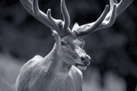
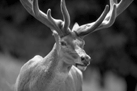
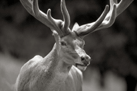
Při tisku černobílých fotografií lze dosahovat chladných efektů studenými barvami a teplých efektů teplými barvami.
|
|
|
|
Je vybrána hodnota Studený tón (Cool Tone) |
Je vybrána hodnota Černobíle (Black and White) |
Je vybrána hodnota Teplý tón (Warm Tone) |
Otevřete okno nastavení ovladače tiskárny
Vyberte typ média
Pro položku Typ média (Media Type) na kartě Média/Kvalita (Media/Quality) vyberte následující typy papíru.
- Photo Paper Plus Glossy II A
- Fotografický papír Photo Paper Pro Platinum (Photo Paper Pro Platinum)
- Photo Paper Pro Luster
- Pololesklý fotografický papír Photo Paper Plus Semi-gloss (Photo Paper Plus Semi-gloss)
- Photo Paper Pro Crystal Grade
- Tenký fotografický papír (Lightweight Photo Paper)
- Silný fotografický papír (Heavyweight Photo Paper)
- Premium Fine Art Rough
- Photo Paper Pro Premium Matte A
- Silný papír Fine Art (Heavyweight Fine Art Paper)
- Extra silný papír Fine Art (Extra Heavyweight Fine Art Paper)
- Canvas
- Japonský papír Washi (Japanese Paper Washi)
Nastavení tisku černobílých fotografií
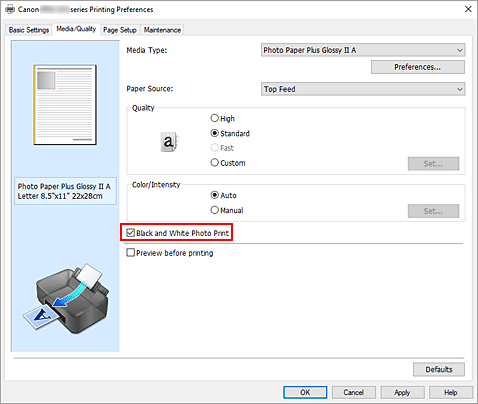
Zaškrtněte pole Tisk černobílých fotografií (Black and White Photo Print).
Zvolte ruční nastavení barev
V seznamu Barva/Intenzita (Color/Intensity) vyberte možnost Ručně (Manual) a klepněte na tlačítko Nastavit... (Set...).
Otevře se dialogové okno Ruční nastavení barev (Manual Color Adjustment).
Nastavení monochromatických tónů
Z rozevírací nabídky Tón (Tone) určete libovolnou z následujících položek.
- Studený tón (Cool Tone)
- Tato položka umožňuje změnit tóny barev na studené odstíny šedé (studená černá). Pokud tuto položku vyberete, do pole X se vloží hodnota -30 a do pole Y hodnota 0.
- Černobíle (Black and White)
- Tato položka umožňuje změnit tóny barev na neutrální odstíny šedé. Pokud tuto položku vyberete, do pole X se vloží hodnota 0 a do pole Y hodnota 0.
- Teplý tón (Warm Tone)
- Tato položka umožňuje změnit tóny barev na teplé odstíny šedé (teplá černá). Pokud tuto položku vyberete, do pole X se vloží hodnota 30 a do pole Y hodnota 0.
- Uživatelský (Custom)
-
Tóny barev můžete upravit pomocí vodorovného a svislého jezdce a současně sledovat barvy v prostřední oblasti pro úpravu.
Vodorovný a svislý jezdec lze upravit jejich přetažením ve směru vlevo/vpravo, případně nahoru/dolů.
Tóny barev lze upravit také pomocí myši, a to klepnutím nebo přetažením prostřední oblasti pro úpravu.
Můžete rovněž ručně zadat hodnoty propojené s posuvníky. Při zadávání hodnot používejte hodnoty v rozsahu od -100 do 100 v případě pole X a -50 až 50 v případě pole Y.
 Poznámka
- Možnost Uživatelský (Custom) vybrat nelze, protože se při ručním zadávání hodnot nastavení zobrazí automaticky.
- X, Y (hodnoty nastavení monochromatických barev)
-
Monochromatické barvy lze v případě potřeby upravit ručně.
Tóny barev lze upravit ručním zadáním hodnot nebo klepnutím na šipku nahoru/dolů.
Tóny barev lze upravit také pomocí myši, a to klepnutím nebo přetažením oblasti pro úpravu.
Hodnota je zároveň propojena s vodorovným a svislým jezdcem.
Při zadávání hodnot používejte hodnoty v rozsahu od -100 do 100 v případě pole X a -50 až 50 v případě pole Y.
Vybraná hodnota se zobrazí na náhledu na levé straně.
Po nastavení tónů klepněte na tlačítko OK.
Dokončete nastavení
Na kartě Média/Kvalita (Media/Quality) klepněte na tlačítko OK.
Po spuštění tisku bude barevný dokument převeden do odstínu šedi s upravenými tóny. To umožní vytisknout dokument monochromaticky.
