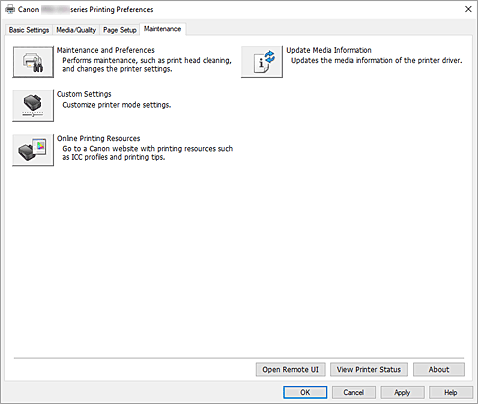
Popis karty Údržba
Na kartě Údržba (Maintenance) můžete spustit nástroj Canon IJ Printer Assistant Tool nebo zkontrolovat stav tiskárny.
-
 Údržba a předvolby (Maintenance and Preferences)
 -
Spustí se nástroj Canon IJ Printer Assistant Tool.
Podle potřeby můžete provádět údržbu tiskárny nebo u tiskárny měnit její nastavení. -
 Uživatelská nastavení (Custom Settings)
 -
Otevře Dialogové okno Uživatelská nastavení.
Tuto funkci proveďte, pokud chcete změnit nastavení této tiskárny. Poznámka
- Pokud je tiskárna vypnuta nebo je zakázána komunikace mezi tiskárnou a počítačem, může se objevit chybová zpráva, protože počítač nemůže zjišťovat údaje o stavu tiskárny.
Pokud taková situace nastane, klepnutím na tlačítko OK zobrazíte nejaktuálnější nastavení zadaná v počítači.
- Pokud je tiskárna vypnuta nebo je zakázána komunikace mezi tiskárnou a počítačem, může se objevit chybová zpráva, protože počítač nemůže zjišťovat údaje o stavu tiskárny.
-
 Tiskový materiál online (Online Printing Resources)
 -
Přechod na web společnosti Canon s tiskovými prostředky, jako jsou profily ICC nebo rady pro tisk.
 Důležité
- Použití této funkce vyžaduje připojení k Internetu. Mějte na paměti, že musíte uhradit případné poplatky za internetové připojení.
-
 Aktualizovat informace o médiích (Update Media Information)
 -
Poskytuje nejnovější informace o médiích z tiskárny a aktualizuje informace o médiích v ovladači tiskárny.
Po aktualizaci informací o médiích budou média zobrazovaná jako Typ média (Media Type) na kartě Média/Kvalita (Media/Quality) aktualizována na nejnovější informace.
Pokud nelze informace o médiích v ovladači úspěšně aktualizovat, klikněte na položku Výchozí položky testu (Initial Check Items) a zkontrolujte obsah, který se zobrazí. - Otevřít vzdálené uživatelské rozhraní (Open Remote UI)
- Nabídka pro provádění údržby tiskárny nebo změnu nastavení.
- Zobrazit stav tiskárny (View Printer Status)
-
Spustí aplikaci Monitor stavu Canon IJ.
Tuto funkci proveďte, pokud chcete zkontrolovat stav tiskárny a postup probíhající tiskové úlohy. - Etiketa (About)
-
Otevře Dialogové okno Etiketa.
Zde můžete zkontrolovat verzi ovladače tiskárny a informace o ochraně autorských práv.
Je zde také možné změnit použitý jazyk.
Dialogové okno Uživatelská nastavení (Custom Settings)
Po klepnutí na položku Uživatelská nastavení (Custom Settings) se zobrazí dialogové okno Uživatelská nastavení (Custom Settings).
Podle potřeby přepínejte mezi různými provozními režimy tiskárny.
- Otočit o 90 stupňů vlevo při orientaci [Na šířku] (Rotate 90 degrees left when orientation is [Landscape])
-
Na kartě Vzhled stránky (Page Setup) lze v možnosti Orientace (Orientation) změnit směr otočení papíru s orientací Na šířku (Landscape).
Pokud chcete během tisku otočit tištěná data o 90 stupňů doleva, označte toto pole.Důležité- Toto nastavení neměňte, když je tisková úloha zobrazena ve frontě tisku. Jinak může dojít k vynechání znaků nebo poškození rozvržení.
Poznámka- Pokud v nabídce Velikost stránky (Page Size) na kartě Vzhled stránky (Page Setup) vyberete možnost Obchodní obálka 10 (Envelope Com 10), Obálka DL (Envelope DL), Yougata 4 105x235mm (Yougata 4 4.13"x9.25") nebo Yougata 6 98x190mm (Yougata 6 3.86"x7.48"), tiskárna otočí papír při tisku o 90 stupňů doleva bez ohledu na nastavení Otočit o 90 stupňů vlevo při orientaci [Na šířku] (Rotate 90 degrees left when orientation is [Landscape]).
- Nerozpoznávat neshodu nastavení papíru při tisku z počítače (Do not detect mismatched paper settings when printing from a computer)
-
Pokud se chystáte tisknout dokumenty z počítače a nastavení papíru v ovladači tiskárny a informace o papíru zaregistrované v tiskárně se liší, toto nastavení umožňuje zablokovat zobrazení zprávy a umožní vám v tisku pokračovat.
Pokud chcete povolit zjišťování neshodujícího se nastavení papíru, zrušte označení tohoto pole. - Zakázat rozpoznání šířky papíru při tisku z počítače (Disables paper width detection when printing from computer)
-
I když se šířka papíru zjištěná tiskárnou během tisku z počítače liší od šířky papíru, která byla nastavena pro položku Velikost papíru (Paper Size) na kartě Vzhled stránky (Page Setup), tato funkce zakáže zobrazení zprávy a umožní pokračovat v tisku.
Políčko zaškrtněte, chcete-li zakázat detekci šířky papíru během tisku.
Výchozí položky testu (Initial Check Items) (Aktualizovat informace o médiích (Update Media Information))
Zkontrolujte, zda je tiskárna připojená k počítači a je zapnutá.
Pokud nelze aktualizovat informace o médiích, zkontrolujte následující body.
- Přesvědčte se, zda aktualizaci informací o médiích provádí uživatel s oprávněními správce.
Jiní uživatelé než správci mohou zkontrolovat, zda je vyžadována aktualizace informací o médiích, ale sami provést aktualizaci nemohou. - Před aktualizací informací o médiích se přesvědčte, zda jste přidali, upravili nebo odstranili informace o médiích v tiskárně pomocí nástroje Media Configuration Tool.
Důležité
- Aktualizace informací o médiích může určitou dobu trvat.
- Neměňte informace o médiích v tiskárně, zatímco aktualizujete informace o médiích v ovladači tiskárny.
Dialogové okno Etiketa (About)
Po klepnutí na položku Etiketa (About) se zobrazí dialogové okno Etiketa (About).
V tomto dialogovém okně je zobrazena verze, informace o ochraně autorských práv a seznam modulů ovladače tiskárny. Můžete vybrat jazyk, který má být použit, a přepnout jazyk zobrazený v okně nastavení.
- Moduly
- Seznam modulů ovladače tiskárny.
- Jazyk (Language)
-
Slouží k nastavení jazyka, který chcete použít v okno nastavení ovladače tiskárny.
Důležité
- Pokud není v systému nainstalováno písmo pro zobrazení vámi vybraného jazyka, znaky budou nečitelné.
- Nastavení pro odesílání dat (Settings for Data Sending)
-
Po klepnutí na možnost Nastavení pro odesílání dat (Settings for Data Sending) se otevře dialogové okno Nastavení pro odesílání dat (Settings for Data Sending).
Pokud najdete údaje, které odesílat nechcete, zrušte zaškrtnutí příslušného políčka.
Poznámka
- Některé funkce tiskárny lze nastavit pouze na kartě Údržba (Maintenance) v okně Vlastnosti tiskárny (Printer properties).
