وصف Canon IJ Printer Assistant Tool
تتيح لك Canon IJ Printer Assistant Tool إجراء صيانة للطابعة أو تغيير إعدادات الطابعة.
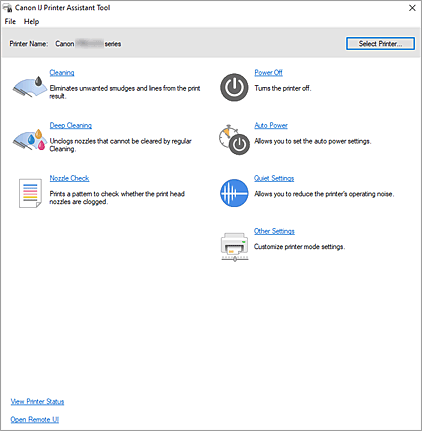
-
 التنظيف (Cleaning)
 -
لإجراء تنظيف رأس الطباعة.
تتيح لك وظيفة تنظيف رأس الطباعة مسح فتحات رأس الطباعة المسدودة.
قم بإجراء تنظيف رأس الطباعة إذا كانت نتائج الطباعة غير مُرضية أو عند فشل الطباعة بلون معين على الرغم من أن الحبر كافٍ. -
 التنظيف الشامل (Deep Cleaning)
 -
لإجراء التنظيف الشامل.
قم بإجراء التنظيف الشامل إذا لم تنجح محاولتا التنظيف في حل مشكلة رأس الطباعة. ملاحظة
- يستهلك التنظيف الشامل (Deep Cleaning) كمية حبر أكبر من التنظيف (Cleaning).
سيؤدي التنظيف المتكرر لرؤوس الطباعة إلى استهلاك مخزون حبر الطابعة سريعًا. لذا، يجب إجراء التنظيف عند الضرورة فقط.
- مجموعة الحبر (Ink Group)
-
عند النقر فوق التنظيف (Cleaning) أو التنظيف الشامل (Deep Cleaning)، يتم عرض نافذة مجموعة الحبر (Ink Group).
لتحديد مجموعة الحبر التي تريد تنظيف رأس الطباعة لها.
انقر فوق عناصر الفحص الأولي (Initial Check Items) لعرض العناصر التي يجب فحصها قبل إجراء التنظيف أو التنظيف الشامل.
- يستهلك التنظيف الشامل (Deep Cleaning) كمية حبر أكبر من التنظيف (Cleaning).
-
 فحص فتحات رأس الطباعة (Nozzle Check)
 -
لطباعة نموذج فحص فتحات رأس الطباعة.
يُرجى إجراء هذه الوظيفة في حالة ظهور نتائج الطباعة باهتة أو عند فشل الطباعة بلون معين. اطبع نموذج فحص فتحات رأس الطباعة وتأكد من أن رأس الطباعة يعمل بطريقة سليمة.
إذا كانت نتيجة الطباعة بلون معين تظهر باهتة، أو كانت هناك مقاطع لم تتم طباعتها، فانقر فوق التنظيف (Cleaning) لتنظيف رأس الطباعة.
لعرض قائمة بالعناصر التي ينبغي فحصها قبل طباعة نموذج فحص فتحات رأس الطباعة، انقر فوق عناصر الفحص الأولي (Initial Check Items).- طباعة نموذج فحص (Print Check Pattern)
-
تطبع هذه الوظيفة النموذج الذي يتيح لك التأكد مما إذا كانت فتحات الحبر مسدودة.
انقر فوق طباعة نموذج فحص (Print Check Pattern). عندما تظهر رسالة التأكيد، انقر فوق موافق (OK). يظهر بعد ذلك مربع الحوار فحص النموذج (Pattern Check).- صورة نقطية على الجانب الأيسر (جيدة)
- فتحات رأس الطباعة غير مسدودة.
- صورة نقطية على الجانب الأيمن (سيئة)
- قد تكون فتحات رأس الطباعة مسدودة.
- خروج (Exit)
- لغلق مربع الحوار فحص النموذج (Pattern Check).
- التنظيف (Cleaning)
-
لإجراء تنظيف رأس الطباعة.
يؤدي تنظيف رأس الطباعة إلى إزالة أي انسداد في فتحات رأس الطباعة.
يُرجى إجراء التنظيف في حالة ظهور نتائج الطباعة باهتة، أو عند فشل الطباعة بلون معين، على الرغم من ارتفاع كل مستويات الحبر بما يكفي.
-
 إيقاف تشغيل الطاقة (Power Off)
 -
لإيقاف تشغيل الطابعة من Canon IJ Printer Assistant Tool.
استخدم هذه الوظيفة لإيقاف تشغيل الطابعة في حالة عدم التمكن من الضغط على زر التشغيل (زر الطاقة) الموجود بالطابعة لأن الطابعة بعيدة عن متناول يدك.
يجب أن تضغط على زر التشغيل (زر الطاقة) الموجود بالطابعة لتشغيل الطابعة مرة أخرى بعد النقر فوق هذا الزر. عند استخدام هذه الوظيفة، لن تتمكن من تشغيل الطابعة من Canon IJ Printer Assistant Tool. -
 تشغيل تلقائي (Auto Power)
 -
لفتح مربع الحوار إعدادات التشغيل التلقائي (Auto Power Settings).
حدد الإعدادات لتشغيل الطابعة تلقائيًا. استخدم هذه الوظيفة إذا أردت تغيير إعدادات التشغيل التلقائي.ملاحظة- إذا كانت الطابعة قيد إيقاف التشغيل أو كان الاتصال بين الطابعة وجهاز الكمبيوتر معطلاً، فقد تظهر رسالة خطأ لأن الكمبيوتر لا يمكنه التعرف على حالة الطابعة.
وفي حالة حدوث ذلك، انقر فوق موافق (OK) لعرض أحدث الإعدادات المحددة في جهاز الكمبيوتر.
- إذا كانت الطابعة قيد إيقاف التشغيل أو كان الاتصال بين الطابعة وجهاز الكمبيوتر معطلاً، فقد تظهر رسالة خطأ لأن الكمبيوتر لا يمكنه التعرف على حالة الطابعة.
-
 إعدادات الوضع الصامت (Quiet Settings)
 -
لفتح مربع الحوار إعدادات الوضع الصامت (Quiet Settings).
يتيح لك مربع الحوار إعدادات الوضع الصامت (Quiet Settings) تحديد إعداد يعمل على تقليل ضوضاء التشغيل الصادرة عن الطابعة. يكون هذا الوضع مفيدًا عندما تصبح ضوضاء التشغيل الصادرة عن الطابعة مصدرًا للإزعاج، على سبيل المثال عند الطباعة ليلاً. استخدم هذه الوظيفة إذا أردت تغيير إعداد الوضع الصامت.ملاحظة- إذا كانت الطابعة قيد إيقاف التشغيل أو كان الاتصال بين الطابعة وجهاز الكمبيوتر معطلاً، فقد تظهر رسالة خطأ لأن الكمبيوتر لا يمكنه التعرف على حالة الطابعة.
وفي حالة حدوث ذلك، انقر فوق موافق (OK) لعرض أحدث الإعدادات المحددة في جهاز الكمبيوتر.
- إذا كانت الطابعة قيد إيقاف التشغيل أو كان الاتصال بين الطابعة وجهاز الكمبيوتر معطلاً، فقد تظهر رسالة خطأ لأن الكمبيوتر لا يمكنه التعرف على حالة الطابعة.
-
 إعدادات أخرى (Other Settings)
 -
لفتح مربع الحوار إعدادات أخرى (Other Settings).
استخدم هذه الوظيفة لتغيير إعدادات الطابعة.ملاحظة- إذا كانت الطابعة قيد إيقاف التشغيل أو كان الاتصال بين الطابعة وجهاز الكمبيوتر معطلاً، فقد تظهر رسالة خطأ لأن الكمبيوتر لا يمكنه التعرف على حالة الطابعة.
وفي حالة حدوث ذلك، انقر فوق موافق (OK) لعرض أحدث الإعدادات المحددة في جهاز الكمبيوتر.
- إذا كانت الطابعة قيد إيقاف التشغيل أو كان الاتصال بين الطابعة وجهاز الكمبيوتر معطلاً، فقد تظهر رسالة خطأ لأن الكمبيوتر لا يمكنه التعرف على حالة الطابعة.
- عرض حالة الطابعة (View Printer Status)
-
لبدء شاشة مراقبة حالة Canon IJ.
استخدم هذه الوظيفة عندما ترغب في التحقق من حالة الطابعة وكيفية تقدم إحدى مهام الطباعة. - فتح Remote UI (Open Remote UI)
- يمكنك إجراء صيانة الطابعة وإعداداتها في هذه القائمة.
عناصر الفحص الأولي (Initial Check Items) (التنظيف (Cleaning) / التنظيف الشامل (Deep Cleaning))
قبل إجراء التنظيف (Cleaning) أو التنظيف الشامل (Deep Cleaning)، تحقق من تشغيل الطابعة، وافتح غطاء الطابعة.
تحقق من العناصر التالية لكل نوع حبر.
- تحقق من كمية الحبر المتبقية في الخزان.
- تأكد من دفع خزان الحبر بالكامل حتى تسمع صوت استقراره في موضعه.
- إذا كان الشريط اللاصق البرتقالي ملصقًا على خزان الحبر، فيُرجى إزالته تمامًا.
فأي جزء متبقٍ من الشريط سيعوق إخراج الحبر. - تأكد من تركيب خزانات الحبر في مواضعها الصحيحة.
عناصر الفحص الأولي (Initial Check Items) (فحص فتحات رأس الطباعة (Nozzle Check))
قبل إجراء فحص فتحات رأس الطباعة (Nozzle Check)، تحقق من تشغيل الطابعة وافتح غطاء الطابعة.
تحقق من العناصر التالية لكل نوع حبر.
- تحقق من كمية الحبر المتبقية في الخزان.
- تأكد من دفع خزان الحبر بالكامل حتى تسمع صوت استقراره في موضعه.
- إذا كان الشريط اللاصق البرتقالي ملصقًا على خزان الحبر، فيُرجى إزالته تمامًا.
فأي جزء متبقٍ من الشريط سيعوق إخراج الحبر. - تأكد من تركيب خزانات الحبر في مواضعها الصحيحة.
مربع الحوار إعدادات التشغيل التلقائي (Auto Power Settings)
عند النقر فوق تشغيل تلقائي (Auto Power)، يظهر مربع الحوار إعدادات التشغيل التلقائي (Auto Power Settings).
يتيح لك مربع الحوار هذا إمكانية التحكم في تشغيل الطابعة من خلال Canon IJ Printer Assistant Tool.
- التشغيل التلقائي (Auto Power On)
-
لتحديد إعداد تشغيل الطاقة تلقائيًا.
حدد تعطيل (Disable) لمنع تشغيل الطابعة تلقائيًا عندما يتم إرسال بيانات الطباعة إليها.
تأكد من تشغيل الطابعة وانقر فوق موافق (OK) لتغيير إعدادات الطابعة.
حدد تمكين (Enable) لتشغيل الطابعة تلقائيًا عندما يتم إرسال بيانات الطباعة إليها. - إيقاف تشغيل الطاقة تلقائيًا (Auto Power Off)
- حدد الوقت الذي تريد تعيينه من القائمة. إذا لم يتم إجراء عملية باستخدام برنامج تشغيل الطابعة أو عملية باستخدام الطابعة في الوقت المحدد، فسيتم إيقاف تشغيل الطابعة.
ملاحظة
- سيؤدي تمكين التشغيل التلقائي أو تعطيل إيقاف تشغيل الطاقة تلقائيًا أو تمديد وقت الانتقال لإيقاف التشغيل التلقائي إلى زيادة استهلاك الطاقة.
مربع الحوار إعدادات الوضع الصامت (Quiet Settings)
عند النقر فوق إعدادات الوضع الصامت (Quiet Settings)، يظهر مربع الحوار إعدادات الوضع الصامت (Quiet Settings).
يتيح لك مربع الحوار إعدادات الوضع الصامت (Quiet Settings) تحديد إعداد يعمل على تقليل ضوضاء التشغيل الصادرة عن الطابعة.
حدد هذا الخيار عندما ترغب في تقليل ضوضاء التشغيل الصادرة عن الطابعة في أثناء فترات الليل وما إلى ذلك.
قد يؤدي استخدام هذه الوظيفة إلى تقليل سرعة الطباعة.
- عدم استخدام الوضع الصامت (Do not use quiet mode)
- حدد هذا الخيار عندما ترغب في استخدام الطابعة بمستوى الصوت العادي لضوضاء التشغيل.
- استخدام الوضع الصامت دائمًا (Always use quiet mode)
- حدد هذا الخيار عندما ترغب في تقليل ضوضاء التشغيل الصادرة عن الطابعة.
- استخدام الوضع الصامت في الساعات المحددة (Use quiet mode during specified hours)
-
حدد هذا الخيار عندما ترغب في تقليل ضوضاء التشغيل الصادرة عن الطابعة في أثناء فترة زمنية محددة.
يُرجى تعيين وقت البدء (Start time) ووقت الانتهاء (End time) للوضع الصامت الذي ترغب في تنشيطه. وفي حالة تعيينهما على الوقت نفسه، لن يعمل الوضع الصامت.
 مهم
مهم
- يمكنك تعيين الوضع الصامت من لوحة تشغيل الطابعة أو من Canon IJ Printer Assistant Tool.
لا تهم الطريقة التي تستخدمها لتعيين الوضع الصامت، حيث يتم تطبيق الوضع عند إجراء العمليات من لوحة التشغيل في الطابعة أو الطباعة من جهاز الكمبيوتر.
مربع الحوار إعدادات أخرى (Other Settings)
عند النقر فوق إعدادات أخرى (Other Settings)، يظهر مربع الحوار إعدادات أخرى (Other Settings).
يُرجى التبديل بين أوضاع تشغيل الطابعة المختلفة إذا لزم الأمر.
- كشف عن الوسائط المتوافقة في الدرج المتعدد الأغراض (Detects compatible media in the multi-purpose tray)
-
يكتشف ما إذا كان قد تم تحميل الوسائط المتوافقة في الدرج المتعدد الأغراض في أثناء الطباعة باستخدام الدرج المتعدد الأغراض، ويعرض رسالة إذا لم يتم تحميل الوسائط المتوافقة.
قم بإلغاء تحديد خانة الاختيار هذه للطباعة من دون اكتشاف ما إذا كان قد تم تحميل الوسائط المتوافقة أم لا.مهم- إذا تركت خانة الاختيار هذه غير محددة، فقد تقوم الطابعة بالطباعة إلى الدرج المتعدد الأغراض حتى لو لم يتم تحميل الوسائط المتوافقة في الدرج المتعدد الأغراض. لذا، ينبغي تحديد خانة الاختيار هذه في الحالات العادية.
- إذا قمت بتحميل وسائط متوافقة تمت طباعتها بالفعل إلى الدرج المتعدد الأغراض، فقد تكتشف الطابعة عدم وجود وسائط متوافقة محملة في الدرج المتعدد الأغراض. وفي هذه الحالة، قم بإلغاء تحديد خانة الاختيار هذه.
