
Descriere filă Principal
Fila Principal (Main) vă permite să creaţi o configurare de imprimare de bază în conformitate cu tipul de suport. Dacă nu este necesară imprimarea specială, imprimarea normală poate fi efectuată doar prin setarea elementelor de pe această filă.
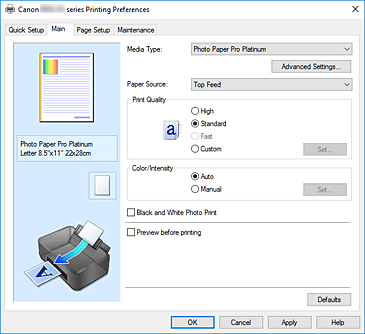
- Examinare setări
-
Ilustraţia hârtiei prezintă modul în care documentul original va fi aşezat pe o coală de hârtie.
Puteţi să verificaţi o imagine în întregime a aspectului.
Ilustraţia imprimantei arată cum se încarcă hârtia pentru a corespunde cu setările driverului de imprimantă.
Verificaţi dacă imprimanta este configurată corect uitându-vă la ilustraţie înainte de a porni imprimarea. - Tip suport (Media Type)
-
Selectează un tip de hârtie de imprimare.
Selectaţi un tip de suport care corespunde hârtiei încărcate în imprimantă. Acest lucru vă asigură că imprimarea este efectuată corect pentru hârtia specificată. - Setări avansate... (Advanced Settings...)
- Deschideţi caseta de dialog Setări detaliate hârtie (Paper Detailed Settings) şi specificaţi setările detaliate de imprimare corespunzătoare tipului de suport încărcat în imprimantă.
- Sursă hârtie (Paper Source)
-
Afişează sursa din care este furnizată hârtia.
Aveţi posibilitatea să comutaţi sursa de hârtie utilizând driverul de imprimantă.- Alimentare manuală (Manual Feed)
- Hârtia este furnizată din tava de alimentare manuală din spate.
- Alimentare superioară (Top Feed)
- Hârtia este alimentată întotdeauna din alimentatorul superior.
-
 Important
- În funcţie de tipul şi dimensiunea de suport, setările pentru Sursă hârtie (Paper Source) care pot fi selectate pot diferi.
- Calitate imprimare (Print Quality)
-
Selectează calitatea de imprimare dorită.
Selectaţi una din opţiunile următoare pentru a seta nivelul de calitate a imprimării, în conformitate cu scopul urmărit.Important- În funcţie de setările Tip suport (Media Type), pot fi produse aceleaşi rezultate de imprimare chiar dacă opţiunea Calitate imprimare (Print Quality) este modificată.
- Înaltă (High)
- Acordă prioritate calităţii de imprimare prin viteza de imprimare.
- Standard
- Imprimă la viteză şi calitate normală.
- Rapid (Fast)
- Acordă prioritate vitezei de imprimare, nu calităţii de imprimare.
- Particularizat (Custom)
- Selectaţi această setare când doriţi să setaţi individual nivelul de calitate al imprimării.
- Setare... (Set...)
-
Selectaţi Particularizat (Custom) pentru Calitate imprimare (Print Quality) pentru a activa acest buton.
Deschideţi Caseta de dialog Particularizat. Apoi, puteţi să setaţi individual nivelul de calitate a imprimării.
- Culoare/intensitate (Color/Intensity)
-
Selectează metoda de reglare a culorii.
- Automat (Auto)
- Cyan, Magenta, Galben (Yellow), Luminozitate (Brightness), Contrast şi aşa mai departe, se reglează automat.
- Manual
- Se selectează când setaţi setările individuale, precum Cyan, Magenta, Galben (Yellow), Ton (Tone), Luminozitate (Brightness), Contrast etc. şi metoda Corectare culori (Color Correction).
- Setare... (Set...)
-
Selectaţi Manual pentru Culoare/intensitate (Color/Intensity) pentru a activa acest buton.
În caseta de dialog Reglare manuală culori (Manual Color Adjustment), puteţi să reglaţi setările culorilor individuale, precum Cyan, Magenta, Galben (Yellow), Ton (Tone), Luminozitate (Brightness) şi Contrast de pe fila Reglare culori şi să selectaţi metoda Corectare culori (Color Correction) de pe fila Potrivire. Notă
Notă- Dacă doriţi să utilizaţi un profil ICC pentru a regla culorile, utilizaţi caseta de dialog Reglare manuală culori (Manual Color Adjustment) pentru a seta profilul.
- Imprimare foto alb-negru (Black and White Photo Print)
-
Imprimare foto alb-negru se referă la o funcţie care converteşte datele în date monocrome când imprimaţi documentul.
Bifaţi această casetă pentru a imprima un document color în monocrom. - Examinare înaintea imprimării (Preview before printing)
-
Afişează modul în care va arăta rezultatul imprimării înainte de a imprima efectiv datele.
Bifaţi această casetă pentru a afişa o examinare înaintea imprimării. - Implicite (Defaults)
-
Restaurează la valorile implicite toate setările pe care le-aţi modificat.
Făcând clic pe acest buton se restaurează toate setările de pe ecranul curent la valorile lor implicite (setări din fabrică).
Caseta de dialog Setări detaliate hârtie (Paper Detailed Settings)
- Timp de uscare (Drying Time)
-
Vă permite să setaţi perioada de repaus a imprimantei până la începerea imprimării paginii următoare.
Dacă pagina următoare este evacuată înainte ca suprafaţa imprimată să se usuce complet, iar hârtia se pătează, setaţi un timp mai lung de uscare a cernelii. - Înălţime cap de imprimare (Print Head Height)
- Vă permite să măriţi spaţiul dintre capul de imprimare şi hârtie pentru a reduce frecarea hârtiei atunci când imprimaţi pagini cu densitate ridicată. Pentru a reduce frecarea hârtiei, selectaţi Evitare frecare hârtie (Avoid Paper Abrasion).
Caseta de dialog Particularizat (Custom)
Setaţi nivelul de calitate şi selectaţi calitatea de imprimare dorită.
- Calitate
- Puteţi să utilizaţi bara glisantă pentru a regla nivelul de calitate a imprimării.
-
Important
- În funcţie de setarea pentru Tip suport (Media Type), anumite niveluri de calitate a imprimării nu pot fi selectate.
Notă- Modurile de calitate a imprimării, Înaltă (High), Standard sau Rapid (Fast), sunt legate la bara cu cursor. De aceea, când bara glisantă este deplasată, calitatea şi valoarea corespunzătoare sunt afişate în partea stângă. Acelaşi lucru se obţine atunci când se selectează butonul radio corespunzător pentru Calitate imprimare (Print Quality) din fila Principal (Main).
Fila Reglare culori (Color Adjustment)
Această filă vă permite să reglaţi echilibrul de culori prin modificarea setărilor de la opţiunile Cyan, Magenta, Galben (Yellow), Ton (Tone), Luminozitate (Brightness) şi Contrast.
- Previzualizare
-
Afişează efectul de reglare a culorilor.
Culoarea şi luminozitatea se modifică atunci când se reglează fiecare element.Notă- Imaginea este monocromă când este bifată caseta Imprimare foto alb-negru (Black and White Photo Print).
- Vizualizare model culori (View Color Pattern)
-
Afişează un model pentru verificarea modificărilor de culori produse de reglarea culorilor.
Dacă doriţi să afişaţi imaginea de examinare cu un model de culoare, bifaţi această caseta. - Cyan / Magenta / Galben (Yellow)
-
Reglează intensitatea pentru Cyan, Magenta şi Galben (Yellow).
Prin deplasarea cursorului spre dreapta culoarea devine mai puternică şi prin deplasarea cursorului spre stânga culoarea devine mai slabă.
De asemenea puteţi introduce în mod direct o valoare legată la cursor. Introduceţi o valoare cuprinsă între -50 şi 50.
Această reglare ajustează cantitatea relativă de cerneală din fiecare culoare utilizată, fapt care modifică întregul echilibru de culori al documentului. Utilizaţi aplicaţia dacă doriţi să modificaţi semnificativ întregul echilibru de culori. Utilizaţi driverul de imprimantă doar dacă doriţi să reglaţi puţin echilibrul de culori.Important- Când este bifată opţiunea Imprimare foto alb-negru (Black and White Photo Print) din fila Principal (Main), opţiunile Cyan, Magenta şi Galben (Yellow) apar estompate şi nu sunt disponibile.
- Ton (Tone)
-
Setaţi tonurile de culoare pentru imprimarea foto alb-negru.
De asemenea, puteţi să selectaţi culori pentru tonurile de culoare monocrome din meniul derulant.- Ton rece (Cool Tone)
- Acest element reglează tonurile de culoare pentru a răci nuanţele de gri (negru rece). Atunci când selectaţi acest element, este introdusă o valoare de -30 pentru X şi o valoare de 0 pentru Y.
- Alb-negru (Black and White)
- Acest element reglează tonurile de culoare pentru nuanţe neutre de gri. Când selectaţi acest element, este introdusă o valoare de 0 pentru X şi o valoare de 0 pentru Y.
- Ton cald (Warm Tone)
- Acest element reglează tonurile de culoare pentru a încălzi nuanţele de gri (negru cald). Atunci când selectaţi acest element, este introdusă o valoare de 30 pentru X şi o valoare de 0 pentru Y.
- Particularizat (Custom)
-
Puteţi să reglaţi tonurile de culoare utilizând cursoarele pe orizontală şi pe verticală în timp ce verificaţi culorile din centrul zonei de reglare.
Reglaţi cursoarele pe orizontală şi pe verticală glisându-le la stânga/la dreapta sau respectiv în sus/în jos.
De asemenea, puteţi să reglaţi tonurile de culoare făcând clic sau glisând cu mouse-ul centrul zonei de reglare.
De asemenea puteţi să introduceţi în mod direct valori care sunt legate de cursoare. Atunci când introduceţi valori, setaţi valorile din intervalul de la -100 la 100 pentru X şi de la -50 la 50 pentru Y.Notă- Opţiunea Particularizat (Custom) nu poate fi selectată, deoarece este afişată automat când valoarea de reglare este introdusă direct.
- X, Y (valoare reglare monocromă)
-
Dacă este necesar, puteţi să reglaţi manual culorile monocromatice.
Pentru a regla tonurile de culoare, fie introduceţi direct valorile, fie faceţi clic pe săgeţile sus/jos.
De asemenea, puteţi să reglaţi tonurile de culoare făcând clic sau glisând cu mouse-ul zona de reglare.
De asemenea, valoarea este legată la cursoarele orizontale şi verticale.
Atunci când introduceţi valori, setaţi valorile din intervalul de la -100 la 100 pentru X şi de la -50 la 50 pentru Y.
Valoarea selectată va fi indicată în examinarea din partea stângă.
Important- Această funcţie nu este disponibilă pentru anumite setări Tip suport (Media Type).
- Luminozitate (Brightness)
- Reglează luminozitatea imprimării. Nu puteţi să modificaţi nivelurile de alb şi de negru pur. Totuşi, luminozitatea pentru culorile dintre alb şi negru pot fi modificate. Deplasarea cursorului spre dreapta determină deschiderea (atenuarea) culorilor, iar deplasarea cursorului spre stânga determină închiderea (intensificarea) culorilor. De asemenea, puteţi să introduceţi direct valorile pentru luminozitate, care sunt legate de bara de glisare. Introduceţi o valoare cuprinsă între -50 şi 50.
- Contrast
-
Reglează contrastul dintre luminos şi întunecat în imaginea de imprimat.
Prin deplasarea cursorului spre dreapta contrastul se măreşte şi prin deplasarea cursorului spre stânga contrastul se micşorează.
De asemenea puteţi introduce în mod direct o valoare legată la cursor. Introduceţi o valoare cuprinsă între -50 şi 50.
Fila Potrivire (Matching)
Vă permite să selectaţi metoda pentru reglarea culorilor pentru a se potrivi cu tipul de document de imprimat.
- Corectare culori (Color Correction)
-
Vă permite să selectaţi Potrivire driver (Driver Matching), ICM sau Niciuna (None) pentru a corespunde scopului operaţiei de imprimare.
Important
- Când este bifată opţiunea Imprimare foto alb-negru (Black and White Photo Print) din fila Principal (Main), opţiunea Corectare culori (Color Correction) apare estompată şi nu este disponibilă.
- Potrivire driver (Driver Matching)
- Cu Canon Digital Photo Color puteţi imprima date sRGB cu tente de culori pe care le preferă majoritatea oamenilor.
- ICM
-
Reglează culorile utilizând un profil ICC la imprimare.
Specificaţi profilul de intrare, profilul imprimantei şi scopul de redare care urmează să se utilizeze. -
Important
- Dacă software-ul de aplicaţie este setat astfel încât funcţia ICM este dezactivată, funcţia ICM nu este disponibilă pentru Corectare culori (Color Correction) şi este posibil ca imprimanta să nu poată să imprime în mod corespunzător datele de imagine.
- Niciuna (None)
- Dezactivează reglarea culorilor cu driverul de imprimantă.
- Profil intrare (Input Profile)
-
Specifică profilul de intrare care va fi utilizat atunci când selectaţi ICM pentru Corectare culori (Color Correction).
- Standard
- Se utilizează profilul imprimantei standard (sRGB), care acceptă spaţiul de culoare al funcţiei ICM. Aceasta este setarea implicită.
- Profil imprimantă (Printer Profile)
-
Specifică profilul imprimantei care va fi utilizat atunci când selectaţi ICM pentru Corectare culori (Color Correction).
În mod normal, este selectată opţiunea Automat (Auto), dar puteţi, de asemenea, să selectaţi manual un profil de imprimantă. - Scop redare (Rendering Intent)
-
Specifică metoda de potrivire care va fi utilizată atunci când selectaţi ICM pentru Corectare culori (Color Correction).
- Saturaţie (Saturation)
- Această metodă reproduce imagini chiar mai însufleţite decât metoda Perceptiv (Perceptual).
- Perceptiv (Perceptual)
- Această metodă reproduce imagini concentrându-se pe culorile pe care le preferă majoritatea oamenilor. Selectaţi această metodă pentru a imprima fotografii.
- Colorimetric relativ (Relative Colorimetric)
-
Când se face conversia datelor de imagine la spaţiul de culoare al imprimantei, această metodă face conversia datelor de imagine astfel încât reproducerea culorilor să aproximeze regiunile de culori partajate. Selectaţi această metodă pentru a imprima date de imagine în culori apropiate de culorile originale.
Punctele albe sunt reproduse ca puncte albe (culoare de fundal) pe hârtie. - Colorimetric absolut (Absolute Colorimetric)
-
Această metodă utilizează definiţiile punctelor albe din profilurile ICC de intrare şi de ieşire pentru a converti datele de imagine.
Deşi culoarea şi echilibrul de culoare al punctelor albe se modifică, este posibil să nu obţineţi rezultatele dorite din cauza combinaţiei de profiluri.
Important- În funcţie de tipul de suport, este posibil să obţineţi aceleaşi rezultate de imprimare chiar dacă modificaţi setarea Scop redare (Rendering Intent).
Subiecte înrudite
- Schimbarea sursei de hârtie pentru a corespunde scopului de utilizare
- Setarea nivelului pentru Calitate imprimare (Particularizat)
- Reglarea echilibrului de culori
- Reglarea tonului
- Reglarea luminozităţii
- Reglarea contrastului
- Specificarea corectării culorii
- Reglarea culorilor utilizând driverul de imprimantă
- Imprimarea cu Profiluri ICC
- Imprimarea monocromă a unui document color
- Afişarea rezultatelor imprimării înainte de imprimare
