
Justere tone
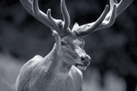
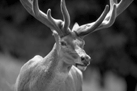
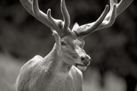
Når du skriver ut bilder i svart-hvitt, kan du lage en kald effekt med kalde farger og varm effekt med varme farger.
|
|
|
|
Kald tone (Cool Tone) er valgt |
Svart/hvitt (Black and White) er valgt |
Varm tone (Warm Tone) er valgt |
Velg medietypen
For Medietype (Media Type) i kategorien Hoved (Main) velger du Photo Paper Plus Glossy II A, Photo Paper Pro Platinum, Photo Paper Pro Luster, Photo Paper Plus Semi-gloss, Glossy Photo Paper A, Photo Paper Pro Crystal Grade, Lett fotopapir (Lightweight Photo Paper), Tungt fotopapir (Heavyweight Photo Paper), Premium Fine Art Rough, Photo Paper Pro Premium Matte A, Tungt Fine Art-papir (Heavyweight Fine Art Paper), Ekstra tungt Fine Art-papir (Extra Heavyweight Fine Art Paper), Canvas eller Japansk Washi-papir (Japanese Paper Washi).
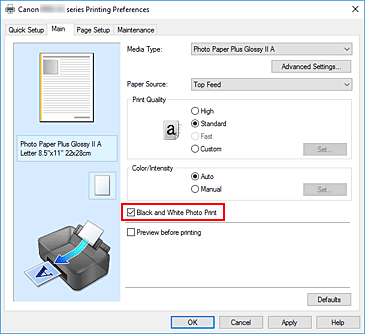
Angi svart/hvitt-fotoutskrift
Merk av for Svart/hvitt-fotoutskrift (Black and White Photo Print).
Velg manuell fargejustering
Velg Manuell (Manual) for Farge/Intensitet (Color/Intensity), og klikk Angi... (Set...).
Dialogboksen Manuell fargejustering (Manual Color Adjustment) åpnes.
Justere monokrome toner
Fra nedtrekksmenyen Tone velger du ønskede elementer blant følgende:
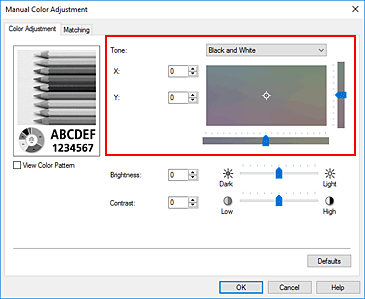
- Kald tone (Cool Tone)
- Dette elementet justerer fargetoner til kalde gråtoner (kald svart). Når du velger dette elementet, angis -30 som verdi for X og 0 som verdi for Y.
- Svart/hvitt (Black and White)
- Dette elementet justerer fargetoner til nøytrale gråtoner. Når du velger dette elementet, angis 0 som verdi for X og 0 som verdi for Y.
- Varm tone (Warm Tone)
- Dette elementet justerer fargetoner til varme gråtoner (varm svart). Når du velger dette elementet, angis 30 som verdi for X og 0 som verdi for Y.
- Egendefinert (Custom)
-
Du kan justere fargetonene ved å bruke de horisontale og vertikale glidebryterne mens du sjekker fargene i justeringsområdet i midten.
Juster de horisontale og vertikale glidebryterne ved å trekke dem henholdsvis til venstre/høyre eller opp/ned.
Du kan også justere fargetoner ved å klikke og holde inne justeringsområdet i midten med musen.
Du kan også direkte angi verdier som er knyttet til glidebryterne. Når du angir verdier, bruker du verdier i området -100 til 100 for X og -50 til 50 for Y.
 Merk
Merk- Egendefinert (Custom) kan ikke velges, siden den vises automatisk når justeringsverdien skrives direkte inn.
- X, Y (monokrom justeringsverdi)
-
Du kan om nødvendig justere monokrome farger manuelt.
Angi verdiene direkte eller klikk opp-/ned-pilene for å justere fargetonene.
Du kan også justere fargetonene ved å klikke og holde inne justeringsområdet med musen.
Verdien er også knyttet til de horisontale og vertikale glidebryterne.
Når du angir verdier, bruker du verdier i området -100 til 100 for X og -50 til 50 for Y.
Den valgte verdien vises i forhåndsvisningen på venstre side.
Når du har justert tonene, klikker du på OK.
Fullfør oppsettet
Klikk OK i kategorien Hoved (Main).
Når du skriver ut, gjøres fargedokumentet om til gråtonedata med justerte toner. Dermed kan fargedokumentet skrives ut monokromt.
