
„Canon IJ Printer Assistant Tool“ aprašas
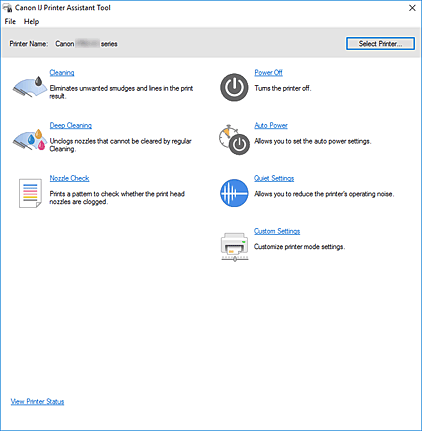
„Canon IJ Printer Assistant Tool“ galima atlikti spausdintuvo priežiūrą arba keisti spausdintuvo parametrus.
-
 Valymas (Cleaning)
 -
Atliekamas spausdinimo galvutės valymas.
Suaktyvinę spausdinimo galvučių valymo funkciją, galite išvalyti užsikimšusius spausdinimo galvučių purkštukus.
Spausdinimo galvutę reikia valyti, jei netenkina spausdinimo rezultatai arba nespausdinama kuria nors konkrečia spalva, nors rašalo pakanka. -
 Gilusis valymas (Deep Cleaning)
 -
Atliekamas gilusis valymas.
Gilųjį valymą atlikite tada, jei dukart atlikus valymo procesą spausdinimo galvutės problemos išspręsti nepavyksta. Pastaba
- Pasirinkus Gilusis valymas (Deep Cleaning) naudojama daugiau rašalo nei pasirinkus Valymas (Cleaning).
Dažnai valant spausdinimo galvutes greitai išeikvojamas spausdintuvo rašalas. Valykite tik tada, kai būtina.
- Rašalo grupė (Ink Group)
-
Spustelėjus Valymas (Cleaning) arba Gilusis valymas (Deep Cleaning) atidaromas langas Rašalo grupė (Ink Group).
Pasirenkama rašalo grupė, kurios spausdinimo galvutę norite valyti.
Jei norite, kad būtų pateikti elementai, kuriuos reikia patikrinti prieš atliekant valymą arba gilųjį valymą, spustelėkite mygtuką Iš pradžių tikrinti elementus.
- Pasirinkus Gilusis valymas (Deep Cleaning) naudojama daugiau rašalo nei pasirinkus Valymas (Cleaning).
-
 Purkštuko patikra (Nozzle Check)
 -
Išspausdinamas purkštukų patikros šablonas.
Šią funkciją naudokite tada, jei pradedama spausdinti neryškiai arba nepavyksta spausdinti tam tikra spalva. Išspausdinkite purkštukų patikros šabloną ir patikrinkite, ar spausdinimo galvutė veikia tinkamai.
Jei spausdinimo tam tikra spalva rezultatas neryškus arba neišspausdinamos tam tikros sritys, spustelėdami Valymas (Cleaning) išvalykite spausdinimo galvutę.
Jei norite, kad būtų pateikti elementai, kuriuos reikia patikrinti prieš spausdinant purkštukų patikros šabloną, spustelėkite mygtuką Iš pradžių tikrinti elementus.- Spausdinti patikros šabloną (Print Check Pattern)
-
Naudojant šią funkciją išspausdinamas šablonas, leidžiantis patikrinti, ar yra užsikimšusių rašalo purkštukų.
Spustelėkite Spausdinti patikros šabloną (Print Check Pattern). Kai bus pateiktas patvirtinimo pranešimas, spustelėkite Gerai (OK). Tada atidaromas dialogo langas Šablono tikrinimas (Pattern Check).- Taškinė grafika kairėje (būklė tinkama)
- Spausdinimo galvutės purkštukai neužsikimšę.
- Taškinė grafika dešinėje (būklė netinkama)
- Spausdinimo galvutės purkštukai gali būti užsikimšę.
- Išeiti (Exit)
- Uždaromas dialogo langas Šablono tikrinimas (Pattern Check).
- Valymas (Cleaning)
-
Atliekamas spausdinimo galvutės valymas.
Valant spausdinimo galvutę visiškai atkemšami spausdinimo galvutės purkštukai.
Valymą atlikite tada, jei spausdinama neryškiai arba nepavyksta spausdinti tam tikra spalva, nors visų spalvų rašalo lygis yra tinkamas.
-
 Maitinimo išjungimas (Power Off)
 -
Išjungia spausdintuvą naudojant Canon IJ Printer Assistant Tool.
Šią funkciją naudokite spausdintuvui išjungti, kai spausdintuvas nepasiekiamas ir negalite paspausti spausdintuvo mygtuko ĮJUNGTI (mygtuko MAITINIMAS).
Kai spustelėję šį mygtuką norite vėl įjungti spausdintuvą, turite paspausti spausdintuvo mygtuką ĮJUNGTI (mygtuką MAITINIMAS). Naudodami šią funkciją negalėsite įjungti spausdintuvo pasitelkę Canon IJ Printer Assistant Tool. -
 Automatinis maitinimas (Auto Power)
 -
Atidaromas Dialogo langas Automatinio maitinimo parametrai.
Nurodykite spausdintuvo automatinio maitinimo valdymo parametrus. Šią funkciją naudokite, jei norite pakeisti automatinio maitinimo parametrus.Pastaba- Jei spausdintuvas išjungtas arba nėra ryšio tarp spausdintuvo ir kompiuterio, gali būti pateiktas klaidos pranešimas, nes kompiuteris negauna duomenų apie spausdintuvo būseną.
Jei taip nutiktų, spustelėkite Gerai (OK), kad būtų pateikti pastaruoju metu nustatyti kompiuterio naudojami parametrai.
- Jei spausdintuvas išjungtas arba nėra ryšio tarp spausdintuvo ir kompiuterio, gali būti pateiktas klaidos pranešimas, nes kompiuteris negauna duomenų apie spausdintuvo būseną.
-
 Tyliojo režimo parametrai (Quiet Settings)
 -
Atidaromas Dialogo langas Tyliojo režimo parametrai.
Dialogo lange Tyliojo režimo parametrai (Quiet Settings) galima nurodyti parametrą, kurį taikant sumažinamas veikiančio spausdintuvo keliamas triukšmas. Šis režimas praverčia, kai veikiančio spausdintuvo keliamas triukšmas sukelia problemų, pvz., spausdinant naktį. Šį veiksmą atlikite, kai norite pakeisti tyliojo režimo parametrą.Pastaba- Jei spausdintuvas išjungtas arba nėra ryšio tarp spausdintuvo ir kompiuterio, gali būti pateiktas klaidos pranešimas, nes kompiuteris negauna duomenų apie spausdintuvo būseną.
Jei taip nutiktų, spustelėkite Gerai (OK), kad būtų pateikti pastaruoju metu nustatyti kompiuterio naudojami parametrai.
- Jei spausdintuvas išjungtas arba nėra ryšio tarp spausdintuvo ir kompiuterio, gali būti pateiktas klaidos pranešimas, nes kompiuteris negauna duomenų apie spausdintuvo būseną.
-
 Pasirinktiniai parametrai (Custom Settings)
 -
Atidaromas Dialogo langas Pasirinktiniai parametrai.
Šią funkciją naudokite, jei norite pakeisti spausdintuvo parametrus.Pastaba- Jei spausdintuvas išjungtas arba nėra ryšio tarp spausdintuvo ir kompiuterio, gali būti pateiktas klaidos pranešimas, nes kompiuteris negauna duomenų apie spausdintuvo būseną.
Jei taip nutiktų, spustelėkite Gerai (OK), kad būtų pateikti pastaruoju metu nustatyti kompiuterio naudojami parametrai.
- Jei spausdintuvas išjungtas arba nėra ryšio tarp spausdintuvo ir kompiuterio, gali būti pateiktas klaidos pranešimas, nes kompiuteris negauna duomenų apie spausdintuvo būseną.
- Rodyti spausdintuvo būseną (View Printer Status)
-
Paleidžiamas „Canon IJ“ būsenos monitorius.
Šią funkciją naudokite, kai norite patikrinti spausdintuvo būseną ir spausdinimo užduoties eigą.
Iš pradžių tikrinti elementus (Initial Check Items) (Valymas (Cleaning) / Gilusis valymas (Deep Cleaning))
Prieš vykdydami Valymas (Cleaning) arba Gilusis valymas (Deep Cleaning), patikrinkite, ar įjungtas spausdintuvas, ir atidarykite spausdintuvo dangtį.
Patikrinkite toliau nurodytus kiekvienos spalvos rašalo elementus.
- Patikrinkite rašalo kiekį, likusį talpykloje.
- Patikrinkite ar pilnai įstūmėte rašalo bakelį iki tol kol išgirsite paspaudimo garsą.
- Jeigu oranžinė juosta laikosi prie rašalo bakelio, pilnai ją pašalinkite.
Juostelės likučiai kliudys tekėti rašalui. - Patikrinkite ar rašalo bakelis yra pilnai įmontuotas teisingoje pozicijoje.
Iš pradžių tikrinti elementus (Initial Check Items) (Purkštuko patikra (Nozzle Check))
Prieš vykdydami Purkštuko patikra (Nozzle Check), patikrinkite, ar įjungtas spausdintuvas ir atidarykite spausdintuvo dangtį.
Patikrinkite toliau nurodytus kiekvienos spalvos rašalo elementus.
- Patikrinkite rašalo kiekį, likusį talpykloje.
- Patikrinkite ar pilnai įstūmėte rašalo bakelį iki tol kol išgirsite paspaudimo garsą.
- Jeigu oranžinė juosta laikosi prie rašalo bakelio, pilnai ją pašalinkite.
Juostelės likučiai kliudys tekėti rašalui. - Patikrinkite ar rašalo bakelis yra pilnai įmontuotas teisingoje pozicijoje.
Dialogo langas Automatinio maitinimo parametrai (Auto Power Settings)
Spustelėjus mygtuką Automatinis maitinimas (Auto Power) atidaromas Dialogo langas Automatinio maitinimo parametrai (Auto Power Settings).
Per šį dialogo langą galima valdyti spausdintuvo maitinimą naudojant Canon IJ Printer Assistant Tool.
- Automatinio maitinimo įjungimas (Auto Power On)
-
Pasirenkamas automatinio maitinimo įjungimo parametras.
Jei nenorite, kad spausdintuvas būtų įjungtas automatiškai, kai į jį siunčiami spausdinimo duomenys, nurodykite nuostatą Išjungti (Disable).
Patikrinkite, ar spausdintuvas įjungtas, tada spustelėkite Gerai (OK), kad pakeistumėte spausdintuvo parametrus.
Jei norite, kad spausdintuvas būtų įjungtas automatiškai, kai į jį siunčiami spausdinimo duomenys, nurodykite nuostatą Įjungti (Enable). - Automatinio maitinimo išjungimas (Auto Power Off)
- Iš sąrašo pasirinkite norimą nustatyti laiką. Jeigu spausdintuvo tvarkyklės operacija ar spausdintuvo operacija nėra atliekama per nustatytą laiką, spausdintuvas išsijungs.
Dialogo langas Tyliojo režimo parametrai (Quiet Settings)
Spustelėjus mygtuką Tyliojo režimo parametrai (Quiet Settings), atidaromas dialogo langas Tyliojo režimo parametrai (Quiet Settings).
Dialogo lange Tyliojo režimo parametrai (Quiet Settings) galima nurodyti parametrą, kurį taikant sumažinamas veikiančio spausdintuvo keliamas triukšmas.
Ją rinkitės tada, jei naktį ar kitomis aplinkybėmis norite sumažinti spausdintuvo veikimo triukšmą.
Naudojant šią funkciją gali sumažėti spausdinimo greitis.
- Nenaudoti tyliojo režimo (Do not use quiet mode)
- Pasirinkite šią parinktį, jei norite, kad spausdintuvo veikimo triukšmas būtų toks, kaip įprastai.
- Visada naudoti tylųjį režimą (Always use quiet mode)
- Pasirinkite šią parinktį, jei norite sumažinti spausdintuvo veikimo triukšmą.
- Tylųjį režimą naudoti nurodytomis valandomis (Use quiet mode during specified hours)
-
Pasirinkite šią parinktį, jei norite sumažinti spausdintuvo veikimo triukšmą nurodytu laikotarpiu.
Įveskite reikšmes laukuose Pradžios laikas (Start time) ir Pabaigos laikas (End time) taip nurodydami, kada turi būti suaktyvintas tylusis režimas. Jei abiejų parinkčių laukuose bus nustatytas toks pat laikas, tylusis režimas nebus suaktyvintas.
 Svarbu
- Tylųjį režimą galima nustatyti spausdintuvo valdymo skydelyje arba Canon IJ Printer Assistant Tool.
Nesvarbu, kaip nustatote tylųjį režimą, jis bus taikomas, kai veiksmus atliksite naudodami spausdintuvo valdymo skydelį arba spausdinsite naudodami kompiuterį.
Dialogo langas Pasirinktiniai parametrai (Custom Settings)
Spustelėjus mygtuką Pasirinktiniai parametrai (Custom Settings), atidaromas dialogo langas Pasirinktiniai parametrai (Custom Settings).
Jei reikia, galima nustatyti įvairius spausdintuvo režimus ir juos kaitalioti.
- Aptikti suderinamą laikmeną universaliajame dėkle (Detects compatible media in the multi-purpose tray)
-
Aptinka, ar spausdinimo metu į universalųjį dėklą įdėta suderinama medija, panaudojant tam universalųjį dėklą, ir parodo pranešimą, jei suderinama laikmena neįdėta.
Pažymėkite šį žymimąjį langelį, kad spausdinant būtų aptinkama, ar įdėta suderinama laikmena.
Atžymėkite šį žymimąjį langelį, kad spausdinant nebūtų naudojama aptikimo funkcija, tikrinanti, ar įdėta suderinama laikmena.Svarbu- Jei paliekate šį žymimąjį langelį nepažymėtą, spausdintuvas gali spausdinti į universalųjį dėklą, net jei universaliajame dėkle nėra įdėtos suderinamos laikmenos. Dėl to įprastomis aplinkybėmis turite pažymėti šį žymimąjį langelį.
- Jei į universalųjį dėklą įdedate suderinamą laikmeną, ant kurios jau buvo spausdinta, spausdintuvas gali aptikti, kad universaliajame dėkle nėra įdėtos suderinamos laikmenos. Tokiu atveju atžymėkite šį žymimąjį langelį.
- Pasukti 90 laipsnių į kairę, kai padėtis [Gulsčias] (Rotate 90 degrees left when orientation is [Landscape])
-
Skirtuke Puslapio sąranka (Page Setup) galite pakeisti parinkties Padėtis (Orientation) nuostatos Gulsčias (Landscape) sukimo krypties nuostatą.
Jei norite, kad spaudinio duomenys būtų spausdinami 90 laipsnių pasukti į kairę, pasirinkite šį elementą. Jei norite, kad spaudinio duomenys būtų spausdinami 90 laipsnių pasukti į dešinę, atšaukite šio elemento pasirinkimą.Svarbu- Kol spausdinimo užduotis rodoma laukiančių spaudinių sąraše, šio parametro keisti negalima. Jei taip padarysite, gali būti praleidžiami simboliai arba sugadintas maketas.
Pastaba- Jei nustatyta skirtuko „Puslapio sąranka (Page Setup)“ parametro „Puslapio formatas (Page Size)“ parinktis „Standartinis vokas 10 (Envelope Com 10)“, „Vokas DL (Envelope DL)“, „Yougata 4“ 105 x 235 mm (Yougata 4 4.13"x9.25") arba „Yougata 6“ 98 x 190 mm (Yougata 6 3.86"x7.48"), spausdintuvas pasuka popierių 90 laipsnių kampu į kairę ir spausdina, neatsižvelgdamas į nuostatos „Pasukti 90 laipsnių į kairę, kai padėtis [Gulsčias] (Rotate 90 degrees left when orientation is [Landscape])“ parinktį.
- Spausdinant iš komp. popieriaus parametrų neatitikimo nenustatyti (Do not detect mismatched paper settings when printing from a computer)
-
Jei dokumentai spausdinami iš kompiuterio nesutampant spausdintuvo tvarkyklėje nurodytiems ir spausdintuve užregistruotiems popieriaus parametrams, šiuo parametru galima išjungti pranešimo rodymo funkciją, kad būtų galima spausdinti toliau.
Norėdami išjungti popieriaus parametrų neatitikimo iešką, pažymėkite šį žymės langelį. - Išjungti popier. pločio nustatymą spausdinant iš kompiuterio (Disables paper width detection when printing from computer)
-
Net jeigu spausdintuve nustatytas popieriaus plotis bespausdinant skiriasi nuo popieriaus pločio nustatyto kompiuteryje Popieriaus formatas (Paper Size) Puslapio sąranka (Page Setup)skyrelyje, ši funkcija išjungia žinutės rodymą ekrane ir leidžia jums toliau spausdinti.
Tam, kad išjungtumėte popieriaus pločio aptikimą spausdinimo metu, pažymėkite šį žymimąjį langelį.
