
Deskripsi Canon IJ Printer Assistant Tool
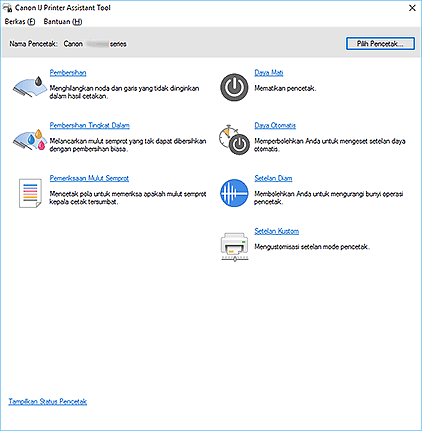
Canon IJ Printer Assistant Tool memungkinkan Anda untuk melakukan perawatan pencetak atau mengubah setelan pencetak.
-
 Pembersihan(Cleaning)
 -
Melaksanakan Pembersihan kepala cetak.
Fungsi Pembersihan kepala cetak memungkinkan Anda untuk melancarkan mulut semprot kepala cetak yang tersumbat.
Laksanakan Pembersihan kepala cetak jika hasil cetakan tidak memuaskan atau jika warna tertentu gagal dicetak, meskipun tinta masih cukup. -
 Pembersihan Tingkat Dalam(Deep Cleaning)
 -
Melaksanakan Pembersihan Tingkat Dalam.
Laksanakan Pembersihan Tingkat Dalam ketika dua kali upaya Pembersihan tidak menyelesaikan masalah pada kepala cetak. Catatan
- Pembersihan Tingkat Dalam(Deep Cleaning) mengonsumsi tinta dalam jumlah yang lebih banyak daripada Pembersihan(Cleaning).
Pembersihan kepala cetak yang sering dilakukan akan menghabiskan pasokan tinta pencetak Anda dengan cepat. Laksanakan Pembersihan hanya ketika diperlukan.
- Grup Tinta(Ink Group)
-
Ketika Anda mengklik Pembersihan(Cleaning) atau Pembersihan Tingkat Dalam(Deep Cleaning), jendela Grup Tinta(Ink Group) ditampilkan.
Memilih grup tinta yang ingin Anda bersihkan kepala cetaknya.
Klik Item Pemeriksaan Awal(Initial Check Items) untuk menampilkan item yang perlu Anda periksa sebelum melaksanakan Pembersihan atau Pembersihan Tingkat Dalam.
- Pembersihan Tingkat Dalam(Deep Cleaning) mengonsumsi tinta dalam jumlah yang lebih banyak daripada Pembersihan(Cleaning).
-
 Pemeriksaan Mulut Semprot(Nozzle Check)
 -
Mencetak pola Pemeriksaan Mulut Semprot.
Laksanakan fungsi ini jika pencetakan menjadi kabur atau warna tertentu gagal dicetak. Cetak pola Pemeriksaan Mulut Semprot, dan periksa apakah kepala cetak bekerja dengan benar.
Jika hasil cetakan untuk warna tertentu kabur, atau ada bagian yang tidak dicetak, klik Pembersihan(Cleaning) untuk membersihkan kepala cetak.
Untuk menampilkan daftar item yang harus Anda periksa sebelum mencetak pola Pemeriksaan Mulut Semprot, klik Item Pemeriksaan Awal(Initial Check Items).- Cetak Pola Pemeriksaan(Print Check Pattern)
-
Fungsi ini mencetak pola yang memungkinkan Anda untuk memeriksa apakah ada mulut semprot tinta yang tersumbat.
Klik Cetak Pola Pemeriksaan(Print Check Pattern). Ketika pesan konfirmasi ditampilkan, klik OK. Kotak dialog Pemeriksaan Pola(Pattern Check) kemudian ditampilkan.- Bitmap sisi kiri (baik)
- Mulut semprot kepala cetak tidak tersumbat.
- Bitmap sisi kanan (buruk)
- Mulut semprot kepala cetak mungkin tersumbat.
- Keluar(Exit)
- Menutup kotak dialog Pemeriksaan Pola(Pattern Check).
- Pembersihan(Cleaning)
-
Melaksanakan Pembersihan kepala cetak.
Pembersihan kepala cetak membersihkan segala sumbatan/kotoran dalam mulut semprot kepala cetak.
Laksanakan Pembersihan ketika pencetakan kabur, atau jika warna tertentu gagal dicetak, meskipun semua level tinta masih cukup tinggi.
-
 Daya Mati(Power Off)
 -
Mematikan pencetak dari Canon IJ Printer Assistant Tool.
Laksanakan fungsi ini untuk mematikan pencetak ketika Anda tidak dapat menekan tombol ON (tombol POWER) pada pencetak karena pencetak di luar jangkauan Anda.
Anda harus menekan tombol ON (tombol POWER) pada pencetak untuk menyalakan pencetak kembali setelah mengklik tombol ini. Ketika Anda menggunakan fungsi ini, Anda tidak akan dapat menyalakan pencetak dari Canon IJ Printer Assistant Tool. -
 Daya Otomatis(Auto Power)
 -
Membuka Kotak dialog Setelan Daya Otomatis(Auto Power Settings).
Tentukan setelan untuk mengoperasikan daya pencetak secara otomatis. Laksanakan fungsi ini jika Anda ingin mengubah setelan daya otomatis.Catatan- Jika pencetak mati atau jika komunikasi antara pencetak dan komputer didisfungsikan, pesan kesalahan mungkin muncul karena komputer tidak dapat menerima status pencetak.
Jika hal ini terjadi, klik OK untuk menampilkan setelan terbaru yang ditentukan pada komputer Anda.
- Jika pencetak mati atau jika komunikasi antara pencetak dan komputer didisfungsikan, pesan kesalahan mungkin muncul karena komputer tidak dapat menerima status pencetak.
-
 Setelan Diam(Quiet Settings)
 -
Membuka Kotak dialog Setelan Diam(Quiet Settings).
Kotak dialog Setelan Diam(Quiet Settings) memungkinkan Anda untuk menentukan setelan yang mengurangi bunyi operasi pencetak. Mode ini sangat berguna ketika bunyi operasi pencetak menjadi masalah, seperti ketika mencetak pada malam hari. Lakukan operasi ini ketika Anda ingin mengubah setelan mode diam.Catatan- Jika pencetak mati atau jika komunikasi antara pencetak dan komputer didisfungsikan, pesan kesalahan mungkin muncul karena komputer tidak dapat menerima status pencetak.
Jika hal ini terjadi, klik OK untuk menampilkan setelan terbaru yang ditentukan pada komputer Anda.
- Jika pencetak mati atau jika komunikasi antara pencetak dan komputer didisfungsikan, pesan kesalahan mungkin muncul karena komputer tidak dapat menerima status pencetak.
-
 Setelan Kustom(Custom Settings)
 -
Membuka Kotak dialog Setelan Kustom(Custom Settings).
Laksanakan fungsi ini untuk mengubah setelan pencetak ini.Catatan- Jika pencetak mati atau jika komunikasi antara pencetak dan komputer didisfungsikan, pesan kesalahan mungkin muncul karena komputer tidak dapat menerima status pencetak.
Jika hal ini terjadi, klik OK untuk menampilkan setelan terbaru yang ditentukan pada komputer Anda.
- Jika pencetak mati atau jika komunikasi antara pencetak dan komputer didisfungsikan, pesan kesalahan mungkin muncul karena komputer tidak dapat menerima status pencetak.
- Tampilkan Status Pencetak(View Printer Status)
-
Memulai Monitor Status Canon IJ.
Laksanakan fungsi ini ketika Anda ingin memeriksa status pencetak dan bagaimana tugas pencetakan berjalan.
Item Pemeriksaan Awal(Initial Check Items) (Pembersihan(Cleaning) / Pembersihan Tingkat Dalam(Deep Cleaning))
Sebelum menjalankan Pembersihan(Cleaning) atau Pembersihan Tingkat Dalam(Deep Cleaning), periksa apakah daya pencetak menyala, dan buka penutup pencetak.
Periksa item berikut untuk setiap tinta.
- Periksa jumlah tinta yang tersisa dalam kotak.
- Periksa apakah Anda telah mendorong kotak tinta sepenuhnya sampai mendengar bunyi klik.
- Jika selotip oranye menempel pada kotak tinta, lepaskan selotip sepenuhnya.
Segala pita yang tersisa akan menghalangi keluaran tinta. - Periksa apakah kotak tinta dipasang pada posisi yang benar.
Item Pemeriksaan Awal(Initial Check Items) (Pemeriksaan Mulut Semprot(Nozzle Check))
Sebelum menjalankan Pemeriksaan Mulut Semprot(Nozzle Check), periksa apakah daya pencetak menyala, dan buka penutup pencetak.
Periksa item berikut untuk setiap tinta.
- Periksa jumlah tinta yang tersisa dalam kotak.
- Periksa apakah Anda telah mendorong kotak tinta sepenuhnya sampai mendengar bunyi klik.
- Jika selotip oranye menempel pada kotak tinta, lepaskan selotip sepenuhnya.
Segala pita yang tersisa akan menghalangi keluaran tinta. - Periksa apakah kotak tinta dipasang pada posisi yang benar.
Kotak dialog Setelan Daya Otomatis(Auto Power Settings)
Ketika Anda mengklik Daya Otomatis(Auto Power), kotak dialog Setelan Daya Otomatis(Auto Power Settings) ditampilkan.
Kotak dialog ini memungkinkan Anda untuk mengelola daya pencetak dari Canon IJ Printer Assistant Tool.
- Daya Otomatis Nyala(Auto Power On)
-
Memilih setelan daya otomatis nyala.
Tentukan Disfungsikan(Disable) untuk mencegah pencetak menyala secara otomatis ketika data pencetakan dikirim ke pencetak.
Periksa apakah pencetak menyala, kemudian klik OK untuk mengubah setelan pencetak.
Tentukan Fungsikan(Enable) untuk menyalakan pencetak secara otomatis ketika data pencetakan dikirim ke mesin. - Daya Otomatis Mati(Auto Power Off)
- Pilih waktu yang ingin Anda set dari daftar. Jika operasi pengandar pencetak atau operasi pencetak tidak dilaksanakan dalam waktu yang dipilih, pencetak akan mati.
Kotak dialog Setelan Diam(Quiet Settings)
Ketika Anda mengklik Setelan Diam(Quiet Settings), kotak dialog Setelan Diam(Quiet Settings) ditampilkan.
Kotak dialog Setelan Diam(Quiet Settings) memungkinkan Anda untuk menentukan setelan yang mengurangi bunyi operasi pencetak.
Pilih ketika Anda ingin mengurangi bunyi operasi pencetak di malam hari, dan lainnya.
Menggunakan fungsi ini dapat menurunkan kecepatan cetak.
- Jangan gunakan moda diam(Do not use quiet mode)
- Pilih opsi ini ketika Anda ingin menggunakan pencetak dengan volume bunyi operasi normal.
- Selalu gunakan moda diam(Always use quiet mode)
- Pilih opsi ini ketika Anda ingin mengurangi bunyi operasi pencetak.
- Gunakan moda diam selama jam yang ditentukan(Use quiet mode during specified hours)
-
Pilih opsi ini ketika Anda ingin mengurangi bunyi operasi pencetak selama periode waktu yang ditentukan.
Set Waktu mulai(Start time) dan Waktu selesai(End time) mode diam yang Anda ingin aktifkan. Jika keduanya diset ke waktu yang sama, mode diam tidak akan berfungsi.
 Penting
- Anda dapat mengeset mode diam dari panel operasi pencetak atau Canon IJ Printer Assistant Tool.
Bagaimanapun Anda mengeset mode diam, mode tersebut diterapkan ketika Anda melaksanakan operasi dari panel operasi pencetak atau mencetak dari komputer.
Kotak dialog Setelan Kustom(Custom Settings)
Ketika Anda mengklik Setelan Kustom(Custom Settings), kotak dialog Setelan Kustom(Custom Settings) ditampilkan.
Jika perlu, beralihlah di antara berbagai mode operasi pencetak.
- Mendeteksi media yang kompatibel dalam tatakan multi fungsi(Detects compatible media in the multi-purpose tray)
-
Mendeteksi apakah media yang kompatibel dimuatkan pada tatakan multi fungsi selama pencetakan menggunakan tatakan multi fungsi, dan menampilkan pesan jika media yang kompatibel belum dimuatkan.
Tandai kotak centang ini untuk mendeteksi apakah media yang kompatibel dimuatkan ketika mencetak.
Kosongkan kotak centang ini untuk mencetak tanpa mendeteksi apakah media yang kompatibel sudah dimuatkan.Penting- Jika kotak ini tidak dicentang, pencetak mungkin dapat mencetak pada tatakan multi fungsi meskipun media yang kompatibel tidak dimuatkan pada tatakan multi fungsi. Oleh karena itu, Anda harus menandai kotak centang ini di bawah keadaan normal.
- Jika Anda memuatkan media yang kompatibel yang telah dicetak pada tatakan multi fungsi, pencetak mungkin dapat mendeteksi bahwa tidak ada media yang kompatibel dimuatkan pada tatakan multi fungsi. Dalam kasus ini, kosongkan kotak centang ini.
- Putar Kiri 90 derajat ketika orientasi adalah [Lanskap](Rotate 90 degrees left when orientation is [Landscape])
-
Pada tab Pengesetan Halaman(Page Setup), Anda dapat mengubah arah putaran Lanskap(Landscape) dalam Orientasi(Orientation).
Untuk memutar data cetak 90 derajat ke kiri selama pencetakan, pilih item ini. Untuk memutar data cetak 90 derajat ke kanan selama pencetakan, pilih item ini.Penting- Jangan mengubah setelan ini saat tugas pencetakan ditampilkan dalam daftar tunggu cetak. Jika tidak, karakter mungkin dihilangkan atau tata letak mungkin menjadi rusak.
Catatan- Jika Amplop Com 10(Envelope Com 10), Amplop DL(Envelope DL), Yougata 4 105x235mm(Yougata 4 4.13"x9.25"), atau Yougata 6 98x190mm(Yougata 6 3.86"x7.48") dipilih untuk Ukuran Halaman(Page Size) pada tab Pengesetan Halaman(Page Setup), pencetak memutar kertas 90 derajat ke kiri untuk mencetak, tanpa menghiraukan setelan Putar Kiri 90 derajat ketika orientasi adalah [Lanskap](Rotate 90 degrees left when orientation is [Landscape]).
- Jgn deteksi ketidaksesuaian setelan kertas saat mncetak dr komputer(Do not detect mismatched paper settings when printing from a computer)
-
Ketika Anda mencetak dokumen dari komputer Anda, setelan kertas pada pengandar pencetak dan informasi kertas yang terdaftar pada pencetak tidak cocok, setelan ini mendisfungsikan tampilan pesan dan memungkinkan Anda untuk melanjutkan pencetakan.
Untuk mendisfungsikan deteksi ketidaksesuaian setelan kertas, tandai kotak centang ini. - Disfungsikan deteksi lebar kertas saat mencetak dr komputer(Disables paper width detection when printing from computer)
-
Meskipun lebar kertas yang diidentifikasi oleh pencetak saat mencetak dari komputer berbeda dengan lebar kertas yang diset dalam Ukuran Kertas(Paper Size) pada tab Pengesetan Halaman(Page Setup), fungsi ini menonaktifkan tampilan pesan dan memungkinkan Anda untuk melanjutkan pencetakan.
Untuk mendisfungsikan deteksi lebar kertas saat mencetak, tandai kotak centang ini.
