
Описание на раздела Основен
Разделът Основен (Main) дава възможност да създавате основни настройки за печат според типа носител. Освен в случаите, изискващи специално печатане, нормално печатане може лесно да се извършва чрез задаване на елементите в този раздел.
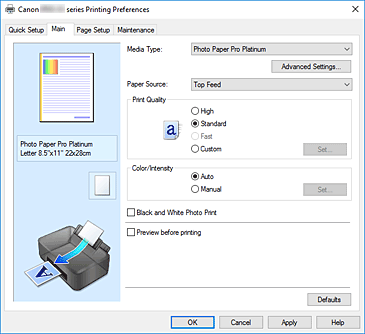
- Визуализация на настройките
-
Илюстрацията с хартия показва как ще се разположи оригиналът върху лист хартия.
Може да проверите цялостния вид на оформлението.
Илюстрацията на принтера показва как да зареждате хартия, така че да съответства на настройките на драйвера на принтера.
Проверете дали принтерът е настроен правилно, като погледнете илюстрацията, преди да стартирате печатането. - Тип носител (Media Type)
-
Избира типа хартия за печат.
Изберете тип носител, който съответства на заредената хартия в принтера. Така отпечатването със сигурност ще се изпълни правилно за указаната хартия. - Разширени настройки... (Advanced Settings...)
- Отворете диалоговия прозорец Подробни настройки за хартия (Paper Detailed Settings) и посочете подробни настройки за печат, които съответстват на типа носител, зареден в принтера.
- Източник на хартия (Paper Source)
-
Показва източника на подаване на хартията.
Възможно е да можете да смените източника на хартия от драйвера на принтера.- Ръчно подаване (Manual Feed)
- Хартията се подава от тавата за ръчно подаване в задната част.
- Горно подав. (Top Feed)
- Хартията се подава винаги от горното подав.
-
 Важно
Важно- В зависимост от типа и размера на носителя настройките на Източник на хартия (Paper Source), които могат да се изберат, може да се различават.
- Качество на печат (Print Quality)
-
Избира желаното от вас качество на печат.
Изберете един от следните режими, за да зададете подходящото ниво на качеството на печат според целта.Важно- В зависимост от настройките за Тип носител (Media Type) е възможно да се постигнат еднакви резултати от печата дори ако настройката Качество на печат (Print Quality) е променена.
- Високо (High)
- Приоритизира качеството на печат за сметка на скоростта на печат.
- Стандартно (Standard)
- Отпечатва със средна скорост и качество.
- Бързо (Fast)
- Дава приоритет на скоростта на печат спрямо качеството на печат.
- Персонализирано (Custom)
- Изберете тази настройка, когато искате да зададете нивото на качеството на печат индивидуално.
- Задаване... (Set...)
-
Изберете Персонализирано (Custom) за Качество на печат (Print Quality), за да активирате този бутон.
Отворете Диалогов прозорец Персонализирано. В него можете индивидуално да зададете нивото на качеството на печат.
- Цвят/интензивност (Color/Intensity)
-
Избира метода на регулиране на цветовете.
- Автоматично (Auto)
- Циан (Cyan), Магента (Magenta), Жълто (Yellow), Яркост (Brightness), Контраст (Contrast) и т.н. се регулират автоматично.
- Ръчно (Manual)
- Изберете, когато задавате отделни настройки, като например Циан (Cyan), Магента (Magenta), Жълто (Yellow), Тон (Tone), Яркост (Brightness), Контраст (Contrast) и др., както и метод за Коригиране на цветове (Color Correction).
- Задаване... (Set...)
-
Изберете Ръчно (Manual) за Цвят/интензивност (Color/Intensity), за да активирате този бутон.
В диалоговия прозорец Ръчно регулиране на цветовете (Manual Color Adjustment) можете да регулирате отделните цветови настройки, като например Циан (Cyan), Магента (Magenta), Жълто (Yellow), Тон (Tone), Яркост (Brightness) и Контраст (Contrast), в раздела Регулиране на цветовете, както и да изберете метод за Коригиране на цветове (Color Correction) в раздела Съпоставяне. Забележка
- Ако искате да използвате ICC профил за настройка на цветовете, използвайте диалоговия прозорец Ръчно регулиране на цветовете (Manual Color Adjustment), за да зададете профила.
- Черно-бяло печатане на снимки (Black and White Photo Print)
-
Черно-бяло печатане на снимки е функция, която при печатане на документа конвертира данните в монохромни.
Поставете отметка в това квадратче, за да отпечатате цветен документ в черно-бяло. - Преглед преди печат (Preview before printing)
-
Показва как ще изглежда резултатът от печата, преди реално да отпечатате данните.
Поставете отметка в това квадратче, за да се покаже визуализация за преглед преди печат. - По подразб. (Defaults)
-
Възстановява всички променени настройки на техните стойности по подразбиране.
Щракването върху този бутон възстановява всички настройки на текущия екран на техните стойности по подразбиране (фабрични настройки).
Диалогов прозорец Подробни настройки за хартия (Paper Detailed Settings)
- Време на изсъхване (Drying Time)
-
Позволява ви да зададете колко дълго да е в покой принтерът, преди да започне отпечатването на следващата страница.
Ако следващата страница е извадена преди повърхността за печат да изсъхне напълно и хартията се зацапва, задайте по-дълго време за изсушаване на мастилото. - Височина на печатащата глава (Print Head Height)
- Позволява ви да разширите пространството между печатащата глава и хартията, за да намалите издраскването на хартията при отпечатване на страници с висока плътност. За да намалите издраскването на хартията, изберете Избягване на издраскването на хартия (Avoid Paper Abrasion).
Диалогов прозорец Персонализирано (Custom)
Задайте нивото на качеството и изберете желаното качество на печат.
- Качество
- Може да използвате плъзгача, за да регулирате нивото на качеството на печат.
-
Важно
- Някои нива на качество на печат не може да се изберат в зависимост от настройките на Тип носител (Media Type).
Забележка- Режимите на качество на печат Високо (High), Стандартно (Standard) или Бързо (Fast) са свързани с плъзгача. Поради това при промяна на позицията на плъзгача вляво се показват съответните качество и стойност. Това има същия ефект като избирането на съответния радио бутон за Качество на печат (Print Quality) в раздела Основен (Main).
Раздел Регулиране на цветовете (Color Adjustment)
Този раздел дава възможност да регулирате баланса на цветовете, като променяте настройките на опциите Циан (Cyan), Магента (Magenta), Жълто (Yellow), Тон (Tone), Яркост (Brightness) и Контраст (Contrast).
- Преглед
-
Показва ефекта от регулирането на цветовете.
Цветовете и яркостта се променят при регулиране на всеки елемент.Забележка- Графиката е едноцветна, когато е поставена отметка в квадратчето Черно-бяло печатане на снимки (Black and White Photo Print).
- Преглед на цветна графика (View Color Pattern)
-
Показва графика за проверка на цветовите промени в резултат на регулирането на цветовете.
Ако искате визуализираното изображение да се покаже с цветна графика, поставете отметка в това квадратче. - Циан (Cyan)/Магента (Magenta)/Жълто (Yellow)
-
Регулира силата на Циан (Cyan), Магента (Magenta) и Жълто (Yellow).
Преместването на плъзгача надясно прави цветовете по-наситени, а преместването му наляво ги прави по-бледи.
Можете също така директно да въведете стойност, свързана с плъзгача. Въведете стойност от -50 до 50.
Тази настройка променя относителното количество мастило за всеки използван цвят, което влияе върху общия баланс на цветовете в документа. Използвайте вашето приложение, ако желаете значително да промените общия баланс на цветовете. Използвайте драйвера на принтера само ако желаете да регулирате леко баланса на цветовете.Важно- Когато е поставена отметка в квадратчето Черно-бяло печатане на снимки (Black and White Photo Print) в раздела Основен (Main), опциите Циан (Cyan), Магента (Magenta) и Жълто (Yellow) се показват в сиво и са недостъпни.
- Тон (Tone)
-
Задайте цветните тонове за черно-бяло печатане на снимки.
Можете също да избирате цветове за едноцветните тонове от падащото меню.- Студен тон (Cool Tone)
- Този елемент настройва цветовите тонове на студени нюанси на сивото (студено черно). При избор на този елемент се въвежда стойност -30 за X и стойност 0 за Y.
- Черно-бяло (Black and White)
- Този елемент настройва цветовите тонове на неутрални нюанси на сивото. При избор на този елемент се въвежда стойност 0 за X и стойност 0 за Y.
- Топъл тон (Warm Tone)
- Този елемент настройва цветовите тонове на топли нюанси на сивото (топло черно). При избор на този елемент се въвежда стойност 30 за X и стойност 0 за Y.
- Персонализирано (Custom)
-
Можете да регулирате тоновете на цветовете чрез хоризонталните и вертикалните плъзгачи при проверяване на цветовете в центъра на коригираната област.
Нагласете хоризонталните и вертикалните плъзгачи, като ги преместите наляво/надясно или нагоре/надолу.
Можете да регулирате тоновете на цветовете също така и като плъзнете или щракнете върху централната област за регулиране с мишката.
Можете също така директно да въведете стойности, които са свързани с плъзгачите. Когато въвеждате стойности, задайте стойности в границите между -100 и 100 за X и между -50 и 50 за Y.Забележка- Опцията Персонализирано (Custom) не може да бъде избрана, тъй като се показва автоматично при директно въвеждане на регулиращата стойност.
- X, Y (Монохромна регулираща стойност)
-
Ако е необходимо, можете ръчно да регулирате монохромните цветове.
За да регулирате тоновете на цветовете, въведете стойностите директно или щракнете върху стрелките нагоре/надолу.
Можете да регулирате тоновете на цветовете също така и като плъзнете или щракнете върху областта за регулиране с мишката.
Стойността е свързана също така и с хоризонталните и вертикалните плъзгачи.
Когато въвеждате стойности, задайте стойности в границите между -100 и 100 за X и между -50 и 50 за Y.
Избраната стойност ще се покаже във визуализацията отляво.
Важно- Тази функция не е налична за някои настройки за Тип носител (Media Type).
- Яркост (Brightness)
- Регулира яркостта на вашата разпечатка. Не може да променяте нивата на белия и черния цвят. Може обаче да променяте яркостта на останалите цветове. При преместване на плъзгача надясно цветовете изсветляват (избледняват), а при преместването му наляво потъмняват (се усилват). Можете също така директно да въведете стойности на яркостта, които са свързани с плъзгача. Въведете стойност от -50 до 50.
- Контраст (Contrast)
-
Регулира контраста между светлите и тъмните части на изображението за отпечатване.
Преместването на плъзгача надясно увеличава контраста, а преместването му наляво го намалява.
Можете също така директно да въведете стойност, свързана с плъзгача. Въведете стойност от -50 до 50.
Раздел Съпоставяне (Matching)
Дава възможност да изберете метода за регулиране на цветовете, така че да съвпада с типа документ, който ще се отпечатва.
- Коригиране на цветове (Color Correction)
-
Дава възможност да изберете опцията Съпоставяне на драйвери (Driver Matching), ICM или Няма (None), така че да отговаря на целта на операцията за печат.
Важно
- Когато е поставена отметка в квадратчето Черно-бяло печатане на снимки (Black and White Photo Print) в раздела Основен (Main), опцията Коригиране на цветове (Color Correction) се показва в сиво и е недостъпна.
- Съпоставяне на драйвери (Driver Matching)
- С помощта на Canon Digital Photo Color можете да отпечатвате sRGB данни с предпочитаните от повечето потребители цветови оттенъци.
- ICM
-
Регулира цветовете чрез използване на ICC профил, когато отпечатвате.
Указва входящия профил, профила на принтера и целта на рендирането, които ще се използват. -
Важно
- Ако функцията ICM е изключена в приложния софтуер, опцията ICM е недостъпна за Коригиране на цветове (Color Correction) и е възможно принтерът да не отпечата данните на изображението правилно.
- Няма (None)
- Изключва функцията за регулиране на цветовете с драйвера на принтера.
- Входящ профил (Input Profile)
-
Определя входния профил, който да се използва, когато изберете ICM за Коригиране на цветове (Color Correction).
- Стандартно (Standard)
- Използва се стандартният профил на принтера (sRGB), който поддържа цветовото пространство ICM. Това е настройката по подразбиране.
- Профил на принтера (Printer Profile)
-
Определя профила на принтера, който да се използва, когато изберете ICM за Коригиране на цветове (Color Correction).
Обикновено се избира Автоматично (Auto), но можете да изберете профил на принтера и ръчно. - Цел на рендирането (Rendering Intent)
-
Определя метода за съпоставяне, който да се използва, когато изберете ICM за Коригиране на цветове (Color Correction).
- Наситеност (Saturation)
- Този метод възпроизвежда изображенията още по-живописно от метода Перцептивен (Perceptual).
- Перцептивен (Perceptual)
- Този метод възпроизвежда изображения, като акцентира на цветовете, желани от повечето потребители. Изберете този метод за отпечатване на снимки.
- Относителна колориметрия (Relative Colorimetric)
-
Когато изображението е конвертирано в цветовото пространство на принтера, този метод конвертира изображението така, че възпроизвеждането на цветовете се доближава до споделените цветови зони. Изберете този метод за отпечатване на изображения с цветове, близки до оригиналните.
Белите петна се възпроизвеждат като бели петна на хартията (фонов цвят). - Абсолютна колориметрия (Absolute Colorimetric)
-
Този метод използва дефинициите на белите петна във входните и изходните ICC профили за конвертиране на данните от изображението.
Въпреки че цветът и балансът на цветовете на белите петна се променя, може да не успеете да получите желания изходен резултат заради комбинацията от профили.
Важно- В зависимост от типа носител можете да постигнете същите резултати от печата дори ако промените настройките на Цел на рендирането (Rendering Intent).
Сродни теми
- Превключване на източника на хартията според предназначението
- Задаване на Качество на печат (Персонализирано)
- Регулиране на баланса на цветовете
- Регулиране на тона
- Регулиране на яркостта
- Регулиране на контраста
- Указване на корекция на цветовете
- Регулиране на цветовете с драйвера на принтера
- Отпечатване с ICC профили
- Отпечатване на цветен документ в един цвят
- Показване на резултата от отпечатването преди отпечатване
