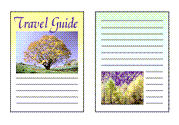
Çift Taraflı Yazdırma
|

|

|
Çift taraflı yazdırmayı Temel Ayarlar (Basic Settings) sekmesinden de ayarlayabilirsiniz.
Çift taraflı yazdırmayı belirleyin
Sayfa Yapısı (Page Setup) sekmesinin 1 taraflı/2 taraflı/Kitapçık Yazdrm (1-sided/2-sided/Booklet Printing) bölümünde 2 taraflı Yazdırma (El İle) (2-sided Printing (Manual)) seçeneğini belirleyin.
Yerleşimi seçin
Sayfa Yerleşimi (Page Layout) listesinden kullanmak istediğiniz yerleşimi seçin.
Zımbalanacak tarafı belirtin
En iyi Ciltleme Konumu (Binding Location), otomatik olarak Yön (Orientation) ve Sayfa Yerleşimi (Page Layout) ayarlarından seçilir. Ayarı değiştirmek için Ciltleme Konumu (Binding Location) listesinden başka bir zımbalama tarafı seçin.
Kenar boşluğu genişliğini ayarlayın
Gerekirse, Kenar Boşluğunu Belirt... (Specify Margin...) seçeneğini tıklatın ve kenar boşluğunu ayarlayıp Tamam (OK) düğmesini tıklatın.
Kurulumu tamamlayın
Sayfa Yapısı (Page Setup) sekmesinde Tamam (OK) seçeneğini tıklatın.
Yazdırma işlemini gerçekleştirdiğinizde, belge önce kağıdın bir tarafına yazdırılır. Bir taraf yazdırıldıktan sonra, iletiye göre kağıdı yeniden yükleyin.
Ardından, diğer tarafı yazdırmak için yazıcı işletim panelindeki Yazdrm. bşlt (Start print) öğesine dokunun.
