Kitapçık Yazdırma
Kitapçık yazdırma işlevi verileri kitapçık oluşturacak şekilde yazdırmanıza olanak tanır. Veriler kağıdın her iki tarafına da yazdırılır. Bu yazdırma türü, yazdırılan kağıtlar ortadan katlanıp zımbalandığında, sayfaların sayfa numaralarına göre düzgün bir şekilde harmanlanmasını sağlar.
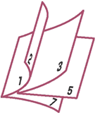
Kitapçık yazdırmayı ayarlayın
Sayfa Yapısı (Page Setup) sekmesinde 1 taraflı/2 taraflı/Kitapçık Yazdrm (1-sided/2-sided/Booklet Printing) bölümünde Kitapçık Yazdırm (El ile) (Booklet Printing (Manual)) öğesini seçin.
Geçerli ayarlar, pencerenin sol tarafındaki ayar önizlemede gösterilir.Yazdırma kağıdı boyutunu seçin
Yazıcı Kağıt Boyutu (Printer Paper Size) listesinden yazıcıya yüklenecek kağıdın boyutunu seçin.
Zımbalama için kenar boşluğunu ve kenar boşluğunun genişliğini ayarlayın
Tercihler... (Preferences...) öğesini tıklatın, Kitapçık Yazdırma iletişim kutusu bitmiş kitapçık için bağlama yöntemini ve kenar boşluğunu belirtip ardından Tamam (OK) seçeneğini tıklatın.
Kurulumu tamamlayın
Sayfa Yapısı (Page Setup) sekmesinde Tamam (OK) seçeneğini tıklatın.
Yazdırma yaptığınızda, belge kağıdın bir tarafına yazdırılacaktır. Bir tarafa yazdırma tamamlandığında, kağıdı iletiye uygun bir şekilde ayarlayın ve ardından yazıcıdaki OK düğmesine basın.
Diğer tarafın yazdırılması tamamlandığında, kağıdı kenar boşluğunun ortasından katlayarak kitapçık haline getirin.
 Önemli
- Kitapçık Yazdırm (El ile) (Booklet Printing (Manual)) öğesini seçmek istiyorsanız Ortam/Kalite (Media/Quality) sekmesinde Ortam Türü (Media Type) için Düz Kağıt (Plain Paper) seçeneğini belirleyin.
 Not
Not
- Kitapçık yazdırmanın Boş sayfa yerleştirin (Insert blank page) işleviyle eklenen boş sayfalara damga yazdırılmaz.
