Ortam/Kalite Sekmesi Açıklaması
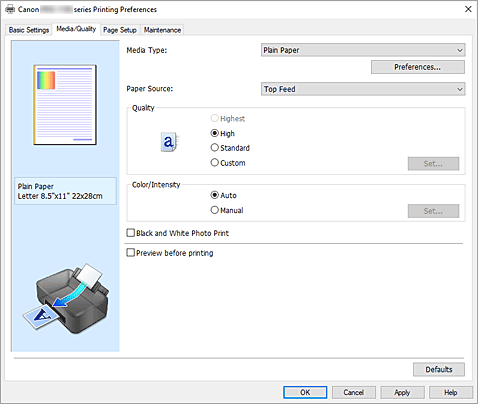
Ortam/Kalite (Media/Quality) sekmesi ortam türüne göre temel bir yazdırma kurulumu oluşturmanızı sağlar. Baskı kalitesini ve renk tonlarını da ayarlayabilirsiniz.
- Ayarlar Önizlemesi
- Ortam Türü (Media Type)
- Kağıt Kaynağı (Paper Source)
- Kalite (Quality)
- Renk/Yoğunluk (Color/Intensity)
- Gri Tonlamalı Yazdırma (Grayscale Printing)
- Yazdırmadan önce önizleme (Preview before printing)
- Ayarlar Önizlemesi
-
Kağıt şekli, bir kağıt üzerinde orijinalin nasıl yerleştirileceğini gösterir.
Yerleşimin genel resmini kontrol edebilirsiniz.
Yazıcı çizimi, yazıcı sürücüsü ayarlarına uygun şekilde kağıt yüklemeyi gösterir.
Yazdırmaya başlamadan önce, çizime bakarak yazıcının düzgün ayarlanıp ayarlanmadığını kontrol edin. - Ortam Türü (Media Type)
-
Yazdırma kağıdının türünü seçer.
Yazıcıya yüklenen kağıtla eşleşen bir ortam türü seçin. Bu, yazdırmanın belirtilen kağıt için düzgün bir şekilde gerçekleştirilmesini sağlar. - Tercihler... (Preferences...)
- Yazıcıya yüklenen ortam türüyle eşleşen ayrıntılı yazdırma ayarlarını belirlemek için Kağıt Ayrıntılı Ayarları (Advanced Paper Settings) iletişim kutusunu açın.
- Kağıt Kaynağı (Paper Source)
-
Kağıdın beslendiği kaynağı gösterir.
Kağıt kaynağını yazıcı sürücüsüyle değiştirebilirsiniz.- El İle Besleme (Manual Feed)
- Kağıt, arkadaki el ile besleme tepsisi tarafından beslenir.
- Üst Besleme (Top Feed)
- Kağıt her zaman üst beslemeden beslenir.
-
 Önemli
- Ortam türü ve boyutuna bağlı olarak, seçilebilen Kağıt Kaynağı (Paper Source) ayarları değişebilir.
- Kalite (Quality)
-
İstediğiniz baskı kalitesini seçer.
Amaca uygun baskı kalitesi düzeyini ayarlamak için aşağıdakilerden birini seçin.Önemli- Ortam Türü (Media Type) ayarlarına bağlı olarak, Kalite (Quality) değiştirilse bile aynı yazdırma sonuçları elde edilebilir.
- En Yüksek (Highest)
- En yüksek öncelik baskı kalitesine verilir.
- Yüksek (High)
- Baskı kalitesini yazdırma hızından öncelikli hale getirir.
- Standart (Standard)
- Ortalama hız ve kaliteyle yazdırır.
- Özel (Custom)
- Baskı kalitesi düzeyini ayrı ayrı ayarlamak için bunu seçin.
- Ayarla... (Set...)
-
Tıklanabilir hale getirmek için Kalite (Quality) bölümünde Özel (Custom) seçeneğini belirleyin.
Ayrı baskı kalitesi düzeyleri belirlemek için Özel iletişim kutusu açın.
- Renk/Yoğunluk (Color/Intensity)
-
Renk ayarlama yöntemini seçer.
- Otomatik (Auto)
- Camgöbeği (Cyan), Eflatun (Magenta), Sarı (Yellow), Parlaklık (Brightness), Karşıtlık (Contrast) vb. otomatik olarak ayarlanır.
- El İle (Manual)
-
Camgöbeği (Cyan), Eflatun (Magenta), Sarı (Yellow), Ton (Tone), Parlaklık (Brightness), Karşıtlık (Contrast) vb. ayarları ve Renk Düzeltme (Color Correction) yöntemini belirlediğinizde seçin.
Şeffaf Kaplama (Clear Coating) ayarlarını da belirleyebilirsiniz. - Ayarla... (Set...)
-
Bu düğmeyi etkinleştirmek üzereRenk/Yoğunluk (Color/Intensity) için El İle (Manual) seçeneğini belirleyin.
El İle Renk Ayarlama (Manual Color Adjustment) iletişim kutusunda, Camgöbeği (Cyan), Eflatun (Magenta), Sarı (Yellow), Ton (Tone), Parlaklık (Brightness) ve Renk Ayarlama sekmesindeki Karşıtlık (Contrast) gibi tek renk ayarlarını yapabilir ve Eşleşen sekmesindeki Renk Düzeltme (Color Correction) yöntemini seçebilirsiniz.
Şeffaf Kaplama (Clear Coating) sekmesinde şeffaf kaplama ayarlarını da yapabilirsiniz. Not
Not- Renkleri ayarlamak için ICC profili kullanmak istiyorsanız, profili ayarlamak için El İle Renk Ayarlama (Manual Color Adjustment) iletişim kutusunu kullanın.
- Siyah Beyaz Fotoğraf Yazdırma (Black and White Photo Print)
-
Siyah beyaz fotoğraf yazdırma, belgeniz yazdırılırken verileri tek renkli verilere dönüştüren bir işlevdir.
Renkli bir belgeyi tek renkli yazdırmak için bu onay kutusunu işaretleyin. - Yazdırmadan önce önizleme (Preview before printing)
-
Veriler gerçekten yazdırılmadan önce yazdırma sonucunun nasıl görüneceğini gösterir.
Yazdırmadan önce önizleme görüntülemek için bu onay kutusunu işaretleyin. - Varsayılanlar (Defaults)
-
Değiştirdiğiniz tüm ayarları varsayılan değerlerine geri yükler.
Bu düğme tıklatılırsa, geçerli ekrandaki tüm ayarlar varsayılan değerlerine (fabrika ayarları) geri yüklenir.
Kağıt Ayrıntılı Ayarları (Advanced Paper Settings) iletişim kutusu
- Kuruma Süresi (Drying Time)
-
Sonraki sayfayı yazdırmaya başlamadan önce yazıcının ne kadar süre dinleneceğini ayarlamanıza izin verir.
Baskı yüzeyi tamamen kurumadan sonraki sayfa çıkarılıyor ve kağıt lekeleniyorsa daha uzun bir mürekkep kuruma süresi ayarlayın. - Yazıcı Kafası Yüksekliği (Print Head Height)
- Yüksek yoğunluklu sayfalara yazdırma işlemi sırasında kağıt yıpranmasını azaltmak için yazıcı kafası ile kağıt arasındaki boşluğu artırmanıza izin verir. Kağıt yıpranmasını azaltmak için Kağıt Aşınması Önle (Avoid Paper Abrasion) seçeneğini belirleyin.
- Kağıt Vakumu (Paper Vacuum)
-
Yazdırma sırasında uygulanacak kağıt vakumu basıncını değiştirmenize izin verir.
Kalın bir kağıda veya kıvrılmaya ya da buruşmaya yatkın bir kağıda yazdırırken kağıdın arka yüzeyinde lekeler oluşuyorsa, kağıt vakumu basıncını değiştirmek için bu işlevi kullanın. - Tek Yönlü Yazdırma (Unidirectional Printing)
-
Yazdırma sırasında renk dağılımında eşitsizliği ve satır değişikliklerini engeller.
Tek yönlü yazdırma gerçekleştirmek için bu onay kutusunu işaretleyin. - Kalibrasyon Değeri (Calibration Value)
- Yazıcıda gerçekleştirilen kalibrasyon sonuçlarını uygulamanızı sağlar. Kalibrasyon değerlerini uygulamak için Değer Kullan (Use Value) seçeneğini belirleyin.
Özel (Custom) iletişim kutusu
Kalite düzeyini ayarlayın ve istediğiniz baskı kalitesini seçin.
- Kalite
- Baskı kalitesi düzeyini ayarlamak için kaydırma çubuğunu kullanabilirsiniz.
-
Önemli
- Ortam Türü (Media Type) ayarlarına bağlı olarak belirli baskı kalitesi düzeyleri seçilemez.
Not- En Yüksek (Highest), Yüksek (High) veya Standart (Standard) baskı kalitesi modları, kaydırma çubuğuyla bağlantılıdır. Bu nedenle, kaydırma çubuğu hareket ettirildiğinde, solda ilgili kalite ve değer görüntülenir. Bu, Ortam/Kalite (Media/Quality) sekmesinde Kalite (Quality) için ilgili radyo düğmesinin seçilmesiyle aynıdır.
Renk Ayarlama (Color Adjustment) Sekmesi
Bu sekme, Camgöbeği (Cyan), Eflatun (Magenta), Sarı (Yellow), Ton (Tone), Parlaklık (Brightness) ve Karşıtlık (Contrast) seçeneklerinin ayarlarını değiştirerek renk dengesini ayarlamanıza izin verir.
- Önizleme
-
Renk ayarlama efektini gösterir.
Her öğe ayarlandığında renk ve parlaklık değişir.Not- Siyah Beyaz Fotoğraf Yazdırma (Black and White Photo Print) onay kutusu işaretlendiğinde grafik tek renklidir.
- Renk Desenini Göster (View Color Pattern)
-
Renk ayarlama tarafından oluşturulan renk değişikliklerini kontrol etmek için bir desen görüntüler.
Önizleme resmini bir renk deseniyle görüntülemek istiyorsanız, bu onay kutusunu işaretleyin. - Camgöbeği (Cyan) / Eflatun (Magenta) / Sarı (Yellow)
-
Camgöbeği (Cyan), Eflatun (Magenta) ve Sarı (Yellow) tonlarını ayarlar.
Kaydırıcı sağa kaydırıldığında renk koyulaşır, sola kaydırıldığında ise renk açılır.
Ayrıca doğrudan kaydırıcıya bağlı bir değeri de girebilirsiniz. -50 ila 50 aralığında bir değer girin.
Bu ayar, kullanılan her rengin göreli mürekkep miktarını değiştirir; böylece belgenin tüm renk dengesi değişmiş olur. Tüm renk dengesinde önemli bir değişiklik yapmak istiyorsanız, uygulamanızı kullanın. Yalnızca renk dengesinde küçük bir değişiklik yapmak istiyorsanız, yazıcı sürücüsünü kullanın. - Ton (Tone)
-
Tek renkli yazdırma için renk tonlarını ayarlayın.
Açılır menüden tek renkli renk tonları için de renk seçebilirsiniz.- Soğuk Ton (Cool Tone)
- Bu öğe, renk tonlarını grinin soğuk gölgelerine (soğuk siyah) ayarlar. Bu öğeyi seçtiğinizde, X için -30 değeri ve Y için 0 değeri girilir.
- Siyah Beyaz (Black and White)
- Bu öğe, renk tonlarını grinin nötr gölgelerine ayarlar. Bu öğeyi seçtiğinizde, X için 0 değeri ve Y için 0 değeri girilir.
- Sıcak Ton (Warm Tone)
- Bu öğe, renk tonlarını grinin sıcak gölgelerine (sıcak siyah) ayarlar. Bu öğeyi seçtiğinizde, X için 30 değeri ve Y için 0 değeri girilir.
- Özel (Custom)
-
Orta ayarlama alanındaki renkleri kontrol ederken yatay ve dikey kaydırıcıları kullanarak renk tonlarını ayarlayabilirsiniz.
Yatay ve dikey kaydırıcıları sırayla sola/sağa veya yukarı/aşağı sürükleyerek ayarlayın.
Fare ile orta ayarlama alanını tıklatarak veya sürükleyerek de renk tonlarını ayarlayabilirsiniz.
Ayrıca doğrudan kaydırıcılara bağlı değerleri de girebilirsiniz. Değerleri girerken, X için -100 ile 100 aralığında ve Y için -50 ile 50 aralığında değerleri ayarlayın.Not- Özel (Custom), ayarlama değeri doğrudan girildiğinde otomatik olarak görüntülendiğinden seçilemez.
- X, Y (Tek renkli ayarlama değeri)
-
Gerekirse, tek renkli renkleri el ile ayarlayabilirsiniz.
Renk tonlarını ayarlamak için değerleri doğrudan girin veya yukarı/aşağı okları tıklatın.
Fare ile ayarlama alanını tıklatarak veya sürükleyerek de renk tonlarını ayarlayabilirsiniz.
Değer, yatay ve dikey kaydırıcılara da bağlanabilir.
Değerleri girerken, X için -100 ile 100 aralığında ve Y için -50 ile 50 aralığında değerleri ayarlayın.
Seçilen değer, sol taraftaki önizlemede gösterilir.
Önemli- Bu işlev belirli Ortam Türü (Media Type) ayarları için kullanılamaz.
- Parlaklık (Brightness)
- Baskınızın parlaklığını ayarlar. Saf beyaz ve siyahın düzeylerini değiştiremezsiniz. Ancak, siyah ve beyaz arasındaki renklerin parlaklığı değiştirilebilir. Kaydırıcının sağa taşınması renkleri parlaklaştırır (açar), kaydırıcının sola taşınması renkleri koyulaştırır (yoğunlaştırır). Ayrıca kaydırma çubuğuna bağlı parlaklık değerlerini de doğrudan girebilirsiniz. -50 ila 50 aralığında bir değer girin.
- Karşıtlık (Contrast)
-
Yazdırılacak resimde açık ve koyu arasındaki karşıtlığı ayarlar.
Kaydırıcı sağa kaydırıldığında karşıtlık artırılır ve kaydırıcı sola kaydırıldığında karşıtlık azaltılır.
Ayrıca doğrudan kaydırıcıya bağlı bir değeri de girebilirsiniz. -50 ila 50 aralığında bir değer girin.
Eşleşen (Matching) Sekmesi
Yazdırılacak belgenin türüyle eşleşecek renkleri ayarlama yöntemini seçmenizi sağlar.
- Renk Düzeltme (Color Correction)
-
Yazdırma işleminin amacına göre Sürücü Eşleştirme (Driver Matching), ICM veya Yok (None) seçeneğini belirlemenizi sağlar.
- Sürücü Eşleştirme (Driver Matching)
- Canon Digital Photo Color aracılığıyla, sRGB verilerini çoğu kişinin tercih ettiği renk tonlarında yazdırabilirsiniz.
- ICM
-
Yazdırma sırasında bir ICC profili kullanarak renkleri ayarlar.
Kullanılacak girdi profilini, yazıcı profilini ve görüntü oluşturma hedefini belirtin. -
Önemli
- Uygulama yazılımı ICM devre dışı olacak şekilde ayarlanmışsa, Renk Düzeltme (Color Correction) için ICM kullanılamaz ve yazıcı resim verilerini düzgün bir şekilde yazdıramaz.
- Yok (None)
- Yazıcı sürücüsüyle renk ayarlamayı devre dışı bırakır. Bir uygulama yazılımında veri yazdırmak için kendi oluşturduğunuz bir ICC yazdırma profili belirtirken, bu değeri seçin.
- Girdi Profili (Input Profile)
-
Renk Düzeltme (Color Correction) için ICM öğesini seçtiğinizde kullanılacak girdi profilini belirler.
- Standart (Standard)
- ICM'nin renk aralığını destekleyen standart yazıcı profili (sRGB) kullanılır. Bu, varsayılan ayardır.
- Yazıcı Profili (Printer Profile)
-
Renk Düzeltme (Color Correction) için ICM öğesi seçildiğinde kullanılacak yazıcı profilini belirler.
Normalde Oto (Auto) seçilir, ancak el ile de bir yazıcı profili seçebilirsiniz. - Görüntü Oluşturma Hedefi (Rendering Intent)
-
Renk Düzeltme (Color Correction) için ICM öğesini seçtiğinizde kullanılacak eşleştirme yöntemini belirler.
- Doygunluk (Saturation)
- Bu yöntem, Algısal (Perceptual) yöntemden daha canlı resimler oluşturur.
- Algısal (Perceptual)
- Bu yöntem, çoğu kişinin beğendiği renklere odaklanarak resimler oluşturur. Fotoğraf yazdırmak için bu yöntemi seçin.
- Göreli Kolorimetrik (Relative Colorimetric)
-
Resim vericisi yazıcının renk aralığına dönüştürüldüğünde bu yöntem, renk oluşumu, paylaşılan renk bölgelerine yaklaşacak şekilde resim verisini dönüştürür. Orijinal renklere yakın renklerle resim verisini yazdırmak için bu yöntemi seçin.
Beyaz noktalar, kağıtta beyaz noktalar (arka plan rengi) olarak oluşturulur. - Mutlak Kolorimetrik (Absolute Colorimetric)
-
Bu yöntem, resim verilerini dönüştürmek için giriş ve çıkış ICC profillerindeki beyaz nokta tanımlarını kullanır.
Beyaz noktaların rengi ve renk dengesi değişse de, profil birleşimi nedeniyle istediğiniz çıkış sonuçlarını alamayabilirsiniz.
Önemli- Ortam türüne bağlı olarak, Görüntü Oluşturma Hedefi (Rendering Intent) ayarını değiştirdiğinizde de aynı yazdırma sonuçlarını elde edebilirsiniz.
Şeffaf Kaplama (Clear Coating) Sekmesi
Şeffaf Kaplama ayarlarını belirtin.
Şeffaf kaplama işlemini gerçekleştirdiğinizde yazıcı, baskı yüzeyine chroma optimizer (CO) uygular ve parlaklığı ayarlamanıza imkan sunar.
- Şeffaf Kaplama (Clear Coating)
-
Şeffaf kaplama alanını ayarlayın.
Not
- Kullanılabilir menü öğeleri, kağıt türüne ve baskı kalitesine göre farklılık gösterir.
- Otomatik (Auto)
- Yazıcı otomatik olarak şeffaf kaplanacak alanları ve şeffaf kaplama işleminin gerçekleştirilip gerçekleştirilmeyeceğini ayarlar.
- Genel (Overall)
-
Yazıcı, görüntü alanının dışındaki kenar boşlukları da dahil olmak üzere tüm alana şeffaf kaplama uygular.
Tüm alana şeffaf kaplama uygulanması, kenar boşlukları da dahil olmak üzere genel parlaklığı artırır.
En çok miktarda Chroma Optimizer (CO) mürekkep bu seçenekte kullanılır. - Yazdırılmış Alanlar (Printed Areas)
- Yalnızca görüntü alanındaki parlaklığı iyileştirmek istediğinizde bu seçeneği kullanın. Beyaz alanlara (kenar boşlukları dahil) şeffaf kaplama uygulanmaz.
- Yok (None)
-
Yazdırma işlemi şeffaf kaplama olmadan devam eder.
Şeffaf kaplama uygulanmadığında resim kalitesi bozulabilir veya baskı yüzeyi zarar görebilir.Not- Chroma Optimizer (CO) mürekkep, otomatik bakım sırasında yazıcı performansını korumak için kullanılır.
