การพิมพ์เฉดสีเทา
|

|
|
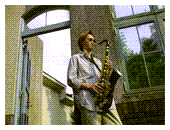
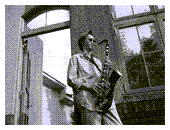
ส่วนนี้อธิบายขั้นตอนการพิมพ์ภาพเอกสารสีหรือภาพขาวดำในเฉดสีเทา
ในการพิมพ์เฉดสีเทา คุณสามารถใช้หมึกสีสำหรับการปรับสีที่ละเอียด หรือใช้เฉพาะหมึกสีดำหรือสีเทาเพื่อพิมพ์ภาพขาวดำตามที่คุณต้องการได้
เมื่อมีการพิมพ์ในเฉดสีเทาโดยใช้เฉพาะหมึกสีดำหรือสีเทา คุณจะไม่สามารถปรับโทนสีเฉดสีเทาได้
การพิมพ์เฉดสีเทาโดยใช้หมึกสี
ตั้งค่าพิมพ์รูปถ่ายขาวดำ
ทำเครื่องหมายในเช็คบ็อกซ์ พิมพ์รูปถ่ายขาวดำ(Black and White Photo Print) บนแท็บ สื่อสิ่งพิมพ์/คุณภาพ(Media/Quality)
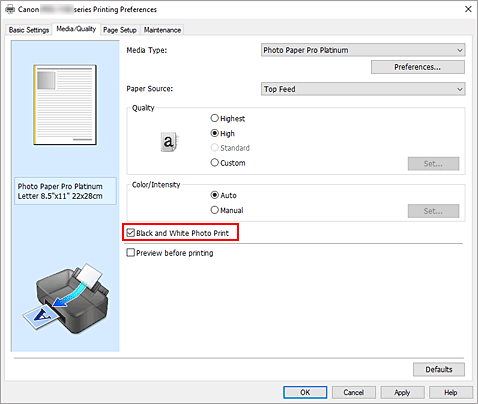
ให้ทำการตั้งค่าเสร็จสิ้น
คลิก ตกลง(OK)
เมื่อคุณทำการพิมพ์ เอกสารจะถูกแปลงเป็นข้อมูลระดับสีเทา นี่ทำให้พิมพ์เอกสารสีให้เป็นขาวดำได้
 ข้อสำคัญ
- เมื่อเช็คบ็อกซ์ พิมพ์รูปถ่ายขาวดำ(Black and White Photo Print) ถูกทำเครื่องหมายอยู่ ไดรเวอร์เครื่องพิมพ์จะดำเนินการข้อมูลภาพเป็นข้อมูล sRGB ในกรณีนี้ สีแท้จริงที่พิมพ์ออกมาอาจแตกต่างกันกับสีในข้อมูลภาพต้นฉบับ
เมื่อการใช้ฟังก์ชันการพิมพ์เฉดสีเทาเพื่อที่จะพิมพ์ข้อมูล Adobe RGB กรุณาใช้แอพพลิเคชั่นซอฟต์แวร์ทำให้ข้อมูลเปลี่ยนไปเป็นข้อมูล sRGB ก่อน
การพิมพ์เฉดสีเทาโดยใช้เฉพาะหมึกสีดำหรือสีเทา
ในการพิมพ์เฉดสีเทาโดยใช้เฉพาะหมึกสีดำและสีเทา คุณจะต้อง เพิ่ม ก.ด.รูปถ่าย(ก.พิมพ์เฉดสีเทา)(Photo Paper (Grayscale Printing)) หรือ กระดาษ Fine Art (การพิมพ์เฉดสีเทา)(Fine Art Paper (Grayscale Print)) ให้เป็นกระดาษชนิดใหม่ โดยใช้ Media Configuration Tool ล่วงหน้า และ ปรับปรุงข้อมูลสื่อของไดรเวอร์เครื่องพิมพ์ ได้ด้วยการเลือก ปรับปรุงข้อมูลสื่อสิ่งพิมพ์(Update Media Information) จากแท็บ การบำรุงรักษา(Maintenance)
เลือกชนิดสื่อสิ่งพิมพ์
เลือก ก.ด.รูปถ่าย(ก.พิมพ์เฉดสีเทา)(Photo Paper (Grayscale Printing)) หรือ กระดาษ Fine Art (การพิมพ์เฉดสีเทา)(Fine Art Paper (Grayscale Print)) ใน ชนิดสื่อสิ่งพิมพ์(Media Type) ในแท็บ การตั้งค่าพื้นฐาน(Basic Settings)
ให้ทำการตั้งค่าเสร็จสิ้น
คลิก ตกลง(OK)
เมื่อคุณทำการพิมพ์ เอกสารจะถูกแปลงเป็นข้อมูลระดับสีเทา นี่ทำให้พิมพ์เอกสารสีให้เป็นขาวดำได้
