การปรับความคมชัด
คุณสามารถปรับแต่งความคมชัดของรูปภาพระหว่างการพิมพ์
เพื่อทำส่วนที่สว่างและมืดของรูปภาพให้แตกต่างกันมากขึ้นหรือแยกกันชัดเจนยิ่งขึ้น ให้เพิ่มความคมชัดมากขึ้น ในทางกลับกัน เพื่อทำส่วนที่สว่างและมืดของรูปภาพให้แตกต่างกันน้อยลงและแยกกันชัดเจนน้อยลงโดยลดความคมชัดให้น้อยลง
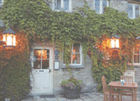
|
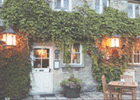
|
|
ไม่มีการปรับแต่ง |
ปรับความคมชัด |
คุณยังสามารถตั้งค่าความคมชัดได้ใน การปรับสี/ความเข้มด้วยตัวเอง(Color/Intensity Manual Adjustment) ในแท็บ การตั้งค่าพื้นฐาน(Basic Settings)
เลือกการปรับสีด้วยตัวเอง
บนแท็บ สื่อสิ่งพิมพ์/คุณภาพ(Media/Quality) ให้เลือก ด้วยตัวเอง(Manual) สำหรับ สี/ความเข้ม(Color/Intensity) และคลิก ตั้งค่า...(Set...)
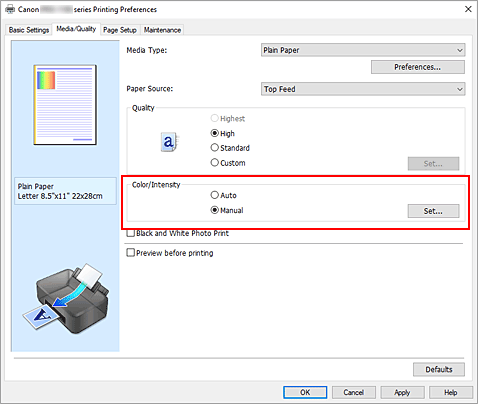
ไดอะล็อกบ็อกซ์ การปรับสีด้วยตัวเอง(Manual Color Adjustment) จะเปิดขึ้น
ปรับความคมชัด
การเลื่อนตัวเลื่อน ความคมชัด(Contrast) ไปทางขวาจะเพิ่มความคมชัดมากขึ้น และการลากตัวเลื่อนไปทางซ้ายจะลดความคมชัดน้อยลง
คุณยังสามารถป้อนค่าโดยตรงที่เชื่อมกับตัวเลื่อน ป้อนค่าในช่วงจาก -50 ถึง 50 การตั้งค่าปัจจุบันจะแสดงในภาพตัวอย่างการตั้งค่าบนด้านซ้ายของไดรเวอร์เครื่องพิมพ์หลังจากปรับความคมชัด ให้คลิก ตกลง(OK)
ให้ทำการตั้งค่าเสร็จสิ้น
คลิก ตกลง(OK) บนแท็บ สื่อสิ่งพิมพ์/คุณภาพ(Media/Quality)
เมื่อคุณทำการพิมพ์ ภาพจะถูกพิมพ์ด้วยความคมชัดที่ปรับแล้ว
