การเปลี่ยนการตั้งค่าการเคลือบสีโปร่งใส
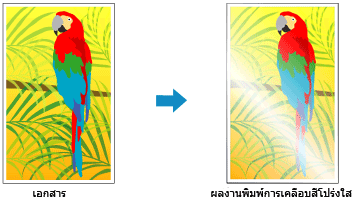
เมื่อคุณดำเนินการเคลือบสีโปร่งใส เครื่องพิมพ์ใช้หมึกเพิ่มประสิทธิภาพความอิ่มตัวของสี (CO) กับพื้นผิวการพิมพ์และสามารถให้คุณปรับความมันเงาได้
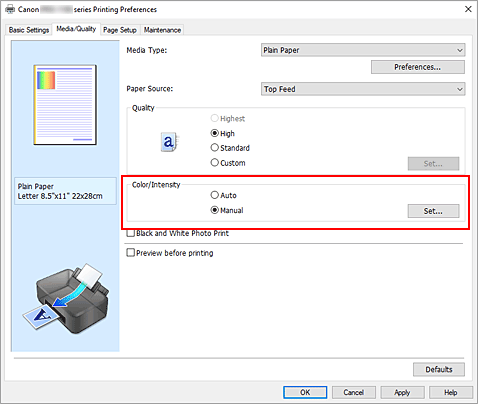
เลือกการปรับสีด้วยตัวเอง
บนแท็บ สื่อสิ่งพิมพ์/คุณภาพ(Media/Quality) ให้เลือก ด้วยตัวเอง(Manual) สำหรับ สี/ความเข้ม(Color/Intensity) และคลิก ตั้งค่า...(Set...)
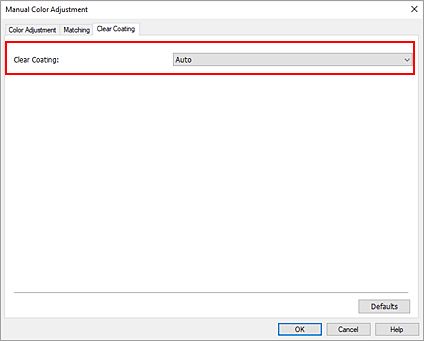
ไดอะล็อกบ็อกซ์ การปรับสีด้วยตัวเอง(Manual Color Adjustment) จะเปิดขึ้น
กำหนดค่าการเคลือบสีโปร่งใส
คลิกแท็บ การเคลือบสีโปร่งใส(Clear Coating) เลือกรายการ การเคลือบสีโปร่งใส(Clear Coating) ที่เหมาะสมกับจุดประสงค์ของคุณ (ดูตัวเลือกด้านล่าง) จากนั้นคลิก ตกลง(OK)
 หมายเหตุ
- รายการเมนูที่พร้อมใช้งานจะต่างกันขึ้นอยู่กับประเภทของกระดาษและคุณภาพงานพิมพ์
- อัตโนมัติ(Auto)
- เครื่องพิมพ์จะตั้งค่าพื้นที่สำหรับเคลือบสีโปร่งใสโดยอัตโนมัติและการเคลือบสีโปร่งใสถูกดำเนินการหรือไม่
- โดยรวม(Overall)
-
เครื่องพิมพ์เคลือบสีโปร่งใสพื้นที่ทั้งหมด รวมถึงขอบต่างๆ ที่อยู่นอกพื้นที่ภาพ
การเคลือบสีโปร่งใสในพื้นที่ทั้งหมดช่วยเพิ่มความมันเงาโดยรวมได้ รวมถึงขอบต่างๆ ด้วย
ตัวเลือกนี้จะใช้หมึก Chroma Optimizer (CO) มากที่สุด - พื้นที่ที่พิมพ์(Printed Areas)
- ใช้ตัวเลือกนี้เมื่อคุณต้องการเพิ่มความมันเงาในพื้นที่ภาพเท่านั้น พื้นที่สีขาว (รวมถึงขอบ) ไม่ได้เคลือบสีโปร่งใส
- ไม่มี(None)
-
การพิมพ์จะดำเนินต่อไปโดยไม่มีการเคลือบสีโปร่งใส
เมื่อเปรียบเทียบกับการเคลือบสีโปร่งใส คุณภาพของภาพอาจลดลงหรือพื้นผิวที่พิมพ์อาจเสียหาย
หมายเหตุ- เลือก ไม่มี(None) หากไม่ระบุการเคลือบสีโปร่งใส เช่น เมื่อมีการเคลือบลามิเนตหลังการพิมพ์
 ข้อสำคัญ
- บนแท็บการตั้งค่าพื้นฐานหรือ สื่อสิ่งพิมพ์/คุณภาพ(Media/Quality) ให้ดูที่ ชนิดสื่อสิ่งพิมพ์(Media Type) หากชนิดสื่อที่เลือกไม่ใช่ Photo Paper Pro Premium Matte A, Photo Paper Pro Platinum, Photo Paper Pro Luster, กระดาษกึ่งเงา ภาพถ่ายพิเศษ(Photo Paper Plus Semi-gloss), กระดาษภาพถ่ายน้ำหนักน้อย(Lightweight Photo Paper), กระดาษภาพถ่ายน้ำหนักมาก(Heavyweight Photo Paper), ก.ด.รูปถ่าย(ก.พิมพ์แบบยาว)(Photo Paper (Long-form Printing)) หรือ กระดาษภาพถ่ายแบริตา(Baryta Photo Paper) คุณสามารถเลือกได้เฉพาะ อัตโนมัติ(Auto) เท่านั้น
คลิก ตกลง(OK)
เมื่อดำเนินการการพิมพ์ เอฟเฟกต์การเคลือบสีโปร่งใสที่ตั้งค่าได้ถูกเพิ่มเข้ามาเมื่อเอกสารถูกพิมพ์
ข้อสำคัญ
- ผลจากการปรับแต่งของการเคลือบสีโปร่งใสอาจลดลงขึ้นอยู่กับเอกสารที่ถูกทำการเคลือบสีโปร่งใส
- การเลือก พิมพ์รูปถ่ายขาวดำ(Black and White Photo Print) บนแท็บ การตั้งค่าพื้นฐาน(Basic Settings) หรือ สื่อสิ่งพิมพ์/คุณภาพ(Media/Quality) อาจจะทำให้ลดลงเอฟเฟ็กซ์ตกแต่งของการเคลือบสีโปร่งใส
