คำอธิบายเกี่ยวกับแท็บ การบำรุงรักษา(Maintenance)
แท็บ การบำรุงรักษา(Maintenance) ช่วยให้คุณเปลี่ยนการตั้งค่าเครื่องพิมพ์หรือตรวจสอบสถานะของเครื่องพิมพ์ได้
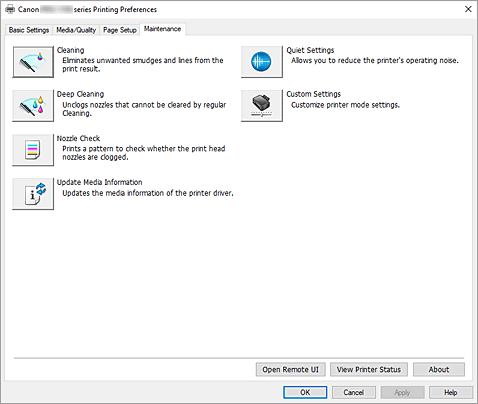
-
 การทำความสะอาด(Cleaning)
 -
ดำเนินการทำความสะอาดหัวพิมพ์
ฟังก์ชันการทำความสะอาดหัวพิมพ์ อนุญาตให้คุณสามารถทำความสะอาดสิ่งที่อุดตันในหัวฉีดของหัวพิมพ์
ทำความสะอาดหัวพิมพ์หากผลการพิมพ์ไม่เป็นที่น่าพอใจหรือสีบางสีขาดหายไปขณะพิมพ์ ถึงแม้ว่ามีน้ำหมึกพอเพียง -
 การทำความสะอาดอย่างละเอียด(Deep Cleaning)
 -
ทำความสะอาดอย่างละเอียด
ให้ทำความสะอาดอย่างละเอียดเมื่อการทำความสะอาดธรรมดาสองครั้งไม่สามารถแก้ปัญหาหัวพิมพ์ได้ หมายเหตุ
- การทำความสะอาดอย่างละเอียด(Deep Cleaning) จะใช้ปริมาณน้ำหมึกมากกว่า การทำความสะอาด(Cleaning)
การทำความสะอาดหัวพิมพ์บ่อยๆ จะทำให้หมึกในเครื่องพิมพ์ของคุณหมดเร็ว ทำความสะอาดเมื่อจำเป็นเท่านั้น
- กลุ่มน้ำหมึก(Ink Group)
-
เมื่อคุณคลิก การทำความสะอาด(Cleaning) หรือ การทำความสะอาดอย่างละเอียด(Deep Cleaning) หน้าต่าง กลุ่มน้ำหมึก(Ink Group) จะปรากฏขึ้น
เลือกกลุ่มน้ำหมึกที่คุณต้องการใช้สำหรับการทำความสะอาดหัวพิมพ์
คลิก รายการตรวจสอบเริ่มต้น(Initial Check Items) เพื่อแสดงรายการที่คุณจำเป็นต้องตรวจสอบก่อนที่คุณจะดำเนินการทำความสะอาดหรือดำเนินการทำความสะอาดอย่างละเอียด
- การทำความสะอาดอย่างละเอียด(Deep Cleaning) จะใช้ปริมาณน้ำหมึกมากกว่า การทำความสะอาด(Cleaning)
-
 ตรวจหัวฉีด(Nozzle Check)
 -
พิมพ์ลวดลายตรวจหัวฉีด
ดำเนินการฟังก์ชันนี้หากงานพิมพ์เริ่มซีดจาง หรือเมื่อสีบางสีขาดหายไปในขณะพิมพ์ พิมพ์ลวดลายตรวจหัวฉีด และตรวจสอบว่าหัวพิมพ์ทำงานอย่างเหมาะสมหรือไม่
หากผลการพิมพ์สำหรับบางสีไม่ชัดเจน หรือหากมีส่วนใดส่วนหนึ่งที่ไม่ได้พิมพ์ออกมา คลิก การทำความสะอาด(Cleaning) เพื่อทำความสะอาดหัวพิมพ์
เพื่อแสดงรายการที่คุณควรตรวจสอบก่อนการพิมพ์ลวดลายตรวจหัวฉีด ให้คลิก รายการตรวจสอบเริ่มต้น(Initial Check Items) -
 ปรับปรุงข้อมูลสื่อสิ่งพิมพ์(Update Media Information)
 -
รับข้อมูลสื่อสิ่งพิมพ์ล่าสุดจากเครื่องพิมพ์และปรับปรุงข้อมูลสื่อสิ่งพิมพ์ในไดรเวอร์เครื่องพิมพ์
เมื่อมีการปรับปรุงข้อมูลสื่อสิ่งพิมพ์ สื่อสิ่งพิมพ์ที่แสดงสำหรับ ชนิดสื่อสิ่งพิมพ์(Media Type) บนแท็บ สื่อสิ่งพิมพ์/คุณภาพ(Media/Quality) จะได้รับการปรับปรุงเป็นข้อมูลล่าสุด
เมื่อไม่สามารถปรับปรุงข้อมูลสื่อสิ่งพิมพ์บนไดรเวอร์ได้สำเร็จ ให้คลิก รายการตรวจสอบเริ่มต้น(Initial Check Items) และตรวจสอบเนื้อหาที่แสดงอยู่ -
 การตั้งค่าความเงียบ(Quiet Settings)
 -
เปิด ไดอะล็อกบ็อกซ์ การตั้งค่าความเงียบ(Quiet Settings)
ไดอะล็อกบ็อกซ์ การตั้งค่าความเงียบ(Quiet Settings) อนุญาตให้คุณระบุการตั้งค่าที่ลดเสียงรบกวนในการปฏิบัติงานของเครื่องพิมพ์ โหมดนี้มีประโยชน์เมื่อเสียงรบกวนในการทำงานของเครื่องพิมพ์เป็นปัญหา เช่น เมื่อทำการพิมพ์ในตอนกลางคืน ปฏิบัติการดำเนินการนี้เมื่อคุณต้องการเปลี่ยนแปลงการตั้งค่าโหมดเงียบหมายเหตุ- หากเครื่องพิมพ์ปิดอยู่หรือหากว่าการสื่อสารระหว่างเครื่องพิมพ์กับคอมพิวเตอร์ปิดใช้งานแล้ว ข้อความระบุข้อผิดพลาดอาจปรากฏขึ้นเนื่องจากคอมพิวเตอร์ไม่สามารถรวบรวมสถานะเครื่องพิมพ์ได้
หากเป็นเช่นนี้ กรุณาคลิก ตกลง(OK) เพื่อแสดงการตั้งค่าล่าสุดที่กำหนดไว้ในคอมพิวเตอร์ของคุณ
- หากเครื่องพิมพ์ปิดอยู่หรือหากว่าการสื่อสารระหว่างเครื่องพิมพ์กับคอมพิวเตอร์ปิดใช้งานแล้ว ข้อความระบุข้อผิดพลาดอาจปรากฏขึ้นเนื่องจากคอมพิวเตอร์ไม่สามารถรวบรวมสถานะเครื่องพิมพ์ได้
-
 กำหนดการตั้งค่าเอง(Custom Settings)
 -
เปิด ไดอะล็อกบ็อกซ์ กำหนดการตั้งค่าเอง(Custom Settings)
ดำเนินการฟังก์ชันนี้เพื่อเปลี่ยนแปลงการตั้งค่าของเครื่องพิมพ์นี้หมายเหตุ- หากเครื่องพิมพ์ปิดอยู่หรือหากว่าการสื่อสารระหว่างเครื่องพิมพ์กับคอมพิวเตอร์ปิดใช้งานแล้ว ข้อความระบุข้อผิดพลาดอาจปรากฏขึ้นเนื่องจากคอมพิวเตอร์ไม่สามารถรวบรวมสถานะเครื่องพิมพ์ได้
หากเป็นเช่นนี้ กรุณาคลิก ตกลง(OK) เพื่อแสดงการตั้งค่าล่าสุดที่กำหนดไว้ในคอมพิวเตอร์ของคุณ
- หากเครื่องพิมพ์ปิดอยู่หรือหากว่าการสื่อสารระหว่างเครื่องพิมพ์กับคอมพิวเตอร์ปิดใช้งานแล้ว ข้อความระบุข้อผิดพลาดอาจปรากฏขึ้นเนื่องจากคอมพิวเตอร์ไม่สามารถรวบรวมสถานะเครื่องพิมพ์ได้
-
 การจัดการบัญชี(Accounting)
 -
แสดงไดอะล็อกบ็อกซ์ การจัดการบัญชี(Accounting)
ไดอะล็อกบ็อกซ์ การจัดการบัญชี(Accounting) ให้คุณสามารถเพิ่มรหัสในงานพิมพ์ได้หมายเหตุ- สามารถตั้งค่า การจัดการบัญชี(Accounting) ได้โดยผู้ใช้ที่มีสิทธิ์ของผู้ดูแลระบบเท่านั้น
ผู้ใช้ที่ไม่มีสิทธิ์ของผู้ดูแลระบบจะไม่สามารถตั้งค่าข้อมูล การจัดการบัญชี(Accounting) ได้ - สามารถตั้งค่าข้อมูล การจัดการบัญชี(Accounting) ได้จากแท็บ การบำรุงรักษา(Maintenance) ของ คุณสมบัติเครื่องพิมพ์(Printer properties) เท่านั้น
- สามารถตั้งค่า การจัดการบัญชี(Accounting) ได้โดยผู้ใช้ที่มีสิทธิ์ของผู้ดูแลระบบเท่านั้น
- เปิด UI ระยะไกล(Open Remote UI)
- เมนูเพื่อดำเนินการบำรุงรักษาเครื่องพิมพ์และเปลี่ยนการตั้งค่า
- แสดงสถานะเครื่องพิมพ์(View Printer Status)
-
เริ่มการตรวจดูแลสถานะ Canon IJ
ดำเนินการฟังก์ชันนี้เมื่อคุณต้องการตรวจสอบสถานะของเครื่องพิมพ์และการดำเนินงานพิมพ์ว่าเป็นอย่างไร - เกี่ยวกับ(About)
-
เปิด ไดอะล็อกบ็อกซ์ เกี่ยวกับ(About)
สามารถตรวจสอบเวอร์ชันของไดรเวอร์เครื่องพิมพ์ และประกาศลิขสิทธิ์
นอกจากนี้ อาจเปลี่ยนภาษาที่จะใช้
รายการตรวจสอบเริ่มต้น(Initial Check Items) (การทำความสะอาด(Cleaning) / การทำความสะอาดอย่างละเอียด(Deep Cleaning))
ก่อนเรียกใช้งาน การทำความสะอาด(Cleaning) หรือ การทำความสะอาดอย่างละเอียด(Deep Cleaning) ให้ตรวจสอบว่าเครื่องพิมพ์เปิดอยู่ และเปิดฝาครอบของเครื่องพิมพ์
ตรวจสอบรายการต่อไปนี้สำหรับหมึกแต่ละสี
- ตรวจสอบปริมาณหมึก ที่เหลืออยู่ในตลับหมึก
- ตรวจสอบว่าคุณกดตลับหมึกเข้าไปจนสุดจนกระทั่งคุณได้ยินเสียงคลิก
- หากเทปสีส้มติดอยู่กับตลับหมึก ให้ลอกออกจนหมด
เทปที่เหลืออยู่จะขัดขวางไม่ให้หมึกออกมา - ตรวจสอบว่าตลับหมึกถูกติดตั้งในตำแหน่งที่ถูกต้อง
รายการตรวจสอบเริ่มต้น(Initial Check Items) (ตรวจหัวฉีด(Nozzle Check))
ก่อนเรียกใช้ ตรวจหัวฉีด(Nozzle Check) ให้ตรวจสอบว่าเครื่องพิมพ์เปิดอยู่ และเปิดฝาครอบของเครื่องพิมพ์
ตรวจสอบรายการต่อไปนี้สำหรับหมึกแต่ละสี
- ตรวจสอบปริมาณหมึก ที่เหลืออยู่ในตลับหมึก
- ตรวจสอบว่าคุณกดตลับหมึกเข้าไปจนสุดจนกระทั่งคุณได้ยินเสียงคลิก
- หากเทปสีส้มติดอยู่กับตลับหมึก ให้ลอกออกจนหมด
เทปที่เหลืออยู่จะขัดขวางไม่ให้หมึกออกมา - ตรวจสอบว่าตลับหมึกถูกติดตั้งในตำแหน่งที่ถูกต้อง
รายการตรวจสอบเริ่มต้น(Initial Check Items) (ปรับปรุงข้อมูลสื่อสิ่งพิมพ์(Update Media Information))
ตรวจสอบว่าเครื่องพิมพ์เชื่อมต่อกับคอมพิวเตอร์แล้วและเครื่องพิมพ์เปิดอยู่
หากคุณไม่สามารถปรับปรุงข้อมูลสื่อสิ่งพิมพ์ได้ ให้ตรวจสอบสิ่งต่อไปนี้
- ตรวจสอบว่าผู้ใช้ที่มีสิทธิ์ของผู้ดูแลระบบเป็นผู้ดำเนินการปรับปรุงข้อมูลสื่อสิ่งพิมพ์
ผู้ใช้ที่ไม่มีสิทธิ์ของผู้ดูแลระบบสามารถตรวจสอบได้ว่าจำเป็นต้องมีการปรับปรุงข้อมูลสื่อสิ่งพิมพ์หรือไม่ แต่ไม่สามารถดำเนินการปรับปรุงข้อมูลเองได้ - ก่อนปรับปรุงข้อมูลสื่อสิ่งพิมพ์ ตรวจสอบว่าคุณได้เพิ่ม แก้ไข หรือลบข้อมูลสื่อสิ่งพิมพ์บนเครื่องพิมพ์แล้วโดยใช้ Media Configuration Tool
 ข้อสำคัญ
- อาจใช้เวลาสักครู่ในการปรับปรุงข้อมูลสื่อสิ่งพิมพ์
- อย่าเปลี่ยนข้อมูลสื่อสิ่งพิมพ์ในเครื่องพิมพ์ระหว่างปรับปรุงข้อมูลสื่อสิ่งพิมพ์บนไดรเวอร์เครื่องพิมพ์
ไดอะล็อกบ็อกซ์ การตั้งค่าความเงียบ(Quiet Settings)
เมื่อคุณคลิก การตั้งค่าความเงียบ(Quiet Settings) ไดอะล็อกบ็อกซ์ การตั้งค่าความเงียบ(Quiet Settings) จะแสดงขึ้น
ไดอะล็อกบ็อกซ์ การตั้งค่าความเงียบ(Quiet Settings) อนุญาตให้คุณระบุการตั้งค่าที่ลดเสียงรบกวนในการปฏิบัติงานของเครื่องพิมพ์
ให้เลือกโหมดเงียบ เมื่อคุณต้องการลดเสียงการทำงานของเครื่องพิมพ์ลง เช่น ในเวลากลางคืน ฯลฯ
การใช้ฟังก์ชันนี้อาจทำให้การพิมพ์ช้าลง
- ไม่ใช้โหมดเงียบ(Do not use quiet mode)
- เลือกตัวเลือกนี้เมื่อคุณต้องการใช้เครื่องพิมพ์ด้วยเสียงปฏิบัติงานปกติ
- ใช้โหมดเงียบเสมอ(Always use quiet mode)
- เลือกตัวเลือกนี้เมื่อคุณอยากลดเสียงปฏิบัติงานของเครื่องพิมพ์ลง
- ใช้โหมดเงียบระหว่างชั่วโมงกำหนด(Use quiet mode during specified hours)
-
เลือกตัวเลือกนี้เมื่อคุณต้องการลดเสียงปฏิบัติงานของเครื่องพิมพ์ลงระหว่างช่วงเวลาที่กำหนด
กำหนด เวลาเริ่ม(Start time) และ เวลาจบ(End time) ของโหมดเงียบที่คุณต้องการเปิดใช้งาน หากตั้งทั้งสองค่าไว้เป็นเวลาเดียวกัน โหมดเงียบจะไม่ทำงาน
ข้อสำคัญ
- คุณสามารถตั้งค่าโหมดเงียบจากแผงการทำงานของเครื่องพิมพ์ หรือแท็บ การบำรุงรักษา(Maintenance) ได้
ไม่ว่าคุณจะใช้วิธีการตั้งค่าโหมดเงียบอย่างไรก็ตาม โหมดนี้จะใช้เมื่อคุณดำเนินการจากแผงการทำงานของเครื่องพิมพ์หรือมีการพิมพ์จากคอมพิวเตอร์
ไดอะล็อกบ็อกซ์ กำหนดการตั้งค่าเอง(Custom Settings)
เมื่อคุณคลิก กำหนดการตั้งค่าเอง(Custom Settings) ไดอะล็อกบ็อกซ์ กำหนดการตั้งค่าเอง(Custom Settings) จะแสดงขึ้น
หากจำเป็น สลับไปมาระหว่างโหมดการทำงานต่างๆ ของเครื่องพิมพ์
- หมุนซ้าย 90 องศาเมื่อการวางแนวเป็น [แนวนอน](Rotate 90 degrees left when orientation is [Landscape])
-
บนแท็บ ตั้งค่าหน้ากระดาษ(Page Setup) คุณสามารถเปลี่ยนทิศทางการหมุน แนวนอน(Landscape) ใน การวางแนว(Orientation)
หากต้องการหมุนข้อมูลพิมพ์ไปทางซ้าย 90 องศาระหว่างการพิมพ์ ให้เลือกเช็คบ็อกซ์นี้ข้อสำคัญ- อย่าเปลี่ยนแปลงการตั้งค่านี้ขณะที่งานพิมพ์แสดงอยู่ในรายการรอพิมพ์ มิฉะนั้น อักขระอาจถูกละเว้นหรือเค้าโครงอาจเสียหาย
- อย่าตรวจหาความไม่ตรงกันของการตั้งค่ากระดาษเมื่อพิมพ์จากคอมพิวเตอร์(Do not detect mismatched paper settings when printing from a computer)
-
เมื่อคุณพิมพ์เอกสารจากคอมพิวเตอร์ของคุณ การตั้งค่ากระดาษในไดรเวอร์เครื่องพิมพ์และข้อมูลกระดาษที่ลงทะเบียนในเครื่องพิมพ์ไม่ตรงกัน การตั้งค่านี้จะปิดใช้งานการแสดงข้อความและอนุญาตให้คุณสามารถดำเนินการพิมพ์ต่อได้
หากต้องการเปิดใช้งานการตรวจหาการตั้งค่ากระดาษไม่ตรงกัน ให้ยกเลิกการเลือกเช็คบ็อกซ์นี้ - ปิดใช้งานการตรวจสอบความกว้างกระดาษเมื่อพิมพ์จากคอมพิวเตอร์(Disables paper width detection when printing from computer)
-
แม้ว่าความกว้างกระดาษที่เครื่องพิมพ์ระบุระหว่างการพิมพ์จากคอมพิวเตอร์จะแตกต่างจากความกว้างกระดาษที่ตั้งค่าไว้ใน ขนาดกระดาษ(Paper Size) บนแท็บ ตั้งค่าหน้ากระดาษ(Page Setup) ฟังก์ชันนี้จะปิดใช้งานการแสดงข้อความและอนุญาตให้คุณทำการพิมพ์ต่อได้
ในการปิดใช้งานการตรวจสอบความกว้างกระดาษขณะพิมพ์ ให้เลือกเช็คบ็อกซ์นี้
ไดอะล็อกบ็อกซ์ การจัดการบัญชี(Accounting)
คลิก การจัดการบัญชี(Accounting) เพื่อแสดงไดอะล็อกบ็อกซ์ การจัดการบัญชี(Accounting)
ไดอะล็อกบ็อกซ์ การจัดการบัญชี(Accounting) ให้คุณสามารถเพิ่มรหัสในงานพิมพ์ได้ จากนั้นคุณสามารถใช้รหัสรวมถึงเครื่องพิมพ์และเครื่องมือการจัดการต้นทุนเพื่อสร้างตารางข้อมูลประวัติการพิมพ์ได้
- รหัสบัญชี(Account ID)
- ป้อนรหัสบัญชีที่จะตั้งค่า ป้อนรหัสโดยใช้อักขระที่เป็นตัวเลขและตัวอักษรแบบไบต์เดี่ยวสูงสุด 20 ตัว (0 ถึง 9, a ถึง z และ A ถึง Z)
- ห้ามเปลี่ยนแปลงรหัสบัญชี(Prohibits Account ID changes)
-
ห้ามเปลี่ยนแปลงรหัสบัญชีที่ได้ตั้งค่าไปแล้ว
เลือกเช็คบ็อกซ์นี้เพื่อป้องกันไม่ให้ผู้ใช้อื่นเปลี่ยนรหัส
ไดอะล็อกบ็อกซ์ เกี่ยวกับ(About)
เมื่อคุณคลิก เกี่ยวกับ(About) ไดอะล็อกบ็อกซ์ เกี่ยวกับ(About) จะแสดงขึ้น
ไดอะล็อกบ็อกซ์นี้แสดงเวอร์ชัน ลิขสิทธิ์ และรายการโมดูลของไดรเวอร์เครื่องพิมพ์ คุณสามารถเลือกภาษาที่จะใช้และเปลี่ยนภาษาที่แสดงในหน้าต่างการตั้งค่า
- โมดูล
- แสดงรายการโมดูลไดรเวอร์เครื่องพิมพ์
- ภาษา(Language)
-
ระบุภาษาที่คุณต้องการใช้ใน หน้าต่างการตั้งค่าไดรเวอร์เครื่องพิมพ์
ข้อสำคัญ
- หากไม่ได้ติดตั้งฟอนต์สำหรับการแสดงภาษาที่คุณเลือกไว้ในระบบของคุณ ตัวอักขระจะแสดงอย่างผิดๆ
- การตั้งค่าสำหรับการส่งข้อมูล(Settings for Data Sending)
-
เมื่อคุณคลิก การตั้งค่าสำหรับการส่งข้อมูล(Settings for Data Sending) ไดอะล็อกบ็อกซ์ การตั้งค่าสำหรับการส่งข้อมูล(Settings for Data Sending) จะแสดงขึ้น
หากมีข้อมูลที่คุณไม่เห็นด้วยที่จะส่ง ให้ยกเลิกการเลือกเช็คบ็อกซ์นี้
หมายเหตุ
- สามารถตั้งค่าได้เฉพาะฟังก์ชันเครื่องพิมพ์บางรายการจากแท็บ การบำรุงรักษา(Maintenance) ของ คุณสมบัติเครื่องพิมพ์(Printer properties) เท่านั้น
