Gråskaleutskrift

|

|
|
I det här avsnittet beskrivs hur du skriver ut ett färgdokument eller ett svartvitt foto i gråskala.
När du vill skriva ut i gråskala kan du antingen använda färgbläck för subtil färgjustering eller endast använda svart och grått bläck för att skriva ut svartvita foton som du vill ha dem.
När du skriver ut i gråskala med enbart svart eller grått bläck kan du inte justera färgtoner i gråskalan.
Gråskaleutskrift med färgbläck
Ställ in svartvit fotoutskrift
Markera kryssrutan Svartvit fotoutskrift (Black and White Photo Print) på fliken Media/kvalitet (Media/Quality).
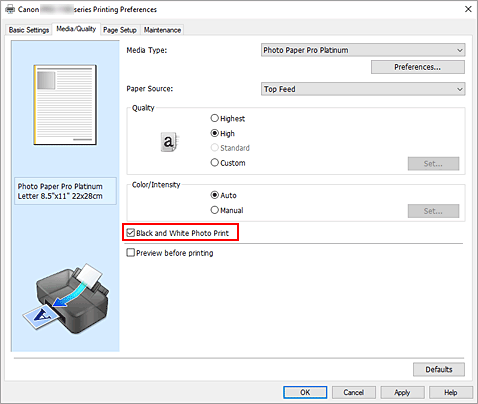
Gör dina inställningar
Klicka på OK.
När du utför utskriften konverteras dokumentet till gråskala. Detta gör att du kan skriva ut färgdokumentet i svartvitt.
 Viktigt!
- När kryssrutan Svartvit fotoutskrift (Black and White Photo Print) är markerad behandlar skrivardrivrutinen bilddatan som sRGB-data. De utskrivna färgerna kan då skilja sig från dem i den ursprungliga bildfilen.
Om du använder funktionen Gråskaleutskrift för att skriva ut Adobe RGB-data ska du använda ett bildredigeringsprogram för att konvertera informationen till sRGB-data.
Gråskaleutskrift med enbart svart och grått bläck
Om du vill skriva ut i gråskala med enbart svart och grått bläck behöver du lägga till Fotopapper (gråskaleutskrift) (Photo Paper (Grayscale Printing)) eller Fine Art-papp. (gråsk. utskr.) (Fine Art Paper (Grayscale Print)) som ny papperstypmed Media Configuration Tool i förväg, och uppdatera skrivardrivrutinens medieinformation genom att välja Uppdatera medieinformation (Update Media Information) på fliken Underhåll (Maintenance).
Välj typ av media
Välj Fotopapper (gråskaleutskrift) (Photo Paper (Grayscale Printing)) eller Fine Art-papp. (gråsk. utskr.) (Fine Art Paper (Grayscale Print)) i Medietyp (Media Type) på fliken Grundinställningar (Basic Settings).
Gör dina inställningar
Klicka på OK.
När du utför utskriften konverteras dokumentet till gråskala. Detta gör att du kan skriva ut färgdokumentet i svartvitt.
