Ändra inställningarna för transparent utskrift
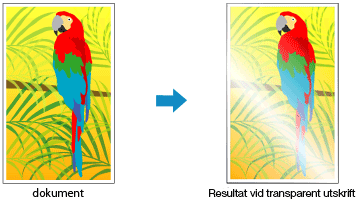
När du utför transparent utskrift använder skrivaren kromoptimerarbläck (CO) på utskriftsytan och du kan ändra hur blank ytan ska vara.
Välj manuell färgjustering
På fliken Media/kvalitet (Media/Quality), välj Manuell (Manual) för Färg/intensitet (Color/Intensity) och klicka på Ställ in... (Set...).

Dialogrutan Manuell färgjustering (Manual Color Adjustment) visas.
Konfigurera transparent utskrift
Klicka på fliken Transparent utskrift (Clear Coating), välj det alternativ för Transparent utskrift (Clear Coating) som passar (se alternativen nedan) och klicka sedan på OK.
 Obs!
Obs!- Vilka menyalternativ som är tillgängliga beror på papperstyp och utskriftskvalitet.
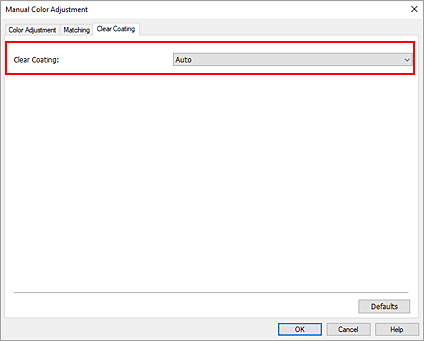
- Automatisk (Auto)
- Skrivaren ställer automatiskt in de områden som ska vara transparenta och om transparent utskrift ska utföras.
- Allmän (Overall)
-
Skrivaren skriver ut hela området transparent, inklusive marginalerna utanför sidan.
Transparent utskrift av hela området förbättrar den övergripande glansigheten, inklusive marginalerna.
Det här alternativet använder mest kromoptimerarbläck (CO). - Utskriftsområde (Printed Areas)
- Använd det här alternativet när du vill förbättra glansigheten enbart i utskriftsområdet. Transparent utskrift används inte på vita områden (inklusive marginaler).
- Ingen (None)
-
Utskriften fortsätter utan transparent utskrift.
Jämfört med när transparent utskrift används kan bildkvaliteten bli sämre eller utskriftsytan kan skadas.
Obs!- Välj Ingen (None) om transparent utskrift inte behövs, till exempel när utskriften ska lamineras.
 Viktigt!
- På fliken Grundinställningar eller fliken Media/kvalitet (Media/Quality) tittar du på Medietyp (Media Type). Om du väljer någon annan medietyp än Photo Paper Pro Premium Matte A, Photo Paper Pro Platinum, Photo Paper Pro Luster, Photo Paper Plus Semi-gloss, Lättviktigt fotopapper (Lightweight Photo Paper), Tungt fotopapper (Heavyweight Photo Paper), Fotopapper (utskr. i långformat) (Photo Paper (Long-form Printing)) eller Baryta-fotopapper (Baryta Photo Paper) kan du välja Automatisk (Auto).
Klicka på OK.
När utskriften genomförs läggs den transparenta utskriftseffekt som valts till när dokumentet skrivs ut.
Viktigt!
- De snygga effekterna som transparent utskrift ger kan minska beroende på hur dokumentet ser ut.
- Om du väljer Svartvit fotoutskrift (Black and White Photo Print) på fliken Grundinställningar (Basic Settings) eller fliken Media/kvalitet (Media/Quality) kan det minska de dekorativa effekter som transparent utskrift ger.
