更改无色涂膜设置
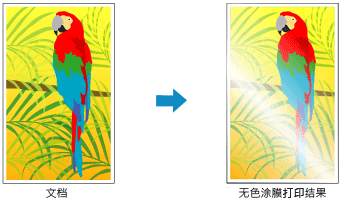
执行无色涂膜时,打印机在打印面上应用晶亮色(CO)墨水,并且可以调整光泽度。
选择手动色彩调节
在介质/质量选项卡上,将色彩/浓度选择为手动,然后单击设置...。

手动色彩调节对话框打开。
配置无色涂膜
单击无色涂膜选项卡,选择符合使用目的的无色涂膜项目(请参见以下内容进行选择),然后单击确定。
 注释
注释- 根据纸张类型和打印质量,可用的菜单项目会有所不同。
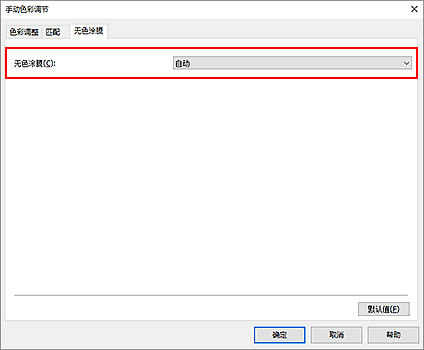
- 自动
- 打印机会自动设置无色涂膜的区域和是否执行无色涂膜。
- 整体
-
打印机将无色涂膜应用至整个打印区域,包括图像区域外部的边距。
将无色涂膜应用至整个打印区域会改善整体光泽度,包括边距。
此选项会使用最大量晶亮色(CO)墨水。 - 打印区域
- 如果要仅改善图像区域中的光泽度,请使用此选项。 不会将无色涂膜应用至白色区域(包括边距)。
- 无
-
将在不设置无色涂膜的情况下继续打印。
与应用无色涂膜相比,图像质量可能欠佳,或者打印面可能损坏。
注释- 如果不需要无色涂膜(例如,在打印后进行覆膜时),请选择无。
 重要事项
重要事项- 在基本设置或介质/质量选项卡上,查看介质类型。 如果选择了Photo Paper Pro Premium Matte A、Photo Paper Pro Platinum、Photo Paper Pro Luster、亚高光泽照片纸、轻质照片纸、重磅照片纸、照片纸(长格式打印)或钡地照片纸以外的介质类型,则只能选择自动。
单击确定
执行打印后,打印文件时设置的无色涂膜的效果会增加。
重要事项
- 根据要无色涂膜的文档,无色涂膜的装饰效果可能会减弱。
- 选择黑白照片打印或基本设置选项卡上的介质/质量可能会降低无色涂膜的装饰效果。
