维护选项卡的说明
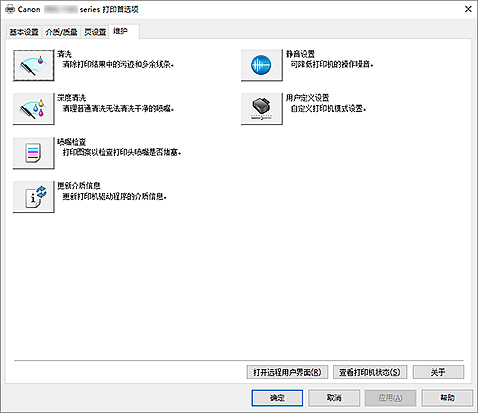
使用维护选项卡,可以更改打印机设置或查看其状态。
-
 清洗
清洗 -
执行打印头清洗。
打印头清洗功能可以疏通阻塞的打印头喷嘴。
如果在墨水充足的条件下,打印结果不令人满意或无法打印特定颜色,请执行打印头清洗。 -
 深度清洗
深度清洗 -
执行深度清洗。
清洗两次仍不能解决打印头问题时,请执行深度清洗。 注释
注释- 深度清洗比清洗消耗更多的墨水。
频繁清洗打印头会很快耗尽打印机墨水。 仅在必要时执行清洗。
- 墨水组
-
单击清洗或深度清洗时,会显示墨水组窗口。
选择想要用于清洗打印头的墨水组。
单击最初确认项目显示在执行清洗或深度清洗前需要确认的项目。
- 深度清洗比清洗消耗更多的墨水。
-
 喷嘴检查
喷嘴检查 -
打印喷嘴检查图案。
如果打印变得暗淡或无法打印特定颜色,请执行该功能。 打印喷嘴检查图案并检查打印头是否正常工作。
如果特定颜色的打印结果暗淡或部分内容缺失,请单击清洗以清洗打印头。
要显示打印喷嘴检查图案前需要确认的项目列表,请单击最初确认项目。 -
 更新介质信息
 -
从打印机获取最新的介质信息并更新打印机驱动程序中的介质信息。
介质信息更新后,介质/质量选项卡上的介质类型显示的介质将更新为最新信息。
如果驱动程序中的介质信息无法成功更新,单击最初确认项目并检查显示的内容。 -
 静音设置
静音设置 -
打开静音设置对话框。
在静音设置对话框上,您可以指定可降低打印机操作噪音的设置。 当打印机的操作噪音成为一大问题时,例如在夜晚打印时,该模式可派上用场。 当想要更改静音模式设置时,请执行该操作。注释- 如果打印机关闭或打印机与计算机之间的通讯被禁用,由于计算机无法收集打印机状态信息,可能会出现一条错误信息。
如果发生此情况,单击确定可显示在计算机上新近指定的设置。
- 如果打印机关闭或打印机与计算机之间的通讯被禁用,由于计算机无法收集打印机状态信息,可能会出现一条错误信息。
-
 用户定义设置
 -
打开用户定义设置对话框。
执行该功能以更改打印机的设置。注释- 如果打印机关闭或打印机与计算机之间的通讯被禁用,由于计算机无法收集打印机状态信息,可能会出现一条错误信息。
如果发生此情况,单击确定可显示在计算机上新近指定的设置。
- 如果打印机关闭或打印机与计算机之间的通讯被禁用,由于计算机无法收集打印机状态信息,可能会出现一条错误信息。
-
 帐户管理
帐户管理 -
显示帐户管理对话框。
使用帐户管理对话框可以将ID添加至打印作业。注释- 只有具有管理员权限的用户才可设置帐户管理。
不具有管理员权限的用户可能无法设置帐户管理信息。 - 只能从打印机属性的维护选项卡设置帐户管理信息。
- 只有具有管理员权限的用户才可设置帐户管理。
- 打开远程用户界面
- 通过菜单,可以执行打印机维护和更改设置。
- 查看打印机状态
-
启动Canon IJ Status Monitor。
当想要查看打印机状态以及打印作业如何进行时,请执行该功能。 - 关于
-
打开关于对话框。
可以查看打印机驱动程序的版本以及版权通知。
此外,可切换要使用的语言。
最初确认项目(清洗/深度清洗)
运行清洗或深度清洗之前,确认打印机电源是否开启,然后打开打印机的机盖。
检查各墨水的以下项目。
- 检查墨盒中的剩余墨水量。
- 确认是否完全推进墨水盒,直到听到咔嗒声。
- 如果橙色胶带粘在墨水盒上,请将其完全撕下。
任何残留的胶带都将阻碍墨水输出。 - 确认墨水盒是否已安装在正确的位置。
最初确认项目(喷嘴检查)
运行喷嘴检查之前,确认打印机电源是否已开启,然后打开打印机的机盖。
检查各墨水的以下项目。
- 检查墨盒中的剩余墨水量。
- 确认是否完全推进墨水盒,直到听到咔嗒声。
- 如果橙色胶带粘在墨水盒上,请将其完全撕下。
任何残留的胶带都将阻碍墨水输出。 - 确认墨水盒是否已安装在正确的位置。
最初确认项目(更新介质信息)
确认打印机是否已连接到计算机并已开启。
如果无法更新介质信息,请检查以下几点。
- 确认由设有管理员权限的用户执行介质信息更新。
管理员以外的用户可以检查是否需要更新介质信息,但无法执行更新。 - 更新介质信息前,确保已使用Media Configuration Tool添加、编辑或删除打印机上的介质信息。
 重要事项
重要事项
- 更新介质信息可能会花费一些时间。
- 更新打印机驱动程序中的介质信息时,请勿更改打印机上的介质信息。
静音设置对话框
单击静音设置时,会显示静音设置对话框。
在静音设置对话框上,您可以指定可降低打印机操作噪音的设置。
希望在夜间或其他时间降低打印机的操作噪音时,请选择该模式。
使用此功能可能会降低打印速度。
- 不使用静音模式
- 要想在操作噪音正常的情况下使用本打印机,请选择该选项。
- 总是使用静音模式
- 如果要降低打印机操作噪音,请选择该选项。
- 在指定时间内使用静音模式
-
如果要在指定时间段内降低打印机操作噪音,请选择该选项。
当要激活该静音模式时,请设置开始时间和结束时间。 如果将两者设置为同一时间,则静音模式不可用。
重要事项
- 可以从打印机操作面板或维护选项卡设置静音模式。
无论如何设置静音模式,从打印机的操作面板执行操作或从计算机打印时,均应用此模式。
用户定义设置对话框
单击用户定义设置时,会显示用户定义设置对话框。
如有必要,可以在打印机的多种操作模式之间进行切换。
- 当方向为[横向]时向左旋转 90 度
-
在页设置选项卡上,可以在方向中更改横向的旋转方向。
如果要在打印过程中将打印数据向左旋转90度,请选中该复选框。重要事项- 打印作业显示在打印等待列表中时,请勿更改该设置。 否则,可能遗漏字符或破坏布局。
- 从计算机打印时不要检测纸张设置不匹配
-
从计算机打印文档时,打印机驱动程序上的纸张设置与打印机上注册的纸张信息不匹配,该设置禁止信息显示并允许继续打印。
要启用纸张设置不匹配检测,请取消勾选该复选框。 - 从计算机打印时禁用纸张宽度检测
-
即使从计算机打印的过程中,打印机识别的纸张宽度与在页设置选项卡上的纸张尺寸中设置的纸张宽度不同,该功能也会禁止信息显示并允许继续打印。
要在打印过程中禁用纸张宽度检测,请选中此复选框。
帐户管理对话框
单击帐户管理可显示帐户管理对话框。
使用帐户管理对话框可以将ID添加至打印作业。 然后可以使用ID以及打印机和成本管理工具来合计打印历史记录信息。
- 帐户 ID
- 输入要设置的帐户ID。 输入ID,最多使用20个字母数字字符(0到9、a到z、A到Z)。
- 禁止更改帐户 ID
-
禁止对已设置的帐户ID进行更改。
选中此复选框可防止其他用户更改ID。
关于对话框
单击关于时,会显示关于对话框。
该对话框显示打印机驱动程序的版本、版权以及模块列表。 可以选择要使用的语言并切换在设置窗口中显示的语言。
- 模块
- 列出打印机驱动程序模块。
- 语言
-
指定想要在打印机驱动程序设置窗口中使用的语言。
重要事项
- 如果系统中没有安装显示所选语言的字体,则字符将显示为乱码。
- 数据发送设置
-
如果单击数据发送设置,将显示数据发送设置对话框。
如果包括不同意发送的数据,请取消选中该复选框。
注释
- 某些打印机功能只能从打印机属性的维护选项卡设置。
