Описание Canon IJ Status Monitor
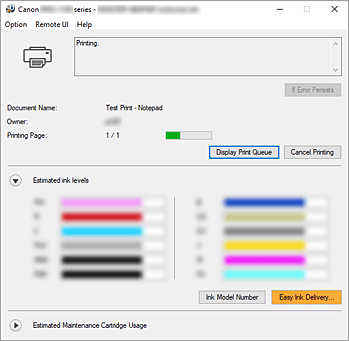
Монитор состояния Canon IJ отображает состояние принтера и процесс печати. Состояние принтера отображается с помощью изображений, значков и сообщений монитора состояния.
Функции монитора состояния Canon IJ
Монитор состояния Canon IJ имеет следующие функции:
-
- Отображение состояния принтера на экране
-
Монитор состояния отображает состояние принтера в режиме реального времени.
Можно отслеживать выполнение печати каждого документа (задания печати). - Отображение содержания ошибки и процедуры ее исправления
-
Монитор состояния отображает информацию о любых ошибках, возникающих на принтере.
При этом можно сразу узнать, какого рода действия нужно предпринять. - Отображение состояния чернил
-
Отображает состояние чернил.
Здесь можно проверить типы чернильных контейнеров и запас чернил.
Обзор монитора состояния Canon IJ
Для уведомления о состоянии принтера и уровне чернил в мониторе состояния Canon IJ используются изображения, значки и сообщения.
В ходе печати можно отслеживать сведения о печатаемом документе и процессе печати.
В случае ошибки монитор состояния отображает ее содержание и инструкции по ее исправлению. Следуйте инструкциям в сообщении.
-
- Принтер
-
При возникновении предупреждения или ошибки, связанной с работой принтера, на мониторе состояния Canon IJ отображается соответствующий значок.
 : предупреждение.
 : ошибка оператора.
 : какое-либо уведомление, отличное от предупреждения или ошибки.
 : возникла ошибка, которая требует обращения в сервисный центр.
- Если ошибка остается (If Error Persists)
-
Если возникнет предупреждение или ошибка, вы можете нажать кнопку.
Будет отображено описание предупреждения или ошибки. - Имя документа (Document Name)
- Имя печатаемого документа.
- Владелец (Owner)
- Имя владельца печатаемого документа.
- Печать страницы (Printing Page)
- Номер текущей страницы и общее число страниц.
- Показать очередь печати (Display Print Queue)
- Очередь печати, управляющая текущим документом и документами, ожидающими печати.
- Прервать печать (Cancel Printing)
- Отменяет печать.
- Приблизительный запас чернил (Estimated ink levels)
-
 Нажмите (треугольник), чтобы открыть наглядное изображение приблизительного запаса чернил в чернильном контейнере.
Кроме того, если чернила заканчиваются или уже закончились, отображается значок или сообщение (предупреждение о запасе чернил или ошибка из-за пустой чернильницы).
Наведите курсор на изображение, чтобы просмотреть подробную информацию, например уровень оставшихся чернил и названия чернильных контейнеров, которые принтер может использовать.- Номер модели чернил (Ink Model Number)
- Можно присмотреть подходящий для принтера чернильный контейнер.
- Примерная оставшаяся емкость картриджа для обслуживания (Estimated Maintenance Cartridge Usage)
-
Отображает значки, сообщающие, что доступное пространство на картридже для обслуживания заканчивается или картридж заполнен.
Щелкните (раскрывающийся треугольник) для отображения графического представления предполагаемого объема использования картриджа для обслуживания.
- Меню Параметры (Option)
-
При отображении сообщения принтера выберите Включить Монитор состояния (Enable Status Monitor) для запуска монитора состояния Canon IJ.
Выберите Включить Монитор состояния (Enable Status Monitor) для использования следующих команд:- Всегда отображать текущее задание (Always Display Current Job)
- Отображение монитора состояния Canon IJ при каждой печати документа.
- Всегда отображать поверх остальных окон (Always Display on Top)
- Отображение монитора состояния Canon IJ поверх других окон.
- Отображать уведомления об обновлении микропрограммы (Display Firmware Update Notifications)
-
Отображает уведомления об обновлении микропрограммы.
Если доступно обновление микропрограммы, при запуске печати отображается диалоговое окно.
Если в этом диалоговом окне установить флажок Больше не показывать это сообщение (Do not show this message again), оно не будет отображаться повторно.
- Загружать при запуске Windows (Start when Windows is Started)
- Автоматический запуск монитора состояния Canon IJ при запуске Windows.
- Меню Удаленный польз. интерфейс (Remote UI)
-
Можно открыть удаленный интерфейс пользователя принтера.
Можно проверить состояние принтера и выполнить операции обслуживания на принтере при подключении и использовании его через сеть. Примечание.
- Если принтер используется через подключение USB, Удаленный польз. интерфейс (Remote UI) не отображается.
- Сведения о принтере (Printer Information)
- Позволяет просматривать подробную информацию, такую как состояние принтера, ход печати и уровень оставшихся чернил.
- Обслуживание (Maintenance)
- Позволяет выполнять обслуживание и изменять параметры принтера.
- Загрузить сертификат безопасности (Download Security Certificate)
-
Отображается окно Для безоп.связи (For secure communication).
Это диалоговое окно позволяет загрузить корневой сертификат, зарегистрировать его в браузере и отключить отображение предупреждений.
- Меню Справка (Help)
- Выберите это меню для отображения справочной информации о мониторе состояния Canon IJ, в том числе информации о версии и авторских правах.
