Drukowanie broszury
Funkcja ta umożliwia drukowanie danych w postaci broszury. Dane są drukowane na obu stronach arkusza papieru. Ten rodzaj wydruku zapewnia, że wydrukowane strony zachowują właściwą kolejność po złożeniu i zszyciu pośrodku.
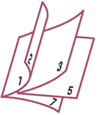
Ustaw drukowanie broszury.
Wybierz opcję Druk. broszury (ręczne) (Booklet Printing (Manual)) w pozycji Drukowanie 1-str./2-str./broszury (1-sided/2-sided/Booklet Printing) w karcie Ustawienia strony (Page Setup).
Bieżące ustawienia wyświetlanie są w oknie podglądu ustawień po lewej stronie okna.Wybierz rozmiar papieru.
Z listy Rozmiar papieru drukarki (Printer Paper Size) wybierz rozmiar papieru załadowanego do drukarki.
Ustaw margines na zszycie i szerokość marginesu.
Kliknij opcję Preferencje... (Preferences...) i określ metodę bindowania oraz margines wykończonej broszury, używając okna dialogowego Okno dialogowe Drukowanie broszury, i kliknij przycisk OK.
Zakończ konfigurację.
Na karcie Ustawienia strony (Page Setup) kliknij przycisk OK.
Podczas drukowania dokument zostanie wydrukowany na jednej stronie arkusza papieru. Po zakończeniu drukowania jednej strony ustaw poprawnie papier, postępując zgodnie z komunikatem, a następnie naciśnij przycisk OK na drukarce.
Po zakończeniu drukowania po drugiej stronie, złóż papier na środku marginesu i utwórz broszurę.
 Ważne
Ważne
- Jeśli chcesz wybrać opcję Druk. broszury (ręczne) (Booklet Printing (Manual)), wybierz Papier zwykły (Plain Paper) w pozycji Typ nośnika (Media Type) w karcie Nośnik/jakość (Media/Quality).
 Uwaga
Uwaga
- Stempel nie jest drukowany na włożonych czystych arkuszach w przypadku drukowania broszury z funkcją Wstaw pustą stronę (Insert blank page).
