Bytte papirkilde i henhold til formålet
Denne skriveren har to papirkilder, skuffen for manuell mating og toppmating.
Du kan gjøre utskriftsjobben enklere ved å velge en papirkildeinnstilling som passer til medietypen og formålet.
Fremgangsmåten for å angi papirkilde er som følger:
Du kan også angi papirkilden på fanen Grunninnstillinger (Basic Settings).
Velg medietypen
Velg papirtypen som er lagt i skriveren, fra listen Medietype (Media Type) på fanen Medier/kvalitet (Media/Quality).
Velg papirkilden
Velg papirkilden som passer fra listen Papirkilde (Paper Source).
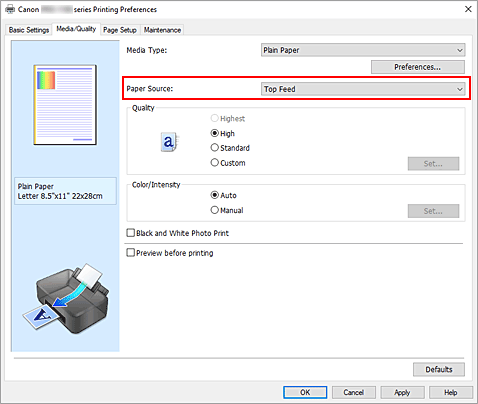
- Manuell mating (Manual Feed)
-
Papiret mates fra skuffen for manuell mating bak.
 Viktig!
- Når 2L 127x178mm, 10x15cm 4"x6" (4"x6" 10x15cm), 18x25cm 7"x10" (7"x10" 18x25cm), A5, B5, L 89x127mm, Hagaki 100x148mm, Hagaki 2 200x148mm eller 13x18cm 5"x7" (5"x7" 13x18cm) er valgt som Sidestørrelse (Page Size) på fanen Utskriftsformat (Page Setup), kan ikke papiret mates gjennom skuffen for manuell mating bak.
- Når Vanlig papir (Plain Paper), Hagaki A, Ink Jet Hagaki eller Hagaki er valgt som Medietype (Media Type) på fanen Medier/kvalitet (Media/Quality), kan ikke papiret mates gjennom skuffen for manuell mating bak.
- Toppmating (Top Feed)
-
Papir mates gjennom toppmatingen.
Viktig!
- Når Tungt fotopapir (Heavyweight Photo Paper), Baryta-fotopapir (Baryta Photo Paper), Premium Fine Art Smooth, Premium Fine Art Rough, Photo Paper Pro Premium Matte A, Ekstra tungt Fine Art-papir (Extra Heavyweight Fine Art Paper) eller Fint kunstpapir med høy tetthet (Highest Density Fine Art Paper) er valgt som Medietype (Media Type) på fanen Medier/kvalitet (Media/Quality), kan ikke papiret mates gjennom toppmatingen.
Klikk på OK
Når du skriver ut, bruker skriveren den angitte papirkilden ved utskrift av dataene.
 Merk
Merk- Hvis papirinnstillingene i skriverdriveren er forskjellige fra papirinformasjonen registrert på skriveren, kan det oppstå en feil. Hvis du trenger informasjon om hva du må gjøre i tilfelle det oppstår en feil, kan du se "Registrer papirinformasjon" (Register Paper Information).
Hvis du vil vite mer om papirinformasjonen som skal registreres på skriveren, kan du se følgende:
- Hvis papirinnstillingene i skriverdriveren er forskjellige fra papirinformasjonen registrert på skriveren, kan det oppstå en feil. Hvis du trenger informasjon om hva du må gjøre i tilfelle det oppstår en feil, kan du se "Registrer papirinformasjon" (Register Paper Information).
