Gråtoneutskrift (Grayscale Printing)

|

|
|
I dette avsnittet beskrives fremgangsmåten for å skrive ut fargedokumenter eller monokrome bilder i gråtoner.
Hvis du vil skrive ut i gråtoner, kan du enten bruke fargeblekk for små fargejusteringer, eller bare bruke svart eller grått blekk til å skrive ut monokrome bilder slik du ønsker dem.
Hvis du bare bruker svart eller grått blekk til å skrive ut i gråtoner, kan du ikke justere gråtonene.
Gråtoneutskrift med fargeblekk
Angi svart/hvitt-fotoutskrift
Merk av for Svart/hvitt-fotoutskrift (Black and White Photo Print) på fanen Medier/kvalitet (Media/Quality).
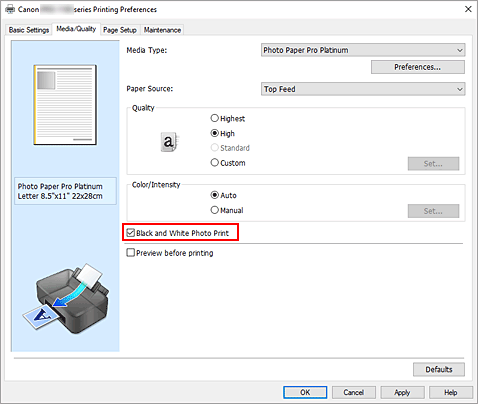
Fullfør oppsettet
Klikk på OK.
Når du skriver ut, gjøres dokumentet om til gråtonedata. Dermed kan fargedokumentet skrives ut monokromt.
 Viktig!
- Når det er merket av for Svart/hvitt-fotoutskrift (Black and White Photo Print), behandler skriverdriveren bildedataene som sRGB-data. I så fall kan det hende at fargene som faktisk skrives ut, er forskjellige fra fargene i de opprinnelige bildedataene.
Når du bruker funksjonen for gråtoneutskrift til å skrive ut Adobe RGB-data, må du konvertere dataene til sRGB-data ved hjelp av et program.
Gråtoneutskrift med kun svart og grått blekk
Hvis du vil skrive ut i gråtoner med kun svart og grått blekk, må du legge til Fotopapir (Gråtoneutskrift) (Photo Paper (Grayscale Printing)) eller Fine Art-papir (Gråtoneutskrift) (Fine Art Paper (Grayscale Print)) som ny papirtype ved hjelp av Media Configuration Tool på forhånd, og oppdatere skriverdriverens medieinformasjon ved å velge Oppdater medieinformasjon (Update Media Information) på fanen Vedlikehold (Maintenance).
Velg medietypen
Velg Fotopapir (Gråtoneutskrift) (Photo Paper (Grayscale Printing)) eller Fine Art-papir (Gråtoneutskrift) (Fine Art Paper (Grayscale Print)) i Medietype (Media Type) på fanen Grunninnstillinger (Basic Settings).
Fullfør oppsettet
Klikk på OK.
Når du skriver ut, gjøres dokumentet om til gråtonedata. Dermed kan fargedokumentet skrives ut monokromt.
