De instellingen voor heldere coating wijzigen
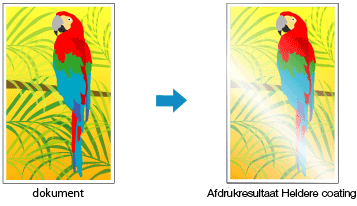
Als u heldere coating toepast, brengt de printer kleuroptimalisatie-inkt (CO) aan op het afdrukoppervlak en kunt u de glans aanpassen.
Selecteer de handmatige kleuraanpassing
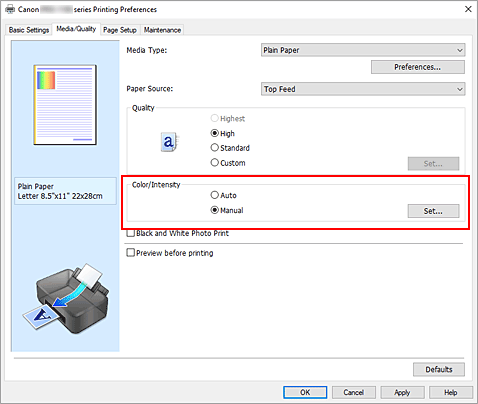
Selecteer op het tabblad Medium/kwaliteit (Media/Quality) de optie Handmatig (Manual) voor Kleur/Intensiteit (Color/Intensity) en klik op Instellen... (Set...)
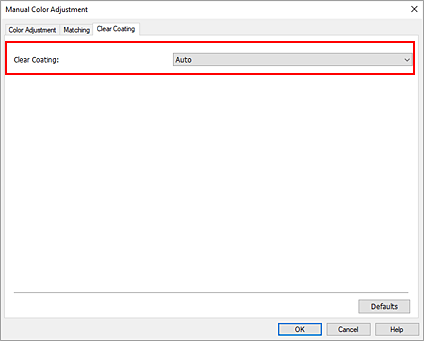
Het dialoogvenster Handmatige kleuraanpassing (Manual Color Adjustment) wordt geopend.
Heldere coating configureren
Klik op het tabblad Heldere coating (Clear Coating), selecteer het item Heldere coating (Clear Coating) dat aansluit bij uw afdrukdoel (de opties staan hieronder) en klik op OK.
 Opmerking
- Welke menu-items beschikbaar zijn, hangt af van de papiersoort en afdrukkwaliteit.
- Automatisch (Auto)
- De printer stelt automatisch de gebieden in die met heldere coating worden gevuld en bepaalt of heldere coating moet worden toegepast.
- Volledig (Overall)
-
De printer past op het hele gebied heldere coating toe, waaronder de marges buiten het afbeeldingsgebied.
Door op het gehele gebied heldere coating toe te passen, verbetert u de algehele glans, waaronder van de marges.
Bij deze optie gebruikt de meeste kleuroptimalisatie-inkt (CO) gebruikt. - Afgedrukte gebieden (Printed Areas)
- Gebruik deze optie als u de glans alleen in het afbeeldingsgebied wilt verbeteren. Witte gebieden (waaronder de marges) krijgen geen heldere coating.
- Geen (None)
-
Het afdrukken wordt voortgezet zonder heldere coating.
In vergelijking tot het aanbrengen van heldere coating, kan de beeldkwaliteit slechter zijn of kan het bedrukte oppervlak beschadigd raken.
Opmerking- Selecteer Geen (None) als u geen heldere coating nodig hebt, bijvoorbeeld wanneer u na het afdrukken lamineert.
 Belangrijk
- Kijk bij Basisinstellingen of het tabblad Medium/kwaliteit (Media/Quality) naar Mediumtype (Media Type). Als een ander mediumtype dan Photo Paper Pro Premium Matte A, Professioneel Foto Platinum (Photo Paper Pro Platinum), Professioneel Fotopapier Luster (Photo Paper Pro Luster), Photo Paper Plus Halfglans (Photo Paper Plus Semi-gloss), Licht fotopapier (Lightweight Photo Paper), Zwaar fotopapier (Heavyweight Photo Paper), Fotopapier (lange afdrukken) (Photo Paper (Long-form Printing)) of Baryta fotopapier (Baryta Photo Paper) wordt geselecteerd, kunt u alleen Automatisch (Auto) selecteren.
Klik op OK
Wanneer het afdrukken wordt uitgevoerd, wordt het ingestelde effect met heldere coating toegepast terwijl het document wordt afgedrukt.
Belangrijk
- De decoratieve effecten van heldere coating kunnen afnemen, afhankelijk van het document waarop heldere coating wordt toegepast.
- Als u Foto's afdrukken in zwart-wit (Black and White Photo Print) op het tabblad Algemene instellingen (Basic Settings) of Medium/kwaliteit (Media/Quality) selecteert, kunnen de decoratieve effecten van de heldere coating minder worden.
