De helderheid aanpassen
U kunt de kleuren van de beeldgegevens helderder of donkerder maken tijdens het afdrukken.
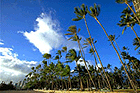
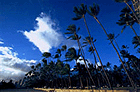
Het volgende voorbeeld illustreert het feit dat lichte kleuren donkerder worden als de beeldgegevens worden afgedrukt.
|
|
|
Geen aanpassing |
Lichte kleuren donkerder maken |
U kunt de helderheid ook instellen op het tabblad Algemene instellingen (Basic Settings) door te kiezen voor Kleur/intensiteit handmatig aanpassen (Color/Intensity Manual Adjustment).
Selecteer de handmatige kleuraanpassing
Selecteer op het tabblad Medium/kwaliteit (Media/Quality) de optie Handmatig (Manual) voor Kleur/Intensiteit (Color/Intensity) en klik op Instellen... (Set...)
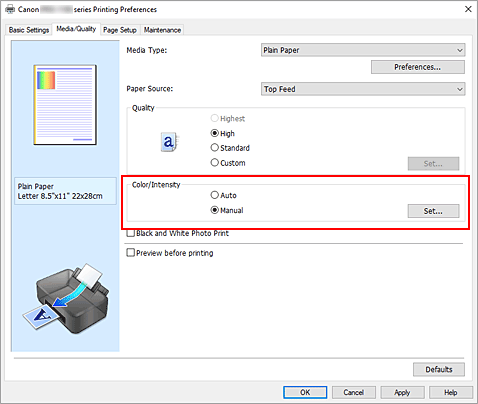
Het dialoogvenster Handmatige kleuraanpassing (Manual Color Adjustment) wordt geopend.
De helderheid aanpassen
Wanneer u de schuifregelaar Helderheid (Brightness) naar rechts verplaatst, worden de kleuren helderder en wanneer u de schuifregelaar naar links verplaatst, worden de kleuren donkerder.
U kunt ook rechtstreeks een waarde invoeren voor de schuifregelaar. Voer een waarde in tussen -50 en 50. De huidige instellingen worden weergegeven in het instellingenvoorbeeld aan de linkerkant van het printerstuurprogramma.Nadat u de helderheid hebt aangepast, klikt u op OK.
Voltooi de configuratie
Klik op OK op het tabblad Medium/kwaliteit (Media/Quality).
De aangepaste helderheid wordt bij het afdrukken gebruikt.
