Beschrijving van het tabblad Medium/kwaliteit
Op het tabblad Medium/kwaliteit (Media/Quality) kunt u basisafdrukinstellingen opgeven in overeenstemming met het mediumtype. U kunt ook de afdrukkwaliteit en de kleurtonen bijstellen.
- Voorbeeld van instellingen
- Mediumtype (Media Type)
- Papierbron (Paper Source)
- Kwaliteit (Quality)
- Kleur/Intensiteit (Color/Intensity)
- Afdrukken in grijstinten (Grayscale Printing)
- Afdrukvoorbeeld (Preview before printing)
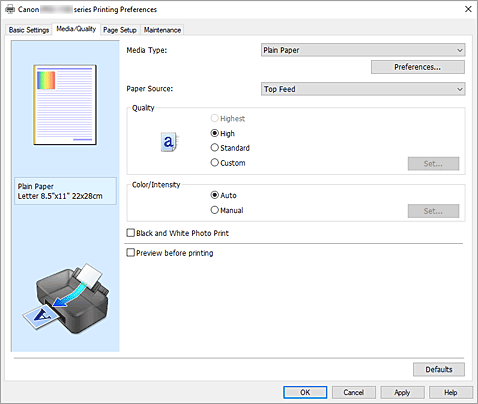
- Voorbeeld van instellingen
-
De afbeelding van het vel papier laat zien hoe het origineel eruitziet op een vel papier.
Zo kunt u de algemene indeling controleren.
In de illustratie van de printer wordt aangegeven hoe u papier plaatst dat overeenkomt met de instellingen in het printerstuurprogramma.
Controleer of de printer correct is ingesteld door de illustratie te bekijken voordat u gaat afdrukken. - Mediumtype (Media Type)
-
Hier selecteert u een type afdrukpapier.
Selecteer een mediumtype dat overeenstemt met het papier dat in de printer is geplaatst. Zo zorgt u ervoor dat correct wordt afgedrukt voor het opgegeven papier. - Voorkeuren... (Preferences...)
- Open het dialoogvenster Gedetail. papierinstell. (Advanced Paper Settings) en geef de gedetailleerde afdrukinstellingen op voor het mediumtype dat in de printer is geplaatst.
- Papierbron (Paper Source)
-
De bron waarvan het papier wordt ingevoerd wordt weergegeven.
U kunt mogelijk tussen de papierbronnen wisselen vanuit het printerstuurprogramma.- Handmatige invoer (Manual Feed)
- Papier wordt ingevoerd vanuit de lade voor handmatige invoer aan de achterzijde.
- Bovenste invoer (Top Feed)
- Papier wordt altijd ingevoerd via de bovenste invoer.
-
 Belangrijk
- De beschikbare instellingen voor Papierbron (Paper Source) zijn afhankelijk van het mediumtype en -formaat.
- Kwaliteit (Quality)
-
Hier selecteert u de gewenste afdrukkwaliteit.
Selecteer een van de volgende opties om een geschikte afdrukkwaliteit voor het doel in te stellen.Belangrijk- Afhankelijk van de instellingen voor Mediumtype (Media Type) worden mogelijk dezelfde afdrukresultaten geproduceerd, zelfs als Kwaliteit (Quality) is gewijzigd.
- Hoogst (Highest)
- Geeft de hoogste prioriteit aan afdrukkwaliteit.
- Hoog (High)
- Hiermee krijgt afdrukkwaliteit prioriteit over afdruksnelheid.
- Standaard (Standard)
- Hiermee kunt u afdrukken met gemiddelde snelheid en kwaliteit.
- Aangepast (Custom)
- Selecteer deze optie als u de afdrukkwaliteit afzonderlijk wilt instellen.
- Instellen... (Set...)
-
Selecteer Aangepast (Custom) bij Kwaliteit (Quality), zodat u erop kunt klikken.
Open het Dialoogvenster Aangepast om afzonderlijke niveaus voor de afdrukkwaliteit in te stellen.
- Kleur/Intensiteit (Color/Intensity)
-
Hier selecteert u de methode voor kleuraanpassing.
- Automatisch (Auto)
- Cyaan (Cyan), Magenta, Geel (Yellow), Helderheid (Brightness), Contrast, enzovoort worden automatisch aangepast.
- Handmatig (Manual)
-
Selecteer deze optie als u afzonderlijke instellingen zoals Cyaan (Cyan), Magenta, Geel (Yellow), Tint (Tone), Helderheid (Brightness), Contrast en de methode voor Kleurcorrectie (Color Correction) wilt opgeven.
U kunt ook de instellingen voor Heldere coating (Clear Coating) opgeven. - Instellen... (Set...)
-
Selecteer Handmatig (Manual) voor Kleur/Intensiteit (Color/Intensity) om deze knop in te schakelen.
In het dialoogvenster Handmatige kleuraanpassing (Manual Color Adjustment) kunt u de instellingen van afzonderlijke kleuren, zoals Cyaan (Cyan), Magenta, Geel (Yellow), Tint (Tone), Helderheid (Brightness) en Contrast aanpassen op het tabblad Kleuraanpassing. Selecteer de methode Kleurcorrectie (Color Correction) op het tabblad Afstemming.
U kunt de instellingen voor heldere coating ook instellen op het tabblad Heldere coating (Clear Coating). Opmerking
- Als u een ICC-profiel wilt gebruiken om kleuren aan te passen, gebruikt u het dialoogvenster Handmatige kleuraanpassing (Manual Color Adjustment) om het profiel in te stellen.
- Foto's afdrukken in zwart-wit (Black and White Photo Print)
-
Foto's afdrukken in zwart-wit verwijst naar een functie die gegevens omzet in monochrome gegevens wanneer het document wordt afgedrukt.
Schakel dit selectievakje in als u een kleurendocument monochroom wilt afdrukken. - Afdrukvoorbeeld (Preview before printing)
-
Laat zien hoe het afdrukresultaat eruitziet voordat u de gegevens daadwerkelijk afdrukt.
Schakel dit selectievakje in als u een afdrukvoorbeeld wilt zien voordat u gaat afdrukken. - Standaard (Defaults)
-
Hiermee herstelt u de standaardwaarden van alle instellingen die u hebt gewijzigd.
Als u op deze knop klikt, worden de standaardwaarden (fabrieksinstellingen) hersteld van alle instellingen in het huidige scherm.
Het dialoogvenster Gedetail. papierinstell. (Advanced Paper Settings)
- Droogtijd (Drying Time)
-
Hier kunt u instellen hoe lang de printer wacht voordat wordt begonnen met het afdrukken van de volgende pagina.
Als de volgende pagina wordt uitgeworpen voordat het afdrukoppervlak helemaal droog is en het papier inktvlekken bevat, stelt u een langere droogtijd in voor de inkt. - Printkophoogte (Print Head Height)
- Hier kunt u de tussenruimte tussen de printkop en het papier groter maken om papierschuring te voorkomen tijdens het afdrukken van pagina's met hoge dichtheid. Select Schuring voorkomen (Avoid Paper Abrasion) om schuring van papier te reduceren.
- Papier vacuüm zuigen (Paper Vacuum)
-
Hiermee wijzigt u de druk voor papier vacuüm zuigen die wordt toegepast tijdens het afdrukken.
Als er op de achterzijde van het papier vlekken ontstaan als u afdrukt op dik papier of op papier dat snel vouwt of kreukelt, wijzigt u met deze functie de druk voor papier vacuüm zuigen. - Eénrichtingsafdruk (Unidirectional Printing)
-
Hiermee onderdrukt u ongelijkmatige kleuren en verschoven lijnen tijdens het afdrukken.
Schakel dit selectievakje in om éénrichtingsafdrukken te produceren. - Kalibratiewaarde (Calibration Value)
- Hiermee kunt u de resultaten van de kalibratie toepassen die op de printer is uitgevoerd. Selecteer Waarde gebruiken (Use Value) om kalibratiewaarden toe te passen.
Dialoogvenster Aangepast (Custom)
Stel het kwaliteitsniveau in en selecteer de gewenste afdrukkwaliteit.
- Kwaliteit
- U kunt de schuifregelaar gebruiken om de afdrukkwaliteit aan te passen.
-
Belangrijk
- Bepaalde niveaus voor afdrukkwaliteit kunnen niet worden geselecteerd bij bepaalde instellingen voor Mediumtype (Media Type).
Opmerking- De kwaliteitsmodi Hoogst (Highest), Hoog (High) of Standaard (Standard) zijn gekoppeld aan de schuifregelaar. Wanneer de schuifregelaar wordt verplaatst, worden daarom links de bijbehorende kwaliteit en waarde weergegeven. Dit is hetzelfde als wanneer u het bijbehorende keuzerondje selecteert voor Kwaliteit (Quality) op het tabblad Medium/kwaliteit (Media/Quality).
Tabblad Kleuraanpassing (Color Adjustment)
Op dit tabblad kunt u de kleurbalans aanpassen door de instellingen van de opties Cyaan (Cyan), Magenta, Geel (Yellow), Tint (Tone), Helderheid (Brightness) en Contrast te wijzigen.
- Voorbeeld
-
Geeft het effect van kleuraanpassing weer.
De kleur en helderheid veranderen bij elk item dat u wijzigt.Opmerking- De afbeelding is monochroom als het selectievakje Foto's afdrukken in zwart-wit (Black and White Photo Print) is ingeschakeld.
- Kleurenpatroon weergeven (View Color Pattern)
-
Geeft een controlepatroon weer voor kleurveranderingen door kleuraanpassing.
Schakel dit selectievakje in als u een voorbeeldafbeelding met een kleurenpatroon wilt weergeven. - Cyaan (Cyan) / Magenta / Geel (Yellow)
-
Hier past u de sterkte van Cyaan (Cyan), Magenta en Geel (Yellow) aan.
Wanneer u de schuifregelaar naar rechts schuift, wordt een kleur sterker en wanneer u de schuifregelaar naar links schuift wordt een kleur zwakker.
U kunt ook rechtstreeks een waarde invoeren voor de schuifregelaar. Voer een waarde in tussen -50 en 50.
Deze aanpassing verandert de relatieve hoeveelheid inkt van elke gebruikte kleur, waardoor de gehele kleurbalans van het document wordt gewijzigd. Gebruik de toepassing als u uitgebreide wijzigingen wilt aanbrengen in de totale kleurbalans. Gebruik het printerstuurprogramma alleen als u kleine wijzigingen in de kleurbalans wilt aanbrengen. - Tint (Tone)
-
Hiermee stelt u de kleurtinten in voor monochrome afdrukken.
In het keuzemenu kunt u ook kleuren selecteren voor monochrome kleurtinten.- Koele tint (Cool Tone)
- Door dit item worden kleurtinten veranderd in koele grijstinten (koel zwart). Wanneer u dit item selecteert, wordt de waarde -30 ingevoerd voor X en de waarde 0 voor Y.
- Zwart-wit (Black and White)
- Door dit item worden kleurtinten veranderd in neutrale grijstinten. Wanneer u dit item selecteert, wordt de waarde 0 ingevoerd voor X en de waarde 0 voor Y.
- Warme tint (Warm Tone)
- Door dit item worden kleurtinten veranderd in warme grijstinten (warm zwart). Wanneer u dit item selecteert, wordt de waarde 30 ingevoerd voor X en de waarde 0 voor Y.
- Aangepast (Custom)
-
U kunt de kleurtinten ook aanpassen door de horizontale en verticale schuifknoppen te gebruiken terwijl u de kleuren bekijkt in het middelste gedeelte voor aanpassingen.
Pas de horizontale en verticale schuifknoppen aan door deze respectievelijk naar links/rechts of omhoog/omlaag te slepen.
U kunt de kleurtinten ook aanpassen door met de muis te klikken op het middelste gebied voor aanpassing of door dit te slepen.
U kunt ook rechtstreeks waarden invoeren voor de schuifknoppen. Wanneer u waarden invoert, kunt u waarden instellen tussen -100 en 100 voor X en tussen -50 en 50 voor Y.Opmerking- Aangepast (Custom) kan niet worden geselecteerd omdat dit automatisch wordt weergegeven als de aanpassingswaarde rechtstreeks wordt ingevoerd.
- X, Y (monochromatische aanpassingswaarde)
-
Indien nodig kunt u monochromatische kleuren handmatig aanpassen.
Als u de kleurtonen wilt aanpassen, voert u rechtstreeks waarden in of klikt u op de pijlen omhoog/omlaag.
U kunt de kleurtinten ook aanpassen door met de muis te klikken op het gebied voor aanpassing of door dit te slepen.
De waarde is ook gekoppeld aan de horizontale en verticale schuifknoppen.
Wanneer u waarden invoert, kunt u waarden instellen tussen -100 en 100 voor X en tussen -50 en 50 voor Y.
De geselecteerde waarde wordt in de voorbeeldafbeelding aan de linkerkant weergegeven.
Belangrijk- Deze functie is niet beschikbaar bij bepaalde instellingen voor Mediumtype (Media Type).
- Helderheid (Brightness)
- Hiermee past u de helderheid van de afdruk aan. U kunt het niveau van puur wit en zwart niet wijzigen. U kunt echter wel de helderheid van de kleuren tussen wit en zwart wijzigen. Wanneer u de schuifregelaar naar rechts verplaatst, worden de kleuren lichter (minder intens) en wanneer u de schuifregelaar naar links verplaatst, worden de kleuren donkerder (intenser). U kunt ook rechtstreeks helderheidswaarden invoeren die zijn gekoppeld aan de schuifbalk. Voer een waarde in tussen -50 en 50.
- Contrast
-
Hiermee past u het contrast tussen licht en donker aan in de afbeelding die u wilt afdrukken.
Wanneer u de schuifregelaar naar rechts schuift, wordt het contrast groter en wanneer u de schuifregelaar naar links schuift, wordt het contrast kleiner.
U kunt ook rechtstreeks een waarde invoeren voor de schuifregelaar. Voer een waarde in tussen -50 en 50.
Tabblad Afstemming (Matching)
Hier kunt u de methode selecteren voor het aanpassen van kleuren aan het type document dat u wilt afdrukken.
- Kleurcorrectie (Color Correction)
-
Hier kunt u kiezen uit Driververgelijking (Driver Matching), ICM of Geen (None), afhankelijk van het doel van de afdrukbewerking.
- Driververgelijking (Driver Matching)
- Met Canon Digital Photo Color kunt u sRGB-gegevens afdrukken met kleurtinten waaraan de meeste mensen de voorkeur geven.
- ICM
-
Past de kleuren aan volgens een ICC-profiel tijdens het afdrukken.
Geef op welk invoerprofiel en printerprofiel en welke render-intentie moet worden gebruikt. -
Belangrijk
- Als de toepassing zo is ingesteld dat ICM is uitgeschakeld, is ICM niet beschikbaar voor Kleurcorrectie (Color Correction) en worden de afbeeldingsgegevens mogelijk niet correct worden afgedrukt door de printer.
- Geen (None)
- Schakelt kleuraanpassing met het printerstuurprogramma uit. Selecteer deze instelling als u een afzonderlijk gemaakt profiel ICC-afdrukprofiel in een toepassing gebruikt om gegevens af te drukken.
- Invoerprofiel (Input Profile)
-
Geeft het invoerprofiel aan dat moet worden gebruikt wanneer u ICM selecteert voor Kleurcorrectie (Color Correction).
- Standaard (Standard)
- Het standaardprinterprofiel (sRGB), dat de kleurruimte ICM ondersteunt, wordt gebruikt. Dit is de standaardinstelling.
- Printerprofiel (Printer Profile)
-
Geeft het afdrukprofiel aan dat moet worden gebruikt wanneer ICM is geselecteerd voor Kleurcorrectie (Color Correction).
Gewoonlijk is Automatisch (Auto) geselecteerd, maar u kunt ook handmatig een printerprofiel selecteren. - Render-intentie (Rendering Intent)
-
Geeft de overeenkomstmethode aan die moet worden gebruikt wanneer u ICM selecteert voor Kleurcorrectie (Color Correction).
- Verzadiging (Saturation)
- Met deze methode worden afbeeldingen nog levendiger gereproduceerd dan met de methode Perceptueel (Perceptual).
- Perceptueel (Perceptual)
- Met deze methode worden afbeeldingen gereproduceerd met kleuren die door de meeste mensen mooi worden gevonden. Selecteer deze method als u foto's wilt afdrukken.
- Relatief colorimetrisch (Relative Colorimetric)
-
Wanneer afbeeldingsgegevens worden geconverteerd naar de kleurruimte van de printer, worden met deze methode de afbeeldingsgegevens zo geconverteerd dat de gereproduceerde kleuren ongeveer overeenkomen met de gedeelde kleurregio's. Selecteer deze methode om afbeeldingsgegevens af te drukken met kleuren die dicht bij de oorspronkelijke kleuren liggen.
De witte plekken worden gereproduceerd als witte plekken (de achtergrondkleur) op het papier. - Absoluut colorimetrisch (Absolute Colorimetric)
-
Bij deze methode worden de definities voor witte plekken in de ICC-profielen voor invoer en uitvoer gebruikt om de gegevens te converteren.
Hoewel de kleur en kleurbalans van de witte plekken veranderen, krijgt u mogelijk niet het gewenste uitvoerresultaat vanwege de profielcombinatie.
Belangrijk- Afhankelijk van het mediumtype krijgt u mogelijk dezelfde afdrukresultaten, zelfs als u de instelling Render-intentie (Rendering Intent) hebt gewijzigd.
Het tabblad Heldere coating (Clear Coating)
Geef de instellingen voor Heldere coating op.
Als u heldere coating toepast, brengt de printer kleuroptimalisatie-inkt (CO) aan op het afdrukoppervlak en kunt u de glans aanpassen.
- Heldere coating (Clear Coating)
-
Stel het gebied met heldere coating in.
Opmerking
- Welke menu-items beschikbaar zijn, hangt af van de papiersoort en afdrukkwaliteit.
- Automatisch (Auto)
- De printer stelt automatisch de gebieden in die met heldere coating worden gevuld en bepaalt of heldere coating moet worden toegepast.
- Volledig (Overall)
-
De printer past op het gehele gebied heldere coating toe, ook op de marges buiten het afbeeldingsgebied.
Door op het gehele gebied heldere coating toe te passen, verbetert u de algehele glans, waaronder van de marges.
Bij deze optie gebruikt de meeste kleuroptimalisatie-inkt (CO) gebruikt. - Afgedrukte gebieden (Printed Areas)
- Gebruik deze optie als u de glans alleen in het afbeeldingsgebied wilt verbeteren. Witte gebieden (waaronder de marges) krijgen geen heldere coating.
- Geen (None)
-
Het afdrukken wordt voortgezet zonder heldere coating.
In vergelijking tot het aanbrengen van heldere coating, kan de beeldkwaliteit slechter zijn of kan het bedrukte oppervlak beschadigd raken.Opmerking- Kleuroptimalisatie-inkt (CO) wordt gebruikt tijdens automatisch onderhoud om de prestaties van de printer te behouden.
