Descrizione della scheda Manutenzione
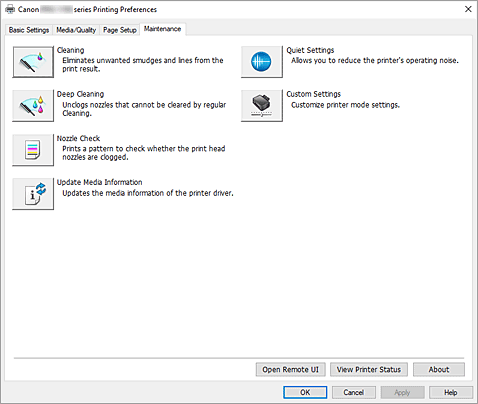
La scheda Manutenzione (Maintenance) consente di modificare le impostazioni della stampate o di verificarne lo stato.
-
 Pulizia (Cleaning)
 -
Consente di eseguire la funzione Pulizia della testina di stampa.
La funzione Pulizia della testina di stampa consente di rimuovere eventuali ostruzioni dagli ugelli della testina di stampa.
Eseguire la pulizia della testina di stampa se i risultati di stampa non sono soddisfacenti o se non è stato stampato un colore specifico, anche se vi è abbastanza inchiostro. -
 Pulizia accurata (Deep Cleaning)
 -
Consente di eseguire una pulizia accurata.
Eseguire la funzione Pulizia accurata se il problema della testina di stampa persiste anche dopo aver eseguito per due volte la funzione Pulizia. Nota
Nota- L'operazione di Pulizia accurata (Deep Cleaning) consuma invece una maggior quantità di inchiostro rispetto a quella di Pulizia (Cleaning).
Tenere presente che se si esegue di frequente la pulizia delle testine di stampa, l'inchiostro della stampante si esaurisce rapidamente. Eseguire la pulizia solo quando necessario.
- Gruppo di inchiostro (Ink Group)
-
Quando si fa clic su Pulizia (Cleaning) o Pulizia accurata (Deep Cleaning), viene visualizzata la finestra Gruppo di inchiostro (Ink Group).
Consente di selezionare il gruppo di inchiostro per cui si desidera pulire la testina di stampa.
Fare clic su Elementi della verifica iniziale (Initial Check Items) per visualizzare gli elementi da verificare prima di eseguire la pulizia normale o accurata.
- L'operazione di Pulizia accurata (Deep Cleaning) consuma invece una maggior quantità di inchiostro rispetto a quella di Pulizia (Cleaning).
-
 Controllo ugelli (Nozzle Check)
 -
Consente di stampare un motivo di controllo ugelli.
Eseguire questa funzione se la stampa diventa sbiadita o un colore specifico non viene stampato. Stampare un motivo di controllo ugelli e verificare se la testina di stampa funziona correttamente.
Se il risultato della stampa di un colore specifico è sbiadito o se vi sono sezioni non stampate, fare clic su Pulizia (Cleaning) per pulire la testina di stampa.
Per visualizzare un elenco degli elementi da verificare prima di stampare il motivo di controllo ugelli, fare clic su Elementi della verifica iniziale (Initial Check Items). -
 Aggiorna informazioni sul supporto (Update Media Information)
 -
Ottiene le informazioni più aggiornate sul supporto dalla stampante e aggiorna le informazioni sul supporto nel driver della stampante.
Quando le informazioni sui supporti vengono aggiornate, i supporti visualizzati in Tipo di supporto (Media Type) nella scheda Supporto/Qualità (Media/Quality) vengono aggiornate in base alle informazioni più recenti.
Quando non è possibile aggiornare le informazioni sui supporti nel driver della stampante, fare clic su Elementi della verifica iniziale (Initial Check Items) e controllare il contenuto visualizzato. -
 Impostazioni silenziose (Quiet Settings)
 -
Consente di aprire la Finestra di dialogo Impostazioni silenziose (Quiet Settings).
La finestra di dialogo Impostazioni silenziose (Quiet Settings) consente di specificare un'impostazione che riduce il rumore di funzionamento della stampante. Questa modalità è utile quando il rumore di funzionamento della stampante diventa fastidioso, ad esempio se si stampa di notte. Effettuare questa operazione quando si desidera modificare l'impostazione della modalità silenziosa.Nota- Se la stampante è spenta o la comunicazione tra la stampante e il computer è disattivata, è possibile che venga visualizzato un messaggio di errore dal momento che non è possibile rilevare lo stato della stampante tramite il computer.
In tal caso, fare clic su OK per visualizzare le impostazioni più recenti specificate nel computer in uso.
- Se la stampante è spenta o la comunicazione tra la stampante e il computer è disattivata, è possibile che venga visualizzato un messaggio di errore dal momento che non è possibile rilevare lo stato della stampante tramite il computer.
-
 Impostazioni personalizzate (Custom Settings)
 -
Consente di aprire la Finestra di dialogo Impostazioni personalizzate.
Eseguire questa funzione per modificare le impostazioni di questa stampante.Nota- Se la stampante è spenta o la comunicazione tra la stampante e il computer è disattivata, è possibile che venga visualizzato un messaggio di errore dal momento che non è possibile rilevare lo stato della stampante tramite il computer.
In tal caso, fare clic su OK per visualizzare le impostazioni più recenti specificate nel computer in uso.
- Se la stampante è spenta o la comunicazione tra la stampante e il computer è disattivata, è possibile che venga visualizzato un messaggio di errore dal momento che non è possibile rilevare lo stato della stampante tramite il computer.
-
 Contabilità (Accounting)
 -
Visualizza la finestra di dialogo Contabilità (Accounting).
Nella finestra di dialogo Contabilità (Accounting) è possibile aggiungere gli ID ai processi di stampa.Nota- L'opzione Contabilità (Accounting) può essere impostata solo da utenti con privilegi di amministratore.
Gli utenti che non dispongono di tali privilegi non possono modificare le informazioni di Contabilità (Accounting). - Le informazioni relative alla Contabilità (Accounting) si possono impostare solo nella scheda Manutenzione (Maintenance) di Proprietà stampante (Printer properties).
- L'opzione Contabilità (Accounting) può essere impostata solo da utenti con privilegi di amministratore.
- Apri UI remota (Open Remote UI)
- Menu per eseguire la manutenzione della stampante e la modifica delle impostazioni.
- Visualizza stato stampante (View Printer Status)
-
Consente di avviare Monitor di stato Canon IJ.
Eseguire questa funzione se si desidera verificare lo stato dello stampante e l'elaborazione di un processo di stampa. - Informazioni (About)
-
Consente di aprire la Finestra di dialogo Informazioni.
È possibile verificare la versione del driver della stampante e una nota sul copyright.
Inoltre, è possibile cambiare la lingua da utilizzare.
Elementi della verifica iniziale (Initial Check Items) (Pulizia (Cleaning) / Pulizia accurata (Deep Cleaning))
Prima di eseguire la Pulizia (Cleaning) o la Pulizia accurata (Deep Cleaning), verificare che la stampante sia accesa, quindi aprire il coperchio della stampante.
Verificare i seguenti elementi per ogni inchiostro.
- Verificare la quantità di inchiostro rimanente nel serbatoio.
- Assicurarsi di inserire completamente il serbatoio d'inchiostro fino a sentire uno scatto.
- Se sul serbatoio d'inchiostro è presente un nastro arancione, rimuoverlo completamente.
Eventuali resti di nastro possono ostacolare l'uscita dell'inchiostro. - Verificare che i serbatoi d'inchiostro siano installati nelle posizioni corrette.
Elementi della verifica iniziale (Initial Check Items) (Controllo ugelli (Nozzle Check))
Prima di eseguire il Controllo ugelli (Nozzle Check), verificare che la stampante sia accesa e aprire il coperchio della stampante.
Verificare i seguenti elementi per ogni inchiostro.
- Verificare la quantità di inchiostro rimanente nel serbatoio.
- Assicurarsi di inserire completamente il serbatoio d'inchiostro fino a sentire uno scatto.
- Se sul serbatoio d'inchiostro è presente un nastro arancione, rimuoverlo completamente.
Eventuali resti di nastro possono ostacolare l'uscita dell'inchiostro. - Verificare che i serbatoi d'inchiostro siano installati nelle posizioni corrette.
Elementi della verifica iniziale (Initial Check Items) (Aggiorna informazioni sul supporto (Update Media Information))
Controllare che la stampante sia collegata al computer e accesa.
Se non si riescono ad aggiornare le informazioni sul supporto, verificare quanto riportato di seguito.
- Accertarsi che l'aggiornamento delle informazioni sui supporti venga eseguito da un utente con privilegi di amministratore.
Gli utenti che non dispongono dei privilegi di amministratore possono controllare se è necessario aggiornare le informazioni sui supporti, ma non possono eseguire l'aggiornamento. - Prima di aggiornare le informazioni sui supporti, verificare di aver aggiunto, modificato o eliminato le informazioni sui supporti sulla stampante con il Media Configuration Tool.
 Importante
- L'aggiornamento delle informazioni sui supporti può richiedere del tempo.
- Non modificare le informazioni sui supporti sulla stampante quando è in corso l'aggiornamento delle informazioni sui supporti nel driver della stampante.
Finestra di dialogo Impostazioni silenziose (Quiet Settings)
Quando si fa clic su Impostazioni silenziose (Quiet Settings), viene visualizzata la finestra di dialogo Impostazioni silenziose (Quiet Settings).
La finestra di dialogo Impostazioni silenziose (Quiet Settings) consente di specificare un'impostazione che riduce il rumore di funzionamento della stampante.
Selezionarla se si desidera ridurre il rumore prodotto dalla stampante, ad esempio di notte e in altri casi analoghi.
L'utilizzo di questa funzione può rallentare la velocità di stampa.
- Non usare la modalità silenziosa (Do not use quiet mode)
- Selezionare questa opzione quando si desidera utilizzare la stampante con i rumori di funzionamento a volume normale.
- Usa sempre la modalità silenziosa (Always use quiet mode)
- Selezionare questa opzione quando si desidera ridurre i rumori di funzionamento della stampante.
- Usa la modalità silenziosa nelle ore specificate (Use quiet mode during specified hours)
-
Selezionare questa opzione quando si desidera ridurre i rumori di funzionamento della stampante per un determinato periodo di tempo.
Impostare l'Ora inizio (Start time) e l'Ora fine (End time) della modalità silenziosa da attivare. Se l'ora di inizio e di fine corrispondono, la modalità silenziosa non funzionerà.
Importante
- È possibile impostare la modalità silenziosa nel pannello dei comandi della stampante o nella scheda Manutenzione (Maintenance).
Indipendentemente dal metodo utilizzato per l'impostazione della modalità silenziosa, questa viene applicata quando si eseguono operazioni dal pannello dei comandi della stampante o quando si stampa dal computer.
Finestra di dialogo Impostazioni personalizzate (Custom Settings)
Quando si fa clic su Impostazioni personalizzate (Custom Settings), viene visualizzata la finestra di dialogo Impostazioni personalizzate (Custom Settings).
Se necessario, questa funzione consente di alternare le varie modalità di funzionamento della stampante.
- Ruota di 90 gradi a sinistra quando l'orientamento è [Orizzontale] (Rotate 90 degrees left when orientation is [Landscape])
-
Nella scheda Imposta pagina (Page Setup) è possibile modificare la direzione della rotazione di Orizzontale (Landscape) in Orientamento (Orientation).
Selezionare questa casella di controllo per ruotare i dati di stampa di 90 gradi a sinistra durante la stampa.Importante- Non modificare questa impostazione mentre il lavoro di stampa è visualizzato nell'elenco dei lavori in attesa. Altrimenti potrebbe accadere che alcuni caratteri vengano omessi o che il layout risulti danneggiato.
- Non rilevare discordanze imp. carta quando si stampa da computer (Do not detect mismatched paper settings when printing from a computer)
-
Quando si stampano documenti dal computer e le impostazioni carta nel driver della stampante e le informazioni sulla carta registrate nella stampante non corrispondono a quelle della stampante, questa impostazione disattiva la visualizzazione del messaggio e consente di continuare a stampare.
Per attivare il rilevamento delle mancate corrispondenze dell'impostazione carta, deselezionare questa casella di controllo. - Disattiva rilevam. larghezza carta quando stampa da computer (Disables paper width detection when printing from computer)
-
Anche se la larghezza dei fogli rilevata dalla stampante durante la stampa dal computer differisce dalla larghezza impostata in Formato carta (Paper Size) nella scheda Imposta pagina (Page Setup), questa funzione disattiva la visualizzazione dei messaggi e consente di continuare a stampare.
Per disattivare il rilevamento della larghezza della carta durante la stampa, selezionare questa casella di controllo.
Finestra di dialogo Contabilità (Accounting)
Fare clic su Contabilità (Accounting) per visualizzare la finestra di dialogo Contabilità (Accounting).
Nella finestra di dialogo Contabilità (Accounting) è possibile aggiungere gli ID ai processi di stampa. È quindi possibile utilizzare gli ID, insieme allo strumento di gestione della stampante e dei costi, per stampare una tabella con la cronologia delle stampe.
- ID account (Account ID)
- Immettere l'ID account da impostare. Immettere l'ID utilizzando un massimo di 20 caratteri alfanumerici (da 0 a 9, dalla a alla z, dalla A alla Z).
- Impedisce le modifiche dell'ID account (Prohibits Account ID changes)
-
Impedisce le modifiche agli ID degli account già impostati.
Selezionare questa casella di controllo per impedire agli altri utenti di modificare gli ID.
Finestra di dialogo Informazioni (About)
Quando si fa clic su Informazioni (About), viene visualizzata la finestra di dialogo Informazioni (About).
Questa finestra di dialogo consente di visualizzare la versione, il copyright e l'elenco di moduli del driver della stampante. È possibile selezionare la lingua da utilizzare e cambiare quella visualizzata nella finestra di configurazione.
- Moduli
- Consente di elencare i moduli del driver della stampante.
- Lingua (Language)
-
Consente di specificare la lingua che si desidera utilizzare nella finestra delle impostazioni del driver della stampante.
Importante
- Se il font per la visualizzazione della lingua scelta non è installato nel sistema, i caratteri risultano confusi.
- Impostazioni per l'invio dei dati (Settings for Data Sending)
-
Se si fa clic su Impostazioni per l'invio dei dati (Settings for Data Sending), verrà visualizzata la finestra di dialogo Impostazioni per l'invio dei dati (Settings for Data Sending).
Se sono inclusi dati di cui non si accetta l'invio, deselezionare questa casella di controllo.
Nota
- Alcune funzioni della stampante possono essere impostate solo dalla scheda Manutenzione (Maintenance) di Proprietà della stampante (Printer properties).
