Mengubah Setelan Lapisan Bening
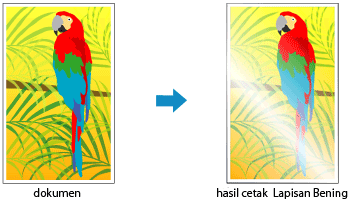
Ketika Anda memberikan lapisan bening, pencetak melapiskan tinta pengoptimasi kroma (CO) pada permukaan hasil cetak dan memungkinkan Anda untuk mengatur kilauannya.
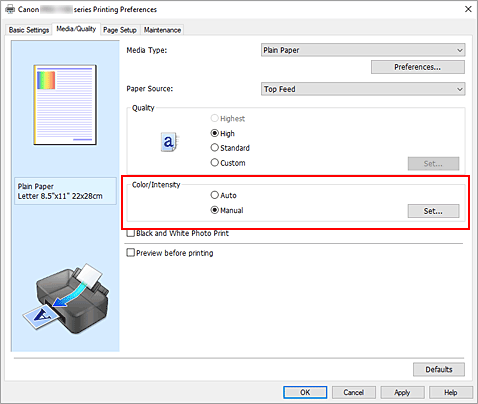
Pilih pengaturan warna manual
Pada tab Media/Kualitas(Media/Quality), pilih Manual untuk Warna/Intensitas(Color/Intensity), dan klik Set....
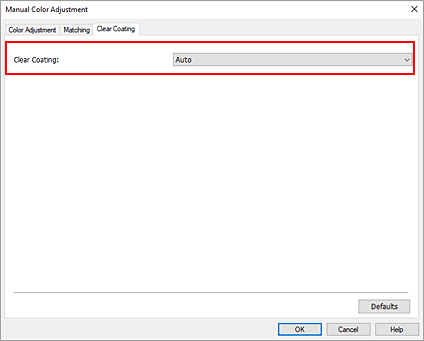
Kotak dialog Pengaturan Warna Manual(Manual Color Adjustment) terbuka.
Mengonfigurasi lapisan bening
Klik tab Lapisan Bening(Clear Coating), pilih item Lapisan Bening(Clear Coating) yang sesuai dengan tujuan Anda (lihat di bawah untuk pemilihan), kemudian klik OK.
 Catatan
- Item menu yang tersedia berbeda-beda, tergantung pada tipe kertas dan kualitas cetak.
- Otomatis(Auto)
- Pencetak secara otomatis mengeset area yang akan diberi lapisan bening dan mengeset apakah pemberian lapisan bening akan dilaksanakan.
- Keseluruhan(Overall)
-
Pencetak melapisi seluruh area dengan lapisan bening, termasuk margin di luar area gambar.
Melapisi seluruh area dengan lapisan bening akan meningkatkan kilau secara keseluruhan, termasuk pada margin.
Opsi ini menggunakan tinta Chroma Optimizer (CO) paling banyak. - Area Cetakan(Printed Areas)
- Gunakan opsi ini bila Anda ingin meningkatkan kilau hanya di area gambar. Area putih (termasuk tepinya) tidak dilapisi dengan lapisan bening.
- Nihil(None)
-
Pencetakan akan dilanjutkan tanpa lapisan bening.
Dibandingkan jika menggunakan lapisan bening, kualitas gambar mungkin menurun, atau permukaan cetakan mungkin rusak.
Catatan- Pilih Tidak ada(None) jika lapisan bening tidak diperlukan, misalnya jika hasil cetakan akan dilaminasi.
 Penting
- Pada tab Setelan Dasar atau Media/Kualitas(Media/Quality), lihat Tipe Media(Media Type). Jika tipe media selain Photo Paper Pro Premium Matte A, Photo Paper Pro Platinum, Photo Paper Pro Luster, Kertas Foto Plus Semi Glossy(Photo Paper Plus Semi-gloss), Kertas Foto (Ringan)(Lightweight Photo Paper), Kertas Foto (Berat)(Heavyweight Photo Paper), Kertas Foto (Format Panjang)(Photo Paper (Long-form Printing)), atau Kertas Foto Baryta(Baryta Photo Paper) dipilih, Anda hanya dapat memilih Otomatis(Auto).
Klik OK
Ketika pencetakan dilaksanakan, efek lapisan bening yang telah diset ditambahkan ketika dokumen akan dicetak.
Penting
- Efek dekoratif dari lapisan bening mungkin berkurang tergantung pada dokumen yang akan dilapisbeningkan.
- Memilih Pencetakan Foto Hitam Putih(Black and White Photo Print) pada tab Setelan Dasar(Basic Settings) atau Media/Kualitas(Media/Quality) mungkin mengurangi efek dekoratif lapisan bening.
