Deskripsi Tab Media/Kualitas(Media/Quality)
Tab Media/Kualitas(Media/Quality) memungkinkan Anda untuk membuat pengesetan cetak dasar yang sesuai dengan tipe media. Anda juga dapat mengatur kualitas cetak dan corak warna.
- Pratinjau Setelan
- Tipe Media
- Sumber Kertas
- Kualitas
- Warna/Intensitas
- Pencetakan Skala Abu-abu
- Pratinjau sebelum mencetak
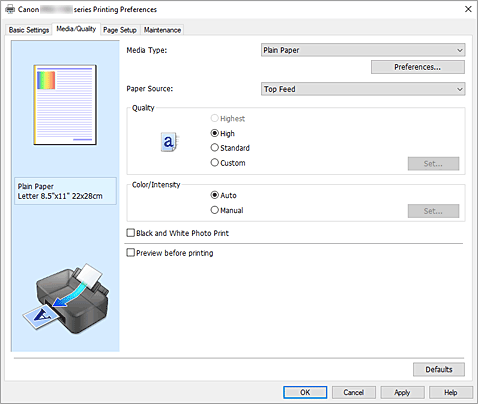
- Pratinjau Setelan
-
Ilustrasi kertas menunjukkan bagaimana dokumen asli akan ditampilkan pada selembar kertas.
Anda dapat memeriksa keseluruhan gambar tata letak.
Ilustrasi pencetak menunjukkan cara untuk memuatkan kertas agar sesuai dengan setelan pengandar pencetak.
Periksa apakah pencetak diset dengan benar dengan melihat ilustrasi sebelum Anda mulai mencetak. - Tipe Media(Media Type)
-
Memilih tipe kertas cetak.
Pilih tipe media yang sesuai dengan kertas yang dimuatkan di dalam pencetak. Ini memastikan bahwa pencetakan dilakukan dengan benar untuk kertas yang ditentukan. - Preferensi...(Preferences...)
- Buka Kotak dialog Setelan Detail Kertas(Advanced Paper Settings), dan tentukan detail setelan cetak sesuai dengan tipe media yang dimuatkan pada pencetak.
- Sumber Kertas(Paper Source)
-
Menampilkan sumber penyedia kertas.
Anda mungkin dapat mengubah sumber kertas dengan pengandar pencetak.- Penyaluran Manual(Manual Feed)
- Kertas disediakan dari tatakan penyaluran manual di belakang.
- Penyalur Atas(Top Feed)
- Kertas selalu disalurkan dari penyalur atas.
-
 Penting
- Tergantung pada tipe media dan ukuran, setelan Sumber Kertas(Paper Source) yang dapat dipilih mungkin berbeda.
- Kualitas(Quality)
-
Memilih kualitas pencetakan yang Anda inginkan.
Pilih salah satu dari berikut ini untuk mengeset level kualitas cetak yang sesuai dengan tujuan.Penting- Tergantung pada setelan Tipe Media(Media Type), hasil cetakan yang dihasilkan mungkin tetap sama meskipun Kualitas(Quality) diubah.
- Tertinggi(Highest)
- Memberikan prioritas tertinggi pada kualitas cetak.
- Tinggi(High)
- Lebih memprioritaskan kualitas cetak daripada kecepatan pencetakan.
- Standar(Standard)
- Mencetak dengan kecepatan dan kualitas sedang.
- Kustom(Custom)
- Pilih ini untuk mengeset level kualitas cetak secara terpisah.
- Set...
-
Pilih Kustom(Custom) di Kualitas(Quality) agar dapat diklik.
Buka Kotak dialog Kustom(Custom) untuk mengeset level kualitas cetak secara terpisah.
- Warna/Intensitas(Color/Intensity)
-
Memilih metode pengaturan warna.
- Otomatis(Auto)
- Sian(Cyan), Magenta, Kuning(Yellow), Kecerahan(Brightness), Kontras(Contrast), dan seterusnya diatur secara otomatis.
- Manual
-
Pilih ketika Anda mengeset setelan terpisah seperti Sian(Cyan), Magenta, Kuning(Yellow), Corak Warna(Tone), Kecerahan(Brightness), Kontras(Contrast), dll. serta metode Koreksi Warna(Color Correction).
Anda juga dapat menentukan setelan Lapisan Bening(Clear Coating). - Set...
-
Pilih Manual untuk Warna/Intensitas(Color/Intensity) untuk memfungsikan tombol ini.
Dalam kotak dialog Pengaturan Warna Manual(Manual Color Adjustment), Anda dapat mengatur setelan warna terpisah seperti Sian(Cyan), Magenta, Kuning(Yellow), Corak Warna(Tone), Kecerahan(Brightness), dan Kontras(Contrast) pada Tab Pengaturan Warna(Color Adjustment), dan memilih metode Koreksi Warna(Color Correction) pada Tab Penyamaan(Matching).
Anda juga dapat mengeset setelan lapisan bening pada tab Lapisan Bening(Clear Coating). Catatan
- Jika Anda ingin menggunakan profil ICC untuk mengatur warna, gunakan kotak dialog Pengaturan Warna Manual(Manual Color Adjustment) untuk mengeset profil.
- Pencetakan Foto Hitam Putih(Black and White Photo Print)
-
Pencetakan foto hitam putih merujuk pada fungsi yang mengonversi data ke data monokrom ketika mencetak dokumen Anda.
Tandai kotak centang ini untuk mencetak dokumen warna dalam monokrom. - Pratinjau sebelum mencetak(Preview before printing)
-
Menampilkan bagaimana hasil cetakan akan tampak sebelum Anda benar-benar mencetak data.
Tandai kotak centang ini untuk menampilkan pratinjau sebelum mencetak. - Default(Defaults)
-
Memulihkan semua setelan yang telah Anda ubah ke nilai defaultnya.
Mengklik tombol ini akan memulihkan semua setelan pada layar sekarang ke nilai defaultnya (setelan pabrik).
Kotak dialog Setelan Detail Kertas(Advanced Paper Settings)
- Waktu Pengeringan(Drying Time)
-
Memungkinkan Anda untuk mengeset berapa lama pencetak beristirahat sebelum pencetakan halaman selanjutnya mulai.
Jika halaman selanjutnya dikeluarkan sebelum permukaan cetakan kering sepenuhnya dan kertas menjadi ternoda, set waktu pengeringan tinta yang lebih lama. - Tinggi Kepala Cetak(Print Head Height)
- Memungkinkan Anda untuk memperlebar jarak antara kepala cetak dan kertas untuk mengurangi abrasi kertas saat mencetak halaman kerapatan tinggi. Untuk mengurangi abrasi kertas, pilih Hindari Abrasi Krtas(Avoid Paper Abrasion).
- Penghisapan Kertas(Paper Vacuum)
-
Memungkinkan Anda untuk mengubah tekanan penghisapan kertas untuk diterapkan selama pencetakan.
Jika terdapat noda pada permukaan belakang kertas saat Anda mencetak pada kertas yang tebal atau kertas yang rawan menggulung atau berkerut, gunakan fungsi ini untuk mengubah tekanan penghisapan kertas. - Pencetakan Searah(Unidirectional Printing)
-
Mengurangi pewarnaan yang tidak rata dan garis yang tidak lurus saat pencetakan.
Untuk melakukan pencetakan searah, tandai kontak centang ini. - Nilai Kalibrasi(Calibration Value)
- Memungkinkan Anda untuk menerapkan hasil kalibrasi yang dilakukan pada pencetak. Untuk menerapkan nilai kalibrasi, pilih Gunakan Nilai(Use Value).
Kotak dialog Kustom(Custom)
Set level kualitas, dan pilih kualitas cetak yang diinginkan.
- Kualitas
- Anda dapat menggunakan bilah geser untuk mengatur level kualitas cetak.
-
Penting
- Level kualitas cetak tertentu tidak dapat dipilih tergantung pada setelan Tipe Media(Media Type).
Catatan- Mode kualitas cetak Tertinggi(Highest), Tinggi(High), atau Standar(Standard) dihubungkan dengan bilah geser. Oleh karena itu ketika bilah geser dipindahkan, kualitas dan nilai yang berhubungan ditampilkan pada sebelah kiri. Ini sama halnya dengan ketika tombol radio yang berhubungan dipilih untuk Kualitas(Quality) pada tab Media/Kualitas(Media/Quality).
Tab Pengaturan Warna(Color Adjustment)
Tab ini memungkinkan Anda mengatur keseimbangan warna dengan mengubah setelan opsi Sian(Cyan), Magenta, Kuning(Yellow), Corak Warna(Tone), Kecerahan(Brightness), dan Kontras(Contrast).
- Pratinjau
-
Menunjukkan efek pengaturan warna.
Warna dan kecerahan berubah ketika setiap item diatur.Catatan- Grafik ditampilkan dalam hitam putih ketika kotak centang Pencetakan Foto Hitam Putih(Black and White Photo Print) ditandai.
- Tampilkan Pola Warna(View Color Pattern)
-
Menampilkan pola untuk memeriksa perubahan warna yang diproduksi oleh pengaturan warna.
Jika Anda ingin menampilkan gambar pratinjau dengan pola warna, tandai kotak centang ini. - Sian(Cyan) / Magenta / Kuning(Yellow)
-
Mengatur kekuatan Sian(Cyan), Magenta, dan Kuning(Yellow).
Memindahkan penggeser ke kanan akan membuat warna lebih kuat, dan memindahkan penggeser ke kiri akan membuat warna lebih lemah.
Anda juga dapat secara langsung memasukkan nilai yang berhubungan dengan penggeser. Masukkan nilai dalam batas dari -50 sampai 50.
Pengaturan ini mengubah jumlah relatif setiap warna yang digunakan, yang mengubah total keseimbangan warna dokumen. Gunakan aplikasi Anda jika Anda ingin mengubah total keseimbangan warna secara signifikan. Gunakan pengandar pencetak hanya jika Anda ingin sedikit mengatur keseimbangan warna. - Corak Warna(Tone)
-
Mengeset corak warna untuk pencetakan monokrom.
Anda juga dapat memilih warna untuk corak warna monokrom dari menu tarik bawah.- Corak Warna Dingin(Cool Tone)
- Item ini mengatur corak warna untuk mendinginkan bayangan abu-abu (hitam dingin). Ketika Anda memilih item ini, nilai -30 dimasukkan untuk X, dan nilai 0 untuk Y.
- Hitam Putih(Black and White)
- Item ini mengatur corak warna untuk menetralkan bayangan abu-abu. Ketika Anda memilih item ini, nilai 0 dimasukkan untuk X, dan nilai 0 untuk Y.
- Corak Warna Hangat(Warm Tone)
- Item ini mengatur corak warna untuk menghangatkan bayangan abu-abu (hitam hangat). Ketika Anda memilih item ini, nilai 30 dimasukkan untuk X, dan nilai 0 untuk Y.
- Kustom(Custom)
-
Anda dapat mengatur corak warna dengan menggunakan penggeser horizontal dan vertikal saat memeriksa warna di tengah area pengaturan.
Atur penggeser horizontal dan vertikal dengan menyeretnya, masing-masing ke kiri/kanan atau atas/bawah.
Anda juga dapat mengatur corak warna dengan mengklik atau menyeret bagian tengah area pengaturan dengan mouse.
Anda juga dapat secara langsung memasukkan nilai yang berhubungan dengan penggeser. Ketika Anda memasukkan nilai, set nilai dalam batas -100 sampai 100 untuk X, dan -50 sampai 50 untuk Y.Catatan- Kustom(Custom) tidak dapat dipilih karena ditampilkan secara otomatis ketika nilai pengaturan dimasukkan secara langsung.
- X, Y (Nilai pengaturan monokromatis)
-
Jika perlu, Anda dapat mengatur warna monokromatis secara manual.
Untuk mengatur corak warna, masukkan nilai secara langsung atau klik panah atas/bawah.
Anda juga dapat mengatur corak warna dengan mengklik atau menyeret area pengaturan dengan mouse.
Nilai juga berhubungan dengan penggeser horizontal dan vertikal.
Ketika Anda memasukkan nilai, set nilai dalam batas -100 sampai 100 untuk X, dan -50 sampai 50 untuk Y.
Nilai yang dipilih akan ditampilkan dalam pratinjau pada sisi kiri.
Penting- Fungsi ini tidak tersedia untuk setelan Tipe Media(Media Type) tertentu.
- Kecerahan(Brightness)
- Mengatur kecerahan cetakan Anda. Anda tidak dapat mengubah level putih dan hitam murni. Tetapi, kecerahan warna antara putih dan hitam dapat diubah. Memindahkan penggeser ke kanan akan mempercerah (memudarkan) warna, dan memindahkan penggeser ke kiri akan mempergelap (mempertebal) warna. Anda juga dapat secara langsung memasukkan nilai kecerahan yang dihubungkan ke bilah penggeser. Masukkan nilai dalam batas dari -50 sampai 50.
- Kontras(Contrast)
-
Mengatur kontras antara terang dan gelap dalam gambar yang akan dicetak.
Memindahkan penggeser ke kanan menambah kontras, dan memindahkannya ke kiri mengurangi kontras.
Anda juga dapat secara langsung memasukkan nilai yang berhubungan dengan penggeser. Masukkan nilai dalam batas dari -50 sampai 50.
Tab Penyamaan(Matching)
Memungkinkan Anda untuk memilih metode pengaturan warna untuk mencocokkan tipe dokumen yang akan dicetak.
- Koreksi Warna(Color Correction)
-
Memungkinkan Anda memilih Penyamaan Pengandar(Driver Matching), ICM, atau Nihil(None) untuk mencocokkan dengan tujuan operasi pencetakan.
- Penyamaan Pengandar(Driver Matching)
- Dengan Canon Digital Photo Color, Anda dapat mencetak data sRGB dengan rona warna yang disukai banyak orang.
- ICM
-
Mengatur warna dengan menggunakan profil ICC ketika mencetak.
Tentukan profil input, profil pencetak, dan tujuan pewarnaan yang akan digunakan. -
Penting
- Jika perangkat lunak aplikasi diset sehingga ICM didisfungsikan, ICM tidak tersedia untuk Koreksi Warna(Color Correction) dan pencetak mungkin tidak dapat mencetak data gambar dengan benar.
- Nihil(None)
- Mendisfungsikan pengaturan warna dengan pengandar pencetak. Pilih nilai ini ketika Anda menentukan profil ICC pencetakan yang dibuat secara terpisah dalam perangkat lunak aplikasi untuk mencetak data.
- Masukkan Profil(Input Profile)
-
Menentukan profil input yang akan digunakan ketika Anda memilih ICM untuk Koreksi Warna(Color Correction).
- Standar(Standard)
- Profil pencetak standar (sRGB), yang mendukung ruang warna ICM, digunakan. Ini adalah setelan default.
- Profil Pencetak(Printer Profile)
-
Menentukan profil pencetak yang akan digunakan ketika ICM dipilih untuk Koreksi Warna(Color Correction).
Dalam keadaan normal, Otomatis(Auto) dipilih namun Anda juga dapat memilih profil pencetak secara manual. - Tujuan Pewarnaan(Rendering Intent)
-
Menentukan metode penyamaan yang akan digunakan ketika Anda memilih ICM untuk Koreksi Warna(Color Correction).
- Saturasi(Saturation)
- Metode ini mereproduksi gambar menjadi lebih jelas daripada metode Perseptual(Perceptual).
- Perseptual(Perceptual)
- Metode ini mereproduksi gambar dengan memfokuskan pada warna yang disukai banyak orang. Pilih metode ini untuk mencetak foto.
- Kolorimetri Relatif(Relative Colorimetric)
-
Ketika data gambar diubah menjadi ruang warna pencetak, metode ini mengubah data gambar sehingga reproduksi warna kurang lebih sama dengan bagian warna yang dibagi-pakai. Pilih metode ini untuk mencetak data gambar dengan warna yang mendekati warna asli.
Titik putih direproduksi sebagai titik putih (warna latar belakang) pada kertas. - Kolorimetri Mutlak(Absolute Colorimetric)
-
Metode ini menggunakan definisi titik putih dalam profil ICC masukan dan keluaran untuk mengubah data gambar.
Meskipun warna dan keseimbangan warna titik putih berubah, Anda mungkin tidak bisa mendapatkan hasil keluaran yang diinginkan karena kombinasi profil.
Penting- Tergantung pada tipe media, Anda mungkin mendapatkan hasil cetak yang sama meskipun Anda mengubah setelan Tujuan Pewarnaan(Rendering Intent).
Tab Lapisan Bening(Clear Coating)
Tentukan setelan Lapisan Bening.
Ketika Anda memberikan lapisan bening, pencetak melapiskan tinta pengoptimasi kroma (CO) pada permukaan hasil cetak dan memungkinkan Anda untuk mengatur kilauannya.
- Lapisan Bening(Clear Coating)
-
Set area lapisan bening.
Catatan
- Item menu yang tersedia berbeda-beda, tergantung pada tipe kertas dan kualitas cetak.
- Otomatis(Auto)
- Pencetak secara otomatis mengeset area yang akan diberi lapisan bening dan mengeset apakah akan memberikan lapisan bening.
- Keseluruhan(Overall)
-
Pencetak melapisi seluruh area dengan lapisan bening, termasuk margin di luar area gambar.
Melapisi seluruh area dengan lapisan bening akan meningkatkan kilau secara keseluruhan, termasuk pada margin.
Opsi ini menggunakan tinta Chroma Optimizer (CO) paling banyak. - Area Cetakan(Printed Areas)
- Gunakan opsi ini bila Anda ingin meningkatkan kilau hanya di area gambar. Area putih (termasuk tepinya) tidak dilapisi dengan lapisan bening.
- Nihil(None)
-
Pencetakan akan dilanjutkan tanpa lapisan bening.
Dibandingkan jika menggunakan lapisan bening, kualitas gambar mungkin menurun, atau permukaan cetakan mungkin rusak.Catatan- Tinta Chroma Optimizer (CO) digunakan selama perawatan otomatis untuk menjaga kinerja pencetak.
