Deskripsi Tab Perawatan(Maintenance)
Tab Perawatan(Maintenance) memungkinkan Anda untuk mengubah setelan pencetak atau memeriksa statusnya.
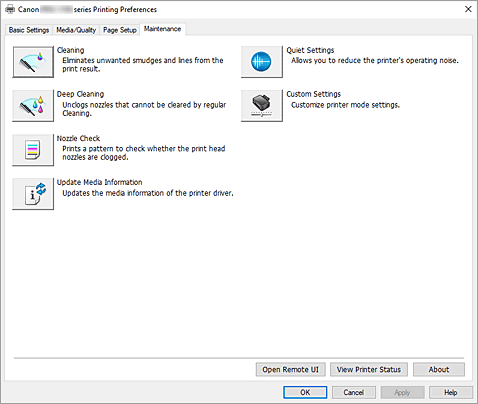
-
 Pembersihan(Cleaning)
 -
Melaksanakan Pembersihan kepala cetak.
Fungsi Pembersihan kepala cetak memungkinkan Anda untuk melancarkan mulut semprot kepala cetak yang tersumbat.
Laksanakan Pembersihan kepala cetak jika hasil cetakan kurang memuaskan atau jika warna tertentu gagal dicetak, meskipun tinta masih cukup. -
 Pembersihan Tingkat Dalam(Deep Cleaning)
 -
Melaksanakan Pembersihan Tingkat Dalam.
Laksanakan Pembersihan Tingkat Dalam ketika dua kali upaya Pembersihan tidak menyelesaikan masalah pada kepala cetak. Catatan
- Pembersihan Tingkat Dalam(Deep Cleaning) mengonsumsi jumlah tinta yang lebih banyak daripada Pembersihan(Cleaning).
Pembersihan kepala cetak yang sering dilakukan akan menghabiskan pasokan tinta pencetak Anda dengan cepat. Laksanakan Pembersihan hanya ketika diperlukan.
- Grup Tinta(Ink Group)
-
Ketika Anda mengklik Pembersihan(Cleaning) atau Pembersihan Tingkat Dalam(Deep Cleaning), jendela Grup Tinta(Ink Group) ditampilkan.
Memilih grup tinta yang ingin Anda bersihkan kepala cetaknya.
Klik Item Pemeriksaan Awal(Initial Check Items) untuk menampilkan item yang perlu Anda periksa sebelum melaksanakan Pembersihan atau Pembersihan Tingkat Dalam.
- Pembersihan Tingkat Dalam(Deep Cleaning) mengonsumsi jumlah tinta yang lebih banyak daripada Pembersihan(Cleaning).
-
 Pemeriksaan Mulut Semprot(Nozzle Check)
 -
Mencetak pola Pemeriksaan Mulut Semprot.
Laksanakan fungsi ini jika pencetakan menjadi kabur atau warna tertentu gagal dicetak. Cetak pola Pemeriksaan Mulut Semprot, dan periksa apakah kepala cetak bekerja dengan benar.
Jika hasil cetakan untuk warna tertentu kabur, atau ada bagian yang tidak dicetak, klik Pembersihan(Cleaning) untuk membersihkan kepala cetak.
Untuk menampilkan daftar item yang harus Anda periksa sebelum mencetak pola Pemeriksaan Mulut Semprot, klik Item Pemeriksaan Awal(Initial Check Items). -
 Perbarui Informasi Media(Update Media Information)
 -
Mendapatkan informasi media terbaru dari pencetak dan pembaruan informasi media pada pengandar pencetak.
Ketika informasi media diperbarui, media yang ditampilkan untuk Tipe Media(Media Type) pada tab Media/Kualitas(Media/Quality) akan diperbarui ke informasi terbaru.
Ketika informasi media pada pengandar tidak berhasil diperbarui, klik Item Pemeriksaan Awal(Initial Check Items) dan periksa konten yang ditampilkan. -
 Setelan Diam(Quiet Settings)
 -
Membuka Kotak dialog Setelan Diam(Quiet Settings).
Kotak dialog Setelan Diam(Quiet Settings) memungkinkan Anda untuk menentukan setelan yang mengurangi bunyi operasi pencetak. Mode ini sangat berguna ketika bunyi operasi pencetak menjadi masalah, seperti ketika mencetak pada malam hari. Lakukan operasi ini ketika Anda ingin mengubah setelan mode diam.Catatan- Jika pencetak mati atau jika komunikasi antara pencetak dan komputer dinonaktifkan, pesan kesalahan mungkin muncul karena komputer tidak dapat menerima status pencetak.
Jika hal ini terjadi, klik OK untuk menampilkan setelan terbaru yang ditentukan pada komputer Anda.
- Jika pencetak mati atau jika komunikasi antara pencetak dan komputer dinonaktifkan, pesan kesalahan mungkin muncul karena komputer tidak dapat menerima status pencetak.
-
 Setelan Kustom(Custom Settings)
 -
Membuka Kotak dialog Setelan Kustom(Custom Settings).
Laksanakan fungsi ini untuk mengubah setelan pencetak ini.Catatan- Jika pencetak mati atau jika komunikasi antara pencetak dan komputer dinonaktifkan, pesan kesalahan mungkin muncul karena komputer tidak dapat menerima status pencetak.
Jika hal ini terjadi, klik OK untuk menampilkan setelan terbaru yang ditentukan pada komputer Anda.
- Jika pencetak mati atau jika komunikasi antara pencetak dan komputer dinonaktifkan, pesan kesalahan mungkin muncul karena komputer tidak dapat menerima status pencetak.
-
 Manajemen Akun(Accounting)
 -
Menampilkan Kotak dialog Manajemen Akun(Accounting).
Kotak dialog Manajemen Akun(Accounting) memungkinkan Anda menambah ID untuk tugas pencetakan.Catatan- Manajemen Akun(Accounting) hanya dapat diset oleh pengguna dengan hak Administrator.
Pengguna tanpa hak Administrator mungkin tidak dapat mengeset informasi Manajemen Akun(Accounting). - Informasi Manajemen Akun(Accounting) hanya dapat diset dari tab Perawatan(Maintenance) pada Properti printer(Printer properties).
- Manajemen Akun(Accounting) hanya dapat diset oleh pengguna dengan hak Administrator.
- Buka Remote UI(Open Remote UI)
- Menu untuk melakukan perawatan pencetak dan mengubah setelan.
- Tampilkan Status Pencetak(View Printer Status)
-
Memulai Monitor Status Canon IJ.
Laksanakan fungsi ini ketika Anda ingin memeriksa status pencetak dan bagaimana tugas pencetakan berjalan. - Tentang(About)
-
Membuka Kotak dialog Tentang(About).
Versi pengandar pencetak, ditambah pemberitahuan hak cipta, dapat diperiksa.
Sebagai tambahan, bahasa yang akan digunakan dapat diganti.
Item Pemeriksaan Awal(Initial Check Items) (Pembersihan(Cleaning) / Pembersihan Tingkat Dalam(Deep Cleaning))
Sebelum menjalankan Pembersihan(Cleaning) atau Pembersihan Tingkat Dalam(Deep Cleaning), periksa apakah daya pencetak menyala, dan buka penutup pencetak.
Periksa item berikut untuk setiap tinta.
- Periksa jumlah tinta yang tersisa dalam kotak.
- Periksa apakah Anda telah mendorong kotak tinta sepenuhnya sampai mendengar bunyi klik.
- Jika selotip oranye menempel pada kotak tinta, lepaskan selotip sepenuhnya.
Segala pita yang tersisa akan menghalangi keluaran tinta. - Periksa apakah kotak tinta dipasang pada posisi yang benar.
Item Pemeriksaan Awal(Initial Check Items) (Pemeriksaan Mulut Semprot(Nozzle Check))
Sebelum menjalankan Pemeriksaan Mulut Semprot(Nozzle Check), periksa apakah daya pencetak menyala, dan buka penutup pencetak.
Periksa item berikut untuk setiap tinta.
- Periksa jumlah tinta yang tersisa dalam kotak.
- Periksa apakah Anda telah mendorong kotak tinta sepenuhnya sampai mendengar bunyi klik.
- Jika selotip oranye menempel pada kotak tinta, lepaskan selotip sepenuhnya.
Segala pita yang tersisa akan menghalangi keluaran tinta. - Periksa apakah kotak tinta dipasang pada posisi yang benar.
Item Pemeriksaan Awal(Initial Check Items) (Perbarui Informasi Media(Update Media Information))
Periksa apakah pencetak tersambung ke komputer dan apakah pencetak dinyalakan.
Jika Anda tidak dapat memperbarui informasi media, periksa poin-poin berikut ini.
- Pastikan bahwa pengguna diset dengan hak administrator untuk melakukan pembaruan informasi media.
Pengguna selain administrator dapat memeriksa apakah pembaruan informasi media diperlukan, namun tidak dapat melakukan pembaruan sendiri. - Sebelum memperbarui informasi media, pastikan Anda telah menambahkan, mengedit atau menghapus informasi media pada pencetak menggunakan Media Configuration Tool.
 Penting
- Memerlukan waktu beberapa saat untuk memperbarui informasi media.
- Jangan mengubah informasi media pada pencetak saat Anda sedang memperbarui informasi media pada pengandar pencetak.
Kotak dialog Setelan Diam(Quiet Settings)
Ketika Anda mengklik Setelan Diam(Quiet Settings), kotak dialog Setelan Diam(Quiet Settings) ditampilkan.
Kotak dialog Setelan Diam(Quiet Settings) memungkinkan Anda untuk menentukan setelan yang mengurangi bunyi operasi pencetak.
Pilih ketika Anda ingin mengurangi bunyi operasi pencetak di malam hari, dan lainnya.
Menggunakan fungsi ini dapat menurunkan kecepatan cetak.
- Jangan gunakan mode diam(Do not use quiet mode)
- Pilih opsi ini ketika Anda ingin menggunakan pencetak dengan volume bunyi operasi normal.
- Selalu gunakan mode diam(Always use quiet mode)
- Pilih opsi ini ketika Anda ingin mengurangi bunyi operasi pencetak.
- Gunakan mode diam selama jam yang ditentukan(Use quiet mode during specified hours)
-
Pilih opsi ini ketika Anda ingin mengurangi bunyi operasi pencetak selama periode waktu yang ditentukan.
Set Waktu mulai(Start time) dan Waktu selesai(End time) mode diam yang Anda ingin aktifkan. Jika keduanya diset ke waktu yang sama, mode diam tidak akan berfungsi.
Penting
- Anda dapat mengeset mode diam dari panel operasi pencetak, atau tab Perawatan(Maintenance).
Bagaimanapun Anda mengeset mode diam, mode tersebut diterapkan ketika Anda melaksanakan operasi dari panel operasi pencetak atau mencetak dari komputer.
Kotak dialog Setelan Kustom(Custom Settings)
Ketika Anda mengklik Setelan Kustom(Custom Settings), kotak dialog Setelan Kustom(Custom Settings) ditampilkan.
Jika perlu, beralihlah di antara berbagai mode operasi pencetak.
- Putar Kiri 90 derajat ketika orientasi adalah [Lanskap](Rotate 90 degrees left when orientation is [Landscape])
-
Pada tab Pengesetan Halaman(Page Setup), Anda dapat mengubah arah putaran Lanskap(Landscape) dalam Orientasi(Orientation).
Untuk memutar data cetak 90 derajat ke kiri selama pencetakan, tandai kotak centang ini.Penting- Jangan mengubah setelan ini saat tugas pencetakan ditampilkan dalam daftar tunggu cetak. Jika tidak, karakter mungkin dihilangkan atau tata letak mungkin menjadi rusak.
- Jgn deteksi ketidaksesuaian setelan kertas saat mncetak dr komputer(Do not detect mismatched paper settings when printing from a computer)
-
Ketika Anda mencetak dokumen dari komputer, sedangkan setelan kertas pada pengandar pencetak dan informasi kertas yang terdaftar pada pencetak tidak cocok, setelan ini menonaktifkan tampilan pesan dan memungkinkan Anda untuk melanjutkan pencetakan.
Untuk mengaktifkan deteksi ketidaksesuaian setelan kertas, kosongkan kotak centang ini. - Disfungsikan deteksi lebar kertas saat mencetak dr komputer(Disables paper width detection when printing from computer)
-
Meskipun lebar kertas yang diidentifikasi oleh pencetak saat pencetakan dari komputer berbeda dari lebar kertas yang diset pada Ukuran Kertas(Paper Size) pada tab Pengesetan Halaman(Page Setup), fungsi ini menonaktifkan tampilan pesan dan memungkinkan Anda untuk melanjutkan pencetakan.
Untuk mendisfungsikan deteksi lebar kertas saat mencetak, tandai kotak centang ini.
Kotak dialog Manajemen Akun(Accounting)
Klik Manajemen Akun(Accounting) untuk menampilkan kotak dialog Manajemen Akun(Accounting).
Kotak dialog Manajemen Akun(Accounting) memungkinkan Anda menambah ID untuk tugas pencetakan. Kemudian Anda dapat menggunakan ID, bersama dengan pencetak dan alat pengelolaan biaya untuk mentabulasi informasi sejarah cetak.
- ID Akun(Account ID)
- Masukkan ID akun yang akan diset. Masukkan ID dengan menggunakan hingga 20 karakter alfanumerik (0 sampai 9, a sampai z, dan A sampai Z).
- Melarang perubahan ID Akun(Prohibits Account ID changes)
-
Melarang perubahan terhadap ID akun yang telah diset.
Tandai kotak centang ini untuk mencegah pengguna lain mengubah ID.
Kotak dialog Tentang(About)
Ketika Anda mengklik Tentang(About), kotak dialog Tentang(About) ditampilkan.
Kotak dialog ini menampilkan versi, hak cipta, dan daftar modul pengandar pencetak. Anda dapat memilih bahasa yang akan digunakan dan mengganti bahasa yang ditampilkan di jendela pengesetan.
- Modul
- Menampilkan daftar modul pengandar pencetak.
- Bahasa(Language)
-
Menentukan bahasa yang ingin Anda gunakan di jendela pengesetan pengandar pencetak.
Penting
- Jika font untuk menampilkan bahasa pilihan Anda tidak diinstal di sistem Anda, karakter akan menjadi kacau.
- Setelan untuk Pengiriman Data(Settings for Data Sending)
-
Jika Anda mengklik Setelan untuk Pengiriman Data(Settings for Data Sending), kotak dialog Setelan untuk Pengiriman Data(Settings for Data Sending) akan ditampilkan.
Jika ada data yang tidak ingin Anda kirim, jangan centang kotak ini.
Catatan
- Sebagian fungsi pencetak hanya dapat diset dari tab Perawatan(Maintenance) pada Properti printer(Printer properties).
