Impression de brochure
La fonction d'impression de brochure permet d'imprimer des données sous la forme d'une brochure. Les données sont imprimées automatiquement sur les deux faces du papier. Ce type d'impression permet de conserver l'ordre des pages lorsque celles-ci sont pliées et agrafées par le milieu.
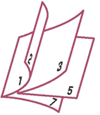
Définissez l'impression de brochure.
Sélectionnez Impr de brochure (manuel) dans Impr. brochure/recto/recto verso dans l'onglet Configuration de la page.
Les paramètres actuels sont affichés dans l'aperçu des paramètres sur le côté gauche de la fenêtre.Sélectionnez le format du papier.
Sélectionnez le format du papier chargé dans l'imprimante dans la liste Format papier imprimante.
Définissez la marge d'agrafage ainsi que la largeur de la marge.
Cliquez sur Préférences... et spécifiez la méthode de reliure et la marge pour le livret fini dans la boîte de dialogue Boîte de dialogue Impression de brochure, puis cliquez sur OK.
Terminez la configuration.
Cliquez sur OK dans l'onglet Configuration de la page.
Lors d'une impression, le document est imprimé sur une face de la feuille de papier. Quand l'impression d'une face est terminée, placez le papier comme indiqué sur le message et appuyez sur le bouton OK de l'imprimante.
Quand l'impression de l'autre face est terminée, pliez le papier au centre de la marge et assemblez la brochure.
 Important
- Si vous souhaitez sélectionner Impr de brochure (manuel), sélectionnez Papier ordinaire pour Type de support dans l'onglet Support/Qualité.
 Remarque
- Le cachet n'est pas imprimé sur les feuilles vierges insérées avec la fonction Insérer page blanche de l'impression de brochure.
