Description de l'onglet Entretien
L'onglet Entretien vous permet de modifier les paramètres de l'imprimante ou de vérifier son statut.
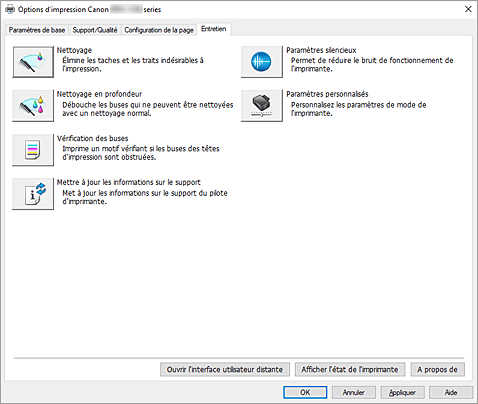
-
 Nettoyage
 -
Permet de procéder au nettoyage de la tête d'impression.
La fonction de nettoyage des têtes d'impression permet de déboucher les buses de tête d'impression obstruées.
Procédez à un nettoyage des têtes d'impression si les résultats de l'impression ne sont pas satisfaisants ou si une couleur n'est pas imprimée, même si le niveau d'encre dans l'imprimante est suffisant. -
 Nettoyage en profondeur
 -
Permet de procéder à un nettoyage en profondeur.
Procédez au nettoyage en profondeur lorsque deux tentatives de nettoyage normal n'ont pas permis de résoudre le problème lié à la tête d'impression. Remarque
- Le Nettoyage en profondeur exige une quantité d'encre plus importante que le Nettoyage.
Le nettoyage fréquent des têtes d'impression épuise rapidement l'encre de votre imprimante. Procédez au nettoyage uniquement lorsque cela est nécessaire.
- Groupe d'encrage
-
Lorsque vous cliquez sur Nettoyage ou Nettoyage en profondeur, la fenêtre Groupe d'encrage s'affiche.
Permet de sélectionner le groupe d'encrage pour le nettoyage de la tête d'impression.
Cliquez sur Éléments initiaux à vérifier pour afficher les éléments que vous devez vérifier avant de procéder au nettoyage ou au nettoyage en profondeur.
- Le Nettoyage en profondeur exige une quantité d'encre plus importante que le Nettoyage.
-
 Vérification des buses
 -
Permet d'imprimer le motif de vérification des buses.
Utilisez cette fonction lorsque l'encre pâlit à l'impression ou qu'une couleur n'est pas imprimée. Imprimez un motif de vérification des buses, et vérifiez si la tête d'impression fonctionne correctement.
Si le résultat de l'impression pour une couleur spécifique est pâle, ou si certaines sections sont incomplètes, cliquez sur Nettoyage pour nettoyer la tête d'impression.
Pour afficher la liste des points à contrôler avant d'imprimer le motif de vérification des buses, cliquez sur Éléments initiaux à vérifier. -
 Mettre à jour les informations sur le support
 -
Récupère les dernières informations sur le support de l'imprimante et met à jour ces informations dans le pilote d'imprimante.
Lorsque les informations sur le support sont mises à jour, le support affiché pour Type de support sur l'onglet Support/Qualité est automatiquement mis à jour.
Si les informations sur le support ne peuvent pas être mises à jour dans le pilote, cliquez sur Éléments initiaux à vérifier et vérifiez le contenu affiché. -
 Paramètres silencieux
 -
Ouvre la Boîte de dialogue Paramètres silencieux.
La boîte de dialogue Paramètres silencieux vous permet de spécifier un paramètre qui réduit le bruit de fonctionnement de l'imprimante. Ce mode peut se révéler utile lorsque le bruit de fonctionnement de l'imprimante devient un problème, par exemple si vous imprimez la nuit. Effectuez cette opération lorsque vous souhaitez modifier le paramètre Mode silencieux.Remarque- Si l'imprimante est hors tension ou si la communication entre l'imprimante et l'ordinateur est désactivée, un message d'erreur peut apparaître indiquant que l'ordinateur ne peut pas obtenir l'état de l'imprimante.
Dans ce cas, cliquez sur OK pour afficher les derniers paramètres définis sur votre ordinateur.
- Si l'imprimante est hors tension ou si la communication entre l'imprimante et l'ordinateur est désactivée, un message d'erreur peut apparaître indiquant que l'ordinateur ne peut pas obtenir l'état de l'imprimante.
-
 Paramètres personnalisés
 -
Ouvre la Boîte de dialogue Paramètres personnalisés.
Utilisez cette fonction pour modifier les paramètres de cette imprimante.Remarque- Si l'imprimante est hors tension ou si la communication entre l'imprimante et l'ordinateur est désactivée, un message d'erreur peut apparaître indiquant que l'ordinateur ne peut pas obtenir l'état de l'imprimante.
Dans ce cas, cliquez sur OK pour afficher les derniers paramètres définis sur votre ordinateur.
- Si l'imprimante est hors tension ou si la communication entre l'imprimante et l'ordinateur est désactivée, un message d'erreur peut apparaître indiquant que l'ordinateur ne peut pas obtenir l'état de l'imprimante.
-
 Gestion des comptes
 -
Affiche la boîte de dialogue Gestion des comptes.
La boîte de dialogue Gestion des comptes vous permet d'ajouter des ID à la tâche d'impression.Remarque- Pour configurer les informations de Gestion des comptes, vous devez disposer des droits d'administrateur.
Les utilisateurs ne disposant pas des droits d'administrateur ne peuvent pas configurer les informations de Gestion des comptes. - Les informations de Gestion des comptes peuvent être configurées uniquement depuis l'onglet Entretien dans Propriétés de l'imprimante (Printer properties).
- Pour configurer les informations de Gestion des comptes, vous devez disposer des droits d'administrateur.
- Ouvrir l'interface utilisateur distante
- Menu pour la maintenance de l'imprimante et la modification des paramètres.
- Afficher l'état de l'imprimante
-
Permet de démarrer l'écran d'état Canon IJ.
Utilisez cette fonction lorsque vous souhaitez vérifier l'état de l'imprimante et l'avancement d'une tâche d'impression. - A propos de
-
Ouvre la Boîte de dialogue A propos de.
Vous pouvez vérifier la version du pilote d'imprimante, ainsi qu'une mention de copyright.
De plus, la langue à utiliser peut être modifiée.
Éléments initiaux à vérifier (Nettoyage / Nettoyage en profondeur)
Avant d'effectuer un Nettoyage ou un Nettoyage en profondeur, vérifiez que l'imprimante est sous tension et ouvrez le capot de l'imprimante.
Vérifiez les éléments suivants pour chaque encre.
- Vérifiez la quantité d'encre restante dans la cartouche.
- Assurez-vous d'avoir poussé la cartouche d'encre en position jusqu'à entendre un déclic.
- Si une bande orange est collée à la cartouche d'encre, retirez-la complètement.
Un morceau de ruban adhésif encore en place peut gêner la projection d'encre. - Vérifiez que les cartouches d'encre sont correctement installées.
Éléments initiaux à vérifier (Vérification des buses)
Avant d'effectuer une Vérification des buses, vérifiez que l'imprimante est sous tension et ouvrez le capot de l'imprimante.
Vérifiez les éléments suivants pour chaque encre.
- Vérifiez la quantité d'encre restante dans la cartouche.
- Assurez-vous d'avoir poussé la cartouche d'encre en position jusqu'à entendre un déclic.
- Si une bande orange est collée à la cartouche d'encre, retirez-la complètement.
Un morceau de ruban adhésif encore en place peut gêner la projection d'encre. - Vérifiez que les cartouches d'encre sont correctement installées.
Éléments initiaux à vérifier (Mettre à jour les informations sur le support)
Vérifiez que l'imprimante est sous tension et connectée à l'ordinateur.
Si vous ne parvenez pas à mettre à jour les informations sur le support, vérifiez les points suivants.
- Assurez-vous que la mise à jour des informations sur le support est effectuée par un utilisateur disposant des droits d'administrateur.
Un utilisateur ne disposant pas des droits d'administrateur peut voir si une mise à jour est nécessaire mais ne peut pas effectuer lui-même cette mise à jour. - Avant d'effectuer une mise à jour, vérifiez que vous avez ajouté, modifié ou supprimé les informations sur le support sur l'imprimante à l'aide de Media Configuration Tool.
 Important
- La mise à jour des informations sur le support peut prendre un certain temps.
- Ne modifiez pas les informations sur le support sur l'imprimante pendant la mise à jour de ces informations dans le pilote d'imprimante.
Boîte de dialogue Paramètres silencieux
Lorsque vous cliquez sur Paramètres silencieux, la boîte de dialogue Paramètres silencieux s'affiche.
La boîte de dialogue Paramètres silencieux vous permet de spécifier un paramètre qui réduit le bruit de fonctionnement de l'imprimante.
Sélectionnez cette fonction lorsque vous souhaitez réduire le bruit de fonctionnement de l'imprimante, par exemple, pendant la nuit.
L'utilisation de cette fonction peut ralentir la vitesse d'impression.
- Désactiver le mode silencieux
- Sélectionnez cette option pour utiliser l'imprimante avec un bruit de fonctionnement normal.
- Toujours activer le mode silencieux
- Sélectionnez cette option pour réduire le bruit de fonctionnement de l'imprimante.
- Activer le mode silencieux pendant des heures spécifiées
-
Sélectionnez cette option pour réduire le bruit de fonctionnement de l'imprimante pendant une durée spécifiée.
Définissez les paramètres Heure de début et Heure de fin de la période d'activation du mode silencieux. Si les deux paramètres correspondent à la même heure, le mode silencieux ne fonctionne pas.
Important
- Vous pouvez définir le mode silencieux à partir du panneau de commande de l'imprimante ou de l'onglet Entretien.
Quelle que soit la manière dont vous avez configuré le mode silencieux, ce mode est appliqué lorsque vous exécutez des opérations depuis le panneau de contrôle de l'imprimante ou que vous imprimez depuis l'ordinateur.
Boîte de dialogue Paramètres personnalisés
Lorsque vous cliquez sur Paramètres personnalisés, la boîte de dialogue Paramètres personnalisés s'affiche.
Si nécessaire, passez d'un mode de fonctionnement à un autre.
- Rotation 90 degrés vers la gauche lorsque l'orientation est [Paysage]
-
L’onglet Configuration de la page vous permet de modifier le sens de rotation du paramètre Paysage dans Orientation.
Pour faire pivoter les données à imprimer de 90 degrés vers la gauche au cours de l'impression, cochez cette case.Important- Ne modifiez pas ce paramètre tant que la tâche d’impression est affichée dans la liste d’attente. Dans le cas contraire, vous risquez de supprimer des caractères ou d’altérer la qualité de la mise en page.
- Ne pas dét. param. pap. discord. lors d'une imp. à partir d'un ord.
-
Si vous imprimez des documents à partir de votre ordinateur et que les réglages de papier dans le pilote d'imprimante et les informations relatives au papier enregistrées sur l'imprimante ne correspondent pas, ce réglage désactive l'affichage du message et vous permet de continuer à imprimer.
Décochez cette case pour activer la détection des discordances de paramètres de papier. - Désact. détect. larg. pap. en cas d'impr. depuis un ordinat.
-
Lorsque vous imprimez depuis un ordinateur, si la largeur de papier identifiée par l'imprimante est différente de la largeur de papier spécifiée pour Format papier dans l'onglet Configuration de la page, cette fonction désactive la fenêtre de message et vous permet de poursuivre l'impression.
Cochez cette case pour désactiver la détection de la largeur du papier pendant l'impression.
Boîte de dialogue Gestion des comptes
Cliquez sur Gestion des comptes pour ouvrir la boîte de dialogue Gestion des comptes.
La boîte de dialogue Gestion des comptes vous permet d'ajouter des ID aux tâches d'impression. Vous pouvez ensuite utiliser ces ID, l'imprimante et l'outil de gestion des coûts pour afficher l'historique d'impression sous forme de tableau.
- ID de compte
- Saisissez l'ID de compte à configurer. L'ID peut contenir jusqu'à 20 caractères alphanumériques (0-9, a-z et A-Z).
- Modification d'ID de compte interdite
-
Cette option interdit la modification des ID de compte déjà configurés.
Cochez cette case pour empêcher les autres utilisateurs de modifier les ID.
Boîte de dialogue A propos de
Lorsque vous cliquez sur A propos de, la boîte de dialogue A propos de s'affiche.
La boîte de dialogue permet d'afficher la version, le copyright et la liste de modules du pilote d'imprimante. Vous pouvez sélectionner la langue à utiliser et modifier la langue utilisée dans la fenêtre de configuration.
- Modules
- Liste l'ensemble des modules du pilote d'imprimante.
- Langue
-
Permet de spécifier la langue que vous souhaitez utiliser dans la fenêtre de configuration du pilote d'imprimante.
Important
- Si la police d'affichage de la langue de votre choix n'est pas installée dans votre système, les caractères seront brouillés.
- Paramètres d'envoi de données
-
Si vous cliquez sur Paramètres d'envoi de données, la boîte de dialogue Paramètres d'envoi de données s'affiche.
Si celle-ci contient des données que vous n'acceptez pas d'envoyer, décochez cette case.
Remarque
- Certaines fonctions de l'imprimante peuvent être définies uniquement à partir de l'onglet Entretien des propriétés de l'imprimante.
