Tul.materiaali/Laatu-välilehden kuvaus
Tul.materiaali/Laatu (Media/Quality)-välilehden avulla voit määrittää tulostuksen perusasetukset tulostusmateriaalin mukaisesti. Voit myös säätää tulostuslaatua ja värisävyjä.
- Asetusten esikatselu
- Tulostusmateriaali (Media Type)
- Paperilähde (Paper Source)
- Laatu (Quality)
- Väri/Voimakkuus (Color/Intensity)
- Harmaasävytulostus (Grayscale Printing)
- Esikatsele ennen tulostamista (Preview before printing)
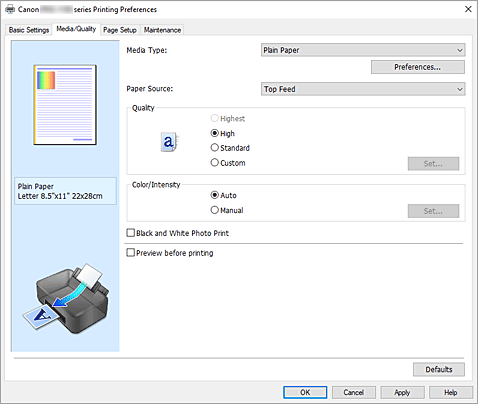
- Asetusten esikatselu
-
Paperia esittävästä kuvasta näkyy, kuinka alkuperäinen asiakirja asetellaan arkille.
Se antaa yleiskuvan asettelusta.
Tulostinta esittävästä kuvasta näkyy, kuinka paperi asetetaan niin, että se vastaa tulostinajurin asetuksia.
Tarkista kuvasta, että tulostimen asetukset ovat oikein, ennen kuin aloitat tulostuksen. - Tulostusmateriaali (Media Type)
-
Valitsee tulostuspaperin tyypin.
Valitse tulostimeen lisättyä paperia vastaava tulostusmateriaali. Näin varmistat, että tulostus tehdään kyseisen paperin kannalta oikein. - Määritykset... (Preferences...)
- Avaa Paperin tarkat asetukset (Advanced Paper Settings) -valintaikkuna ja määritä tarkat tulostusasetukset, jotka vastaavat tulostimeen lisättyä tulostusmateriaalia.
- Paperilähde (Paper Source)
-
Näyttää, mistä paperi syötetään.
Voit vaihtaa paperilähdettä tulostinajurilla.- Käsisyöttö (Manual Feed)
- Paperilähteenä on laitteen takaosassa oleva käsinsyöttölokero.
- Ylälokero (Top Feed)
- Paperi syötetään aina ylälokerosta.
-
 Tärkeää
- Valittavissa olevat Paperilähde (Paper Source) -asetukset voivat vaihdella tulostusmateriaalin ja koon mukaan.
- Laatu (Quality)
-
Valitsee halutun tulostuslaadun.
Aseta tarkoitukseen sopiva tulostuslaadun taso valitsemalla jokin alla kuvatuista asetuksista.Tärkeää- Tulostusmateriaali (Media Type)-asetuksista riippuen tulostusjälki saattaa olla samanlaista, vaikka Laatu (Quality)-asetusta muutettaisiin.
- Korkein (Highest)
- Antaa tulostuslaadulle korkeimman prioriteetin.
- Korkea (High)
- Tulostuslaatu on etusijalla tulostusnopeuteen nähden.
- Normaali (Standard)
- Tulostaa tavallisella nopeudella ja laadulla.
- Mukautettu (Custom)
- Valitse tämä, jos haluat säätää tulostuslaadun tason asetuksia erikseen.
- Aseta... (Set...)
-
Ota se käyttöön valitsemalla Laatu (Quality)-asetukseksi Mukautettu (Custom).
Voit asettaa mukautetun tulostuslaatutason avaamalla Mukautettu -valintaikkuna.
- Väri/Voimakkuus (Color/Intensity)
-
Valitsee värinsäätötavan.
- Automaattinen (Auto)
- Syaani (Cyan), Magenta, Keltainen (Yellow), Kirkkaus (Brightness), Kontrasti (Contrast) ynnä muut asetetaan automaattisesti.
- Manuaalinen (Manual)
-
Valitse tämä, kun haluat itse asettaa yksittäiset asetukset, kuten Syaani (Cyan), Magenta, Keltainen (Yellow), Sävy (Tone), Kirkkaus (Brightness) ja Kontrasti (Contrast), sekä Värinkorjaus (Color Correction)-tavan.
Voit myös määrittää Kirkaslakka (Clear Coating)-asetukset. - Aseta... (Set...)
-
Voit ottaa tämän painikkeen käyttöön valitsemalla Väri/Voimakkuus (Color/Intensity) -asetukseksi Manuaalinen (Manual).
Manuaalinen värien säätö (Manual Color Adjustment) -valintaikkunassa voit säätää yksittäisiä väriasetuksia, kuten Syaani (Cyan), Magenta, Keltainen (Yellow), Sävy (Tone), Kirkkaus (Brightness) ja Kontrasti (Contrast). Tämä tapahtuu Värin säätö -välilehdessä. Voit myös valita Värinkorjaus (Color Correction) -menetelmän Sovitus -välilehdessä.
Voit myös määrittää kirkaslakka-asetukset Kirkaslakka (Clear Coating) -välilehdessä. Huomautus
- Jos haluat käyttää värien säätämiseen ICC-profiilia, aseta profiili Manuaalinen värien säätö (Manual Color Adjustment) -valintaikkunasta.
- Mustavalkoinen valokuvatulost. (Black and White Photo Print)
-
Mustavalkoinen valokuvatulostus viittaa toimintoon, joka muuttaa asiakirjan yksiväriseksi tulostettaessa.
Merkitse tämä valintaruutu, jos haluat tulostaa värillisen asiakirjan yksivärisenä. - Esikatsele ennen tulostamista (Preview before printing)
-
Näyttää jo ennen tulostusta, miltä tulostettu asiakirja näyttää.
Merkitse tämä valintaruutu, jos haluat näyttää esikatselun ennen tulostamista. - Oletukset (Defaults)
-
Palauttaa kaikki muutetut asetukset oletusarvoihin.
Kun napsautat tätä painiketta, kaikki nykyisen näytön asetukset palautetaan oletusarvoihin (tehdasasetuksiin).
Paperin tarkat asetukset (Advanced Paper Settings) -valintaikkuna
- Kuivumisaika (Drying Time)
-
Määrittää, kuinka kauan tulostin odottaa ennen seuraavan sivun tulostusta.
Jos seuraava sivu tulostuu ennen kuin edellisen sivun muste on kuivunut kunnolla ja paperi tahraantuu tämän seurauksena, pidennä musteen kuivumisaikaa. - Tulostuspään korkeus (Print Head Height)
- Tämän asetuksen avulla voit lisätä tulostuspään ja paperin välistä etäisyyttä, mikä vähentää paksujen arkkien hankausta. Voit vähentää paperin hankausta valitsemalla Vältä pap. hankaus (Avoid Paper Abrasion).
- Paperin imuri (Paper Vacuum)
-
Tämän asetuksen avulla voit muuttaa tulostuksen aikana käytettävän paperin imurin painetta.
Jos paperin takapuolelle muodostuu tahroja, kun tulostat paksulle tai helposti rypistyvälle tai rullalle menevälle paperille, voit muuttaa paperin imurin painetta tällä asetuksella. - Yksisuuntainen tulostus (Unidirectional Printing)
-
Vähentää epätasaista väritystä ja rivien siirtymää tulostuksen aikana.
Jos haluat käyttää yksisuuntaista tulostusta, merkitse tämä valintaruutu. - Kalibrointiarvo (Calibration Value)
- Voit käyttää tulostinlaitteelle suoritetun kalibroinnin tuloksia. Ota kalibrointiarvot käyttöön valitsemalla Käytä arvoa (Use Value).
Mukautettu (Custom) -valintaikkuna
Voit asettaa laatutason ja valita haluamasi tulostuslaadun.
- Laatu
- Voit säätää tulostuslaadun tasoa liukusäätimellä.
-
Tärkeää
- Tiettyjä tulostuksen laatuasetuksia ei voida valita tiettyjen Tulostusmateriaali (Media Type) -asetusten ollessa käytössä.
Huomautus- Tulostuslaatutilat Korkein (Highest), Korkea (High), ja Normaali (Standard) on yhdistetty liukusäätimeen. Kun siirrät liukusäädintä, laatu ja arvot näytetään vasemmalla. Tämä vastaa Tul.materiaali/Laatu (Media/Quality) -välilehden Laatu (Quality)-kohdan valintanappien valitsemista.
Värin säätö (Color Adjustment) -välilehti
Tässä välilehdessä voit säätää väritasapainoa muuttamalla asetuksia Syaani (Cyan), Magenta, Keltainen (Yellow), Sävy (Tone), Kirkkaus (Brightness), ja Kontrasti (Contrast).
- Esikatselu
-
Näyttää värien säädön vaikutukset.
Väri ja kirkkaus muuttuvat, kun niitä säädetään.Huomautus- Jos Mustavalkoinen valokuvatulost. (Black and White Photo Print) -valintaruutu on valittuna, kuva on yksivärinen.
- Näytä värikuvio (View Color Pattern)
-
Näyttää kuvion, jonka avulla voidaan tarkistaa värien säädön aiheuttamat muutokset.
Merkitse tämä valintaruutu, jos haluat näyttää värikuvion esikatselukuvassa. - Syaani (Cyan) / Magenta / Keltainen (Yellow)
-
Säätää Syaani (Cyan)-, Magenta- ja Keltainen (Yellow) -värien voimakkuutta.
Voit lisätä värin voimakkuutta vetämällä säädintä oikealle ja pienentää sitä vetämällä säädintä vasemmalle.
Voit myös antaa liukusäätimen arvon suoraan. Anna arvo -50–50.
Näillä säädöillä muutetaan kunkin käytetyn värin musteen määrää ja asiakirjan väritasapainoa. Käytä asiakirjan luomiseen käyttämääsi sovellusta, jos haluat tehdä suuria muutoksia yleiseen väritasapainoon. Käytä tulostinajuria vain väritasapainon vähäiseen säätämiseen. - Sävy (Tone)
-
Aseta yksivärisen tulostuksen värisävyt.
Voit myös valita yksivärisävyjen värit avattavasta valikosta.- Viileä sävy (Cool Tone)
- Tämä kohde säätää värisävyjä harmaan viileisiin sävyihin (viileä musta). Kun valitset tämän kohteen X-arvoksi asetetaan -30 ja Y-arvoksi asetetaan 0.
- Mustavalkoinen (Black and White)
- Tämä kohde säätää värisävyjä harmaan neutraalisävyihin. Kun valitset tämän kohteen X-arvoksi asetetaan 0 ja Y-arvoksi asetetaan 0.
- Lämmin sävy (Warm Tone)
- Tämä kohde säätää värisävyjä harmaan lämpimiin sävyihin (lämmin musta). Kun valitset tämän kohteen X-arvoksi asetetaan 30 ja Y-arvoksi asetetaan 0.
- Mukautettu (Custom)
-
Voit säätää värisävyjä vaaka- ja pystysuuntaisten liukusäätimien avulla tarkkailemalla keskellä olevaa säätöaluetta.
Säädä vaaka- ja pystysuuntaisia liukusäätimiä vetämällä niitä vasemmalle/oikealle tai ylös/alas.
Voit säätää värisävyjä myös napsauttamalla tai vetämällä keskellä olevaa säätöaluetta hiirellä.
Voit myös antaa liukusäätimien arvot suoraan. Kun annat arvoja, määritä X-arvoksi -100–100 ja Y-arvoksi -50–50.Huomautus- Mukautettu (Custom) -asetusta ei voi valita, koska se näytetään automaattisesti, kun säätöarvo annetaan suoraan.
- X, Y (yksivärisävyn säätöarvo)
-
Voit tarvittaessa säätää yksivärisävyjä manuaalisesti.
Kun haluat säätää värisävyjä, anna arvot suoraan tai napsauta ylös-/alaspäin osoittavaa nuolta.
Voit säätää värisävyjä myös napsauttamalla tai vetämällä säätöaluetta hiirellä.
Arvo on yhteydessä vaaka- ja pystysuuntaisiin liukusäätimiin.
Kun annat arvoja, määritä X-arvoksi -100–100 ja Y-arvoksi -50–50.
Valittu arvo näkyy vasemmassa reunassa olevassa esikatselussa.
Tärkeää- Tämä toiminto ei ole käytettävissä joidenkin Tulostusmateriaali (Media Type) -asetusten kanssa.
- Kirkkaus (Brightness)
- Säätää tulosteiden kirkkautta. Puhtaan valkoisen ja mustan tasoja ei voi muuttaa. Mustan ja valkoisen välillä olevien värien kirkkautta sen sijaan voi muuttaa. Kun liukusäädintä siirretään oikealle, värit kirkastuvat (himmenevät). Kun taas liukusäädintä siirretään vasemmalle, värit tummuvat (voimistuvat). Voit myös antaa liukusäätimen kirkkausarvot suoraan. Anna arvo -50–50.
- Kontrasti (Contrast)
-
Säätää tulostettavan kuvan vaaleiden ja tummien värien välistä kontrastia.
Voit lisätä kontrastia vetämällä säädintä oikealle ja vähentää sitä vetämällä säädintä vasemmalle.
Voit myös antaa liukusäätimen arvon suoraan. Anna arvo -50–50.
Sovitus (Matching) -välilehti
Voit valita tulostettavan asiakirjan tyypin mukaisen väriensäätötavan.
- Värinkorjaus (Color Correction)
-
Voit valita tarkoitukseen sopivan asetuksen seuraavista: Ajurin sovitus (Driver Matching), ICM tai Ei mitään (None).
- Ajurin sovitus (Driver Matching)
- Käytettäessä Canon Digital Photo Color -asetusta sRGB-tiedostot tulostuvat värisävyin, joista useimmat ihmiset pitävät.
- ICM
-
Säätää tulostettaessa värit käyttämällä ICC-profiilia.
Määritä käytettävä syöttöprofiili, tulostinprofiili ja muodostusperuste. -
Tärkeää
- Jos ICM on otettu pois käytöstä sovellusohjelmistossa, Värinkorjaus (Color Correction)-asetus ICM ei ole käytettävissä eikä tulostin ehkä pysty tulostamaan kuvia oikein.
- Ei mitään (None)
- Ottaa tulostinajurin värien säädön pois käytöstä. Valitse tämä asetus, kun haluat määrittää henkilökohtaisen ICC-tulostusprofiilin tai ICC-tulostusprofiilin tiettyä Canon-paperia varten sovellusohjelmassa.
- Syöttöprofiili (Input Profile)
-
Määrittää käytettävän syöttöprofiilin, kun Värinkorjaus (Color Correction)-asetukseksi valitaan ICM.
- Normaali (Standard)
- Käyttää tavallista, ICM-väritilaa tukevaa tulostinprofiilia (sRGB). Tämä on oletusasetus.
- Tulostinprofiili (Printer Profile)
-
Määrittää käytettävän tulostinprofiilin, kun Värinkorjaus (Color Correction)-asetukseksi valitaan ICM.
Normaali valinta on Automaattinen (Auto), mutta voit myös valita tulostinprofiilin manuaalisesti. - Muodostusperuste (Rendering Intent)
-
Määrittää käytettävän sovitustavan, kun Värinkorjaus (Color Correction)-asetukseksi valitaan ICM.
- Kylläisyys (Saturation)
- Tämä menetelmä tuottaa vielä värikkäämpiä kuvia kuin Aistiperustainen (Perceptual) -vaihtoehto.
- Aistiperustainen (Perceptual)
- Tämä menetelmä toistaa värit sellaisina, että useimmat ihmiset pitävät niitä miellyttävinä. Käytä tätä tapaa tulostaessasi valokuvia.
- Suhteellinen kolorimetrinen (Relative Colorimetric)
-
Kun kuvatiedot muunnetaan tulostimen väritilaan, tämä menetelmä muuntaa kuvatiedot niin, että värintoisto on lähellä jaettuja värialueita. Valitse tämä menetelmä, kun haluat, että tulostettujen kuvatietojen värit ovat lähellä alkuperäisiä värejä.
Valkoiset pisteet toistetaan paperilla valkoisina pisteinä (taustavärisinä). - Absoluuttinen kolorimetrinen (Absolute Colorimetric)
-
Tämä tapa käyttää kuvatietojen muuntamisessa ICC-syöttö- ja -tulostusprofiilien valkoisen pisteen määrityksiä.
Vaikka valkoisten pisteiden väri ja väritasapaino muuttuvat, et ehkä saa haluttua lopputulosta profiiliyhdistelmän vuoksi.
Tärkeää- Tulostusmateriaalista riippuen tulostusjälki saattaa olla samanlaista, vaikka Muodostusperuste (Rendering Intent) -asetusta muutettaisiin.
Kirkaslakka (Clear Coating) -välilehti
Kirkaslakka-asetusten määrittäminen.
Kun käytät kirkaslakkatoimintoa, tulostin lisää värikylläisyyden optimoivaa (CO) mustetta tulostettavaan pintaan, ja voit säätää tulosteen kiiltävyystasoa.
- Kirkaslakka (Clear Coating)
-
Määritä kirkaslakka-alue.
Huomautus
- Valikkovaihtoehdot vaihtelevat paperityypin ja tulostuslaadun mukaan.
- Automaattinen (Auto)
- Tulostin määrittää automaattisesti, käytetäänkö kirkaslakkaa ja mille alueille kirkaslakkaa käytetään.
- Kokonaan (Overall)
-
Tulostin käyttää kirkaslakkaa koko alueelle, myös kuva-alueen ulkopuolella oleviin reunuksiin.
Kirkaslakan käyttäminen koko alueelle parantaa yleistä kiiltävyystasoa myös reunuksissa.
Tämä asetus käyttää eniten Chroma Optimizer (CO) -mustetta. - Tulostetut alueet (Printed Areas)
- Käytä tätä asetusta, kun haluat parantaa kiiltävyystasoa vain kuva-alueella. Valkoisille alueille (mukaan lukien reunuksiin) ei käytetä kirkaslakkaa.
- Ei mitään (None)
-
Tulostus jatkuu ilman kirkaslakkaa.
Verrattuna kirkaslakan käyttöön kuvanlaatu saattaa heiketä tai tulostettu pinta saattaa vaurioitua.Huomautus- Chroma Optimizer (CO) -mustetta käytetään automaattisen ylläpidon aikana tulostimen suorituskyvyn tukena.
