Descripción de la ficha Mantenimiento
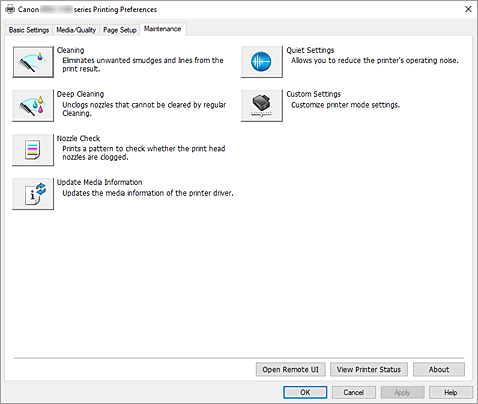
La pestaña Mantenimiento (Maintenance) permite cambiar la configuración de la impresora o comprobar su estado.
-
 Limpieza (Cleaning)
 -
Realiza la Limpieza del cabezal de impresión.
La función de Limpieza de los cabezales de impresión permite limpiar los inyectores de los cabezales de impresión obstruidos.
Lleve a cabo la Limpieza de los cabezales de impresión si los resultados de impresión no son satisfactorios o si no se imprime un determinado color pese a haber suficiente tinta. -
 Limpieza a fondo (Deep Cleaning)
 -
Lleva a cabo una Limpieza a fondo.
Lleve a cabo la Limpieza a fondo cuando no se resuelva el problema de los cabezales de impresión después de dos intentos de Limpieza. Nota
Nota- El procedimiento de Limpieza a fondo (Deep Cleaning) consume mucha más tinta que el de Limpieza (Cleaning).
Si limpia con frecuencia los cabezales de impresión, se quedará sin tinta rápidamente. La Limpieza solo se deberá llevar a cabo cuando se necesite.
- Grupo de tinta (Ink Group)
-
Al hacer clic en Limpieza (Cleaning) o en Limpieza a fondo (Deep Cleaning), se muestra la ventana Grupo de tinta (Ink Group).
Selecciona el grupo de tintas en el que desea realizar la limpieza del cabezal de impresión.
Haga clic en Elementos iniciales de revisión (Initial Check Items) para mostrar los elementos que necesite comprobar antes de realizar la Limpieza o la Limpieza a fondo.
- El procedimiento de Limpieza a fondo (Deep Cleaning) consume mucha más tinta que el de Limpieza (Cleaning).
-
 Prueba de los inyectores (Nozzle Check)
 -
Imprime un patrón de Prueba de los inyectores.
Lleva a cabo esta función las impresiones aparezcan desvaídas o si deja de imprimirse un determinado color. Imprima un patrón de Prueba de los inyectores y compruebe si el cabezal de impresión funciona correctamente.
Si el resultado de impresión de un color específico aparece desvaído o si hay alguna sección sin imprimir, haga clic en Limpieza (Cleaning) para limpiar el cabezal de impresión.
Para mostrar la lista de los elementos que se deben revisar antes de imprimir el patrón de Prueba de los inyectores, haga clic en Elementos iniciales de revisión (Initial Check Items). -
 Actualizar información de soporte (Update Media Information)
 -
Obtenga la última información sobre el soporte desde la impresora y actualice la información del soporte en el controlador de la impresora.
Cuando actualice la información de soporte, el soporte que se muestra para Tipo de soporte (Media Type) en la ficha Soporte/Calidad (Media/Quality) se actualiza a la información más reciente.
Si la información del controlador no se puede actualizar correctamente, haga clic en Elementos iniciales de revisión (Initial Check Items) y compruebe el contenido que se muestra. -
 Configuración silenciosa (Quiet Settings)
 -
Abre el Cuadro de diálogo Configuración silenciosa (Quiet Settings).
El cuadro de diálogo Configuración silenciosa (Quiet Settings) permite especificar un ajuste que reduce el ruido de funcionamiento de la impresora. Este modo resulta práctico cuando el ruido de funcionamiento de la impresora supone un problema, por ejemplo, al imprimir de noche. Realice esta función cuando desee cambiar la configuración de modo silencioso.Nota- Si la impresora está apagada o si la comunicación entre la impresora y el ordenador está desactivada, quizás aparezca un mensaje de error indicando que el ordenador no puede obtener el estado de la impresora.
Si así ocurre, haga clic en Aceptar (OK) para mostrar la configuración más reciente especificada en el ordenador.
- Si la impresora está apagada o si la comunicación entre la impresora y el ordenador está desactivada, quizás aparezca un mensaje de error indicando que el ordenador no puede obtener el estado de la impresora.
-
 Configuración personalizada (Custom Settings)
 -
Abre el Cuadro de diálogo Configuración personalizada.
Realice esta función para cambiar los ajustes de esta impresora.Nota- Si la impresora está apagada o si la comunicación entre la impresora y el ordenador está desactivada, quizás aparezca un mensaje de error indicando que el ordenador no puede obtener el estado de la impresora.
Si así ocurre, haga clic en Aceptar (OK) para mostrar la configuración más reciente especificada en el ordenador.
- Si la impresora está apagada o si la comunicación entre la impresora y el ordenador está desactivada, quizás aparezca un mensaje de error indicando que el ordenador no puede obtener el estado de la impresora.
-
 Contabilidad (Accounting)
 -
Se muestra el cuadro de diálogo Contabilidad (Accounting).
El cuadro de diálogo Contabilidad (Accounting) permite agregar ID a los trabajos de impresión.Nota- El valor de Contabilidad (Accounting) lo pueden definir únicamente aquellos usuarios que tengan derechos de administrador.
Los usuarios que no tengan derechos de administrador es posible que no puedan configurar la información de Contabilidad (Accounting). - La información de Contabilidad (Accounting) se puede configurar únicamente desde la ficha Mantenimiento (Maintenance) de Propiedades de la impresora (Printer properties).
- El valor de Contabilidad (Accounting) lo pueden definir únicamente aquellos usuarios que tengan derechos de administrador.
- Abrir IU remota (Open Remote UI)
- Menú para realizar el mantenimiento de la impresora y cambiar la configuración.
- Ver estado de la impresora (View Printer Status)
-
Inicia el Monitor de estado Canon IJ.
Realice esta función si desea comprobar el estado de la impresora y cómo se está realizando un trabajo de impresión. - Acerca de (About)
-
Abre el Cuadro de diálogo Acerca de.
Se puede comprobar la versión del controlador de la impresora, además de una nota acerca del copyright.
Además, se puede cambiar el idioma que se desea utilizar.
Elementos iniciales de revisión (Initial Check Items) (Limpieza (Cleaning) / Limpieza a fondo (Deep Cleaning))
Antes de realizar la Limpieza (Cleaning) o la Limpieza a fondo (Deep Cleaning), compruebe que la impresora esté encendida y abra la cubierta de la impresora.
Compruebe los elementos siguientes para cada tinta.
- Compruebe la cantidad de tinta que queda en el depósito.
- Asegúrese de introducir el depósito de tinta por completo, hasta que oiga un clic.
- Si hay una cinta naranja pegada al depósito de tinta, despéguela por completo.
Cualquier resto de cinta dificultará la salida de tinta. - Compruebe que los depósitos de tinta están instalados en sus posiciones correctas.
Elementos iniciales de revisión (Initial Check Items) (Prueba de los inyectores (Nozzle Check))
Antes de realizar la Prueba de los inyectores (Nozzle Check), compruebe que la impresora esté encendida y abra la cubierta de la impresora.
Compruebe los elementos siguientes para cada tinta.
- Compruebe la cantidad de tinta que queda en el depósito.
- Asegúrese de introducir el depósito de tinta por completo, hasta que oiga un clic.
- Si hay una cinta naranja pegada al depósito de tinta, despéguela por completo.
Cualquier resto de cinta dificultará la salida de tinta. - Compruebe que los depósitos de tinta están instalados en sus posiciones correctas.
Elementos iniciales de revisión (Initial Check Items) (Actualizar información de soporte (Update Media Information))
Compruebe que la impresora esté conectada al equipo y que esté encendida.
Si no puede actualizar la información sobre el soporte, compruebe los siguientes puntos.
- Asegúrese de que un usuario con privilegios de administrador lleve a cabo la actualización de la información del soporte.
Los usuarios que no sean administradores pueden comprobar si hay que actualizar la información de los soportes, pero no pueden realizar la actualización en sí. - Antes de actualizar la información del soporte, asegúrese de haber agregado, editado o eliminado la información del soporte en la impresora usando Media Configuration Tool.
 Importante
- La información del soporte puede tardar cierto tiempo en actualizarse.
- No cambie la información del soporte en la impresora mientras esté actualizando la información del soporte en el controlador de la impresora.
Cuadro de diálogo Configuración silenciosa (Quiet Settings)
Al hacer clic en Configuración silenciosa (Quiet Settings), se muestra el cuadro de diálogo Configuración silenciosa (Quiet Settings).
El cuadro de diálogo Configuración silenciosa (Quiet Settings) permite especificar un ajuste que reduce el ruido de funcionamiento de la impresora.
Selecciónela cuando desee reducir el ruido de la impresora durante la noche, etc.
Esta función puede disminuir la velocidad de impresión.
- No utilizar el modo silencioso (Do not use quiet mode)
- Seleccione esta opción si desea utilizar la impresora con el volumen del ruido de funcionamiento normal.
- Utilizar siempre el modo silencioso (Always use quiet mode)
- Seleccione esta opción para reducir el ruido de funcionamiento de la impresora.
- Utilizar el modo silencioso durante las horas especificadas (Use quiet mode during specified hours)
-
Seleccione esta opción para reducir el ruido de funcionamiento de la impresora durante un determinado período de tiempo.
Establezca los valores para la Hora de inicio (Start time) y la Hora de finalización (End time) del modo silencioso que desee que se active. Si ambos se establecen a la misma hora, el modo silencioso no funcionará.
Importante
- Puede establecer el modo silencioso desde el panel de control de la impresora o desde la ficha Mantenimiento (Maintenance).
Con independencia de la forma de configurar el modo silencioso, este modo se aplica cuando se realizan operaciones desde el panel de control de la impresora o cuando se imprime desde el equipo.
Cuadro de diálogo Configuración personalizada (Custom Settings)
Al hacer clic en Configuración personalizada (Custom Settings), se muestra el cuadro de diálogo Configuración personalizada (Custom Settings).
Si fuera necesario, alterne entre los distintos modos de funcionamiento de la impresora.
- Girar 90 grados a la izquierda si la orientación es [Horizontal] (Rotate 90 degrees left when orientation is [Landscape])
-
En la ficha Configurar página (Page Setup) se puede cambiar la dirección de rotación en Horizontal (Landscape) de la Orientación (Orientation).
Para girar los datos impresos 90 grados a la izquierda durante la impresión, active esta casilla de verificación.Importante- No cambie esta configuración mientras el trabajo de impresión aparezca en la lista de espera de impresión. De lo contario, podrían omitirse caracteres o corromperse el formato.
- No detectar que no coincide la conf. del papel al imprimir desde PC (Do not detect mismatched paper settings when printing from a computer)
-
Si imprime documentos desde el ordenador, la configuración del papel en el controlador de la impresora y la información de papel registrado en la impresora no coinciden y este ajuste desactiva la aparición de mensajes y le permite seguir imprimiendo.
Para activar la detección de divergencias en la configuración del papel, desmarque esta casilla de verificación. - Desact. detección de anchura papel al imprimir desde equipo (Disables paper width detection when printing from computer)
-
Incluso si la anchura del papel identificada por la impresora durante la impresión a partir del equipo difiere de la anchura del papel definida para Tamaño de papel (Paper Size) en la ficha Configurar página (Page Setup), esta función desactiva la visualización del mensaje y permite continuar imprimiendo.
Para desactivar la detección de la anchura del papel durante la impresión, seleccione esta casilla de verificación.
Cuadro de diálogo Contabilidad (Accounting)
Haga clic en Contabilidad (Accounting) para que se muestre el cuadro de diálogo Contabilidad (Accounting).
El cuadro de diálogo Contabilidad (Accounting) permite agregar ID a los trabajos de impresión. Puede usar los ID, junto con la herramienta de gestión de costes y la impresora, para mostrar en tablas la información del historial de impresión.
- ID de cuenta (Account ID)
- Especifique el ID de cuenta que se deba configurar. Especifique el ID usando 20 caracteres alfanuméricos como máximo (del 0 al 9, de la a a la z y de la A a la Z).
- Prohíbe cambios en el ID de cuenta (Prohibits Account ID changes)
-
Prohíbe la realización de cambios en los ID de las cuentas que ya se hayan definido.
Seleccione esta casilla de verificación para evitar que otros usuarios cambien los ID.
Cuadro de diálogo Acerca de (About)
Al hacer clic en Acerca de (About), se muestra el cuadro de diálogo Acerca de (About).
Este cuadro de diálogo muestra la versión, el copyright y la lista de módulos del controlador de la impresora. Puede elegir el idioma que desea utilizar y cambiar el idioma mostrado en la ventana de configuración.
- Módulos
- Enumera los módulos del controlador de impresora.
- Idioma (Language)
-
Especifica el idioma que desea utilizar en la ventana de configuración del controlador de impresora.
Importante
- Si la fuente para mostrar el idioma elegido no está instalada en el sistema, los caracteres aparecerán distorsionados.
- Configuración para el envío de datos (Settings for Data Sending)
-
Al hacer clic en Configuración para el envío de datos (Settings for Data Sending), se mostrará el cuadro de diálogo Configuración para el envío de datos (Settings for Data Sending).
Si incluye datos que quiere enviar, desmarque esta casilla de verificación.
Nota
- Algunas funciones de la impresora solo se pueden configurar desde la ficha Mantenimiento (Maintenance) de Propiedades de la impresora (Printer properties).
