Tisk v odstínech šedi
|

|
|
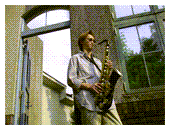
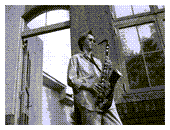
Tato část popisuje postup tisku barevného dokumentu nebo černobílé fotografie v odstínech šedi.
Chcete-li tisknout v odstínech šedi, můžete použít barevný inkoust za účelem jemných barevných úprav, nebo použít pouze černý či šedý inkoust k tisku černobílých fotografií podle vašich představ.
Při tisku v odstínech šedi s použitím pouze černého nebo šedého inkoustu nemůžete upravit tóny barev odstínů šedi.
- Tisk v odstínech šedi pomocí barevného inkoustu
- Tisk v odstínech šedi pouze pomocí černého a šedého inkoustu
Tisk v odstínech šedi pomocí barevného inkoustu
Otevřete okno nastavení ovladače tiskárny
Nastavení tisku černobílých fotografií
Zaškrtněte políčko Tisk černobílých fotografií (Black and White Photo Print) na kartě Média/Kvalita (Media/Quality).
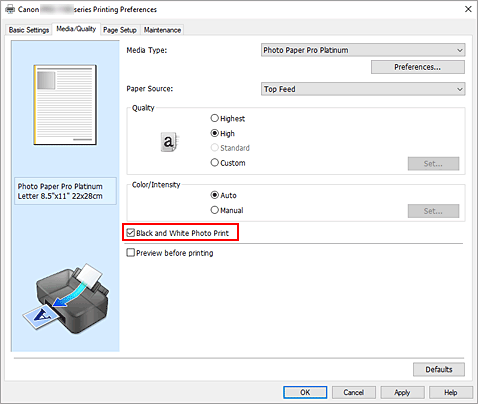
Dokončete nastavení
Klepněte na tlačítko OK.
Během tisku bude dokument převeden do odstínu šedi. To umožní vytisknout dokument monochromaticky.
 Důležité
- Pokud je zaškrtnuto políčko Tisk černobílých fotografií (Black and White Photo Print), ovladač tiskárny zpracovává data obrázku tak, jako by byla ve formátu sRGB. V tomto případě se mohou barvy skutečně vytištěné lišit od barev původního obrázku.
Chcete-li použít funkci tisku v odstínech šedi k vytištění dat ve formátu Adobe RGB, převeďte data pomocí vhodného softwaru do formátu sRGB.
Tisk v odstínech šedi pouze pomocí černého a šedého inkoustu
Chcete-li tisknout v odstínech šedi pouze pomocí černého a šedého inkoustu, je třeba předem přidat Fotog. papír (Tisk v ods. šedi) (Photo Paper (Grayscale Printing)) nebo Papír FineArt (tisk v ods. šedi) (Fine Art Paper (Grayscale Print)) jako nový typ papíru pomocí nástroje Media Configuration Tool a aktualizovat informace o médiích ovladače tiskárny tím, že vyberete možnost Aktualizovat informace o médiích (Update Media Information) na kartě Údržba (Maintenance).
Otevřete okno nastavení ovladače tiskárny
Vyberte typ média
Vyberte Fotog. papír (Tisk v ods. šedi) (Photo Paper (Grayscale Printing)) nebo Papír FineArt (tisk v ods. šedi) (Fine Art Paper (Grayscale Print)) v části Typ média (Media Type) na kartě Základní nastavení (Basic Settings).
Dokončete nastavení
Klepněte na tlačítko OK.
Během tisku bude dokument převeden do odstínu šedi. To umožní vytisknout dokument monochromaticky.
