طباعة الكتيبات
تتيح لك وظيفة طباعة الكتيبات طباعة بيانات كتيب. تتم طباعة البيانات على كلا وجهي الورقة. ويضمن هذا النوع من الطباعة إمكانية ترتيب الصفحات بطريقة صحيحة حسب ترتيب أرقام الصفحات عندما تكون الأوراق المطبوعة مطوية ومدبسة من الوسط.
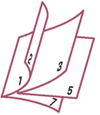
قم بتعيين طباعة الكتيبات
حدد طباعة الكتيبات (يدويًا) (Booklet Printing (Manual)) ضمن الطباعة على وجه واحد/على وجهين/كتيبات (1-sided/2-sided/Booklet Printing) من علامة التبويب إعداد الصفحة (Page Setup).
يتم عرض الإعدادات الحالية في معاينة الإعدادات على الجانب الأيسر من النافذة.حدد حجم ورق الطباعة
حدد حجم الورق الذي تم تحميله في الطابعة من القائمة حجم الورق بالطابعة (Printer Paper Size).
قم بتعيين هامش للتدبيس وعرض الهامش
انقر فوق تفضيلات... (Preferences...) وحدد أسلوب الربط والهامش للكتيب المنتهي في مربع الحوار طباعة الكتيب، ثم انقر فوق موافق.
أكمل الإعداد
انقر فوق موافق (OK) في علامة التبويب إعداد الصفحة (Page Setup).
عند الطباعة، سيُطبع المستند على وجه واحد من الورقة. عند اكتمال طباعة وجه واحد، اضبط الورق بطريقة صحيحة باتباع الرسالة، ثم اضغط على الزر موافق (OK) الموجود في الطابعة.
عند اكتمال طباعة الوجه الآخر، قم بطي الورق من وسط الهامش واصنع كتيبًا.
 مهم
مهم
- إذا أردت تحديد طباعة الكتيبات (يدويًا) (Booklet Printing (Manual))، حدد ورق عادي (Plain Paper) لخيار نوع الوسائط (Media Type) من علامة التبويب الوسائط/الجودة (Media/Quality).
 ملاحظة
- لا يُطبع الطابع على الأوراق الفارغة المدرجة باستخدام وظيفة إدراج صفحة فارغة (Insert blank page) لطباعة الكتيبات.
