وصف علامة التبويب الصيانة
تسمح لك علامة التبويب الصيانة (Maintenance) بتغيير إعدادات الطابعة أو التحقق من حالتها.
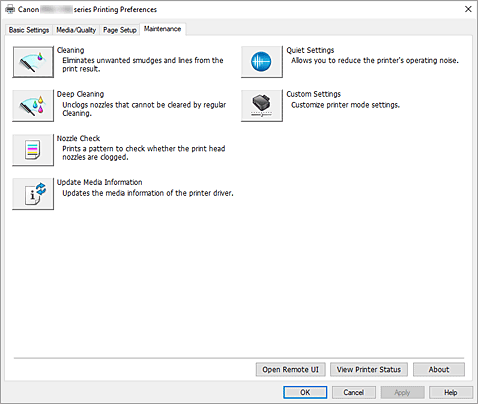
-
 التنظيف (Cleaning)
 -
لإجراء تنظيف رأس الطباعة.
تتيح لك وظيفة تنظيف رأس الطباعة مسح فتحات رأس الطباعة المسدودة.
قم بإجراء تنظيف رأس الطباعة إذا كانت نتائج الطباعة غير مُرضية أو عند فشل الطباعة بلون معين على الرغم من أن الحبر كافٍ. -
 التنظيف الشامل (Deep Cleaning)
 -
لإجراء التنظيف الشامل.
قم بإجراء التنظيف الشامل إذا لم تنجح محاولتا التنظيف في حل مشكلة رأس الطباعة. ملاحظة
- يستهلك التنظيف الشامل (Deep Cleaning) كمية أكبر من الحبر مقارنة بالتنظيف (Cleaning).
سيؤدي التنظيف المتكرر لرؤوس الطباعة إلى استهلاك مخزون الحبر بالطابعة سريعًا. ولذا، يجب إجراء التنظيف عند الضرورة فقط.
- مجموعة الحبر (Ink Group)
-
عند النقر فوق التنظيف (Cleaning) أو التنظيف الشامل (Deep Cleaning)، يتم عرض نافذة مجموعة الحبر (Ink Group).
لتحديد مجموعة الحبر التي تريد تنظيف رأس الطباعة لها.
انقر فوق عناصر الفحص الأولي (Initial Check Items) لعرض العناصر التي يجب فحصها قبل إجراء التنظيف أو التنظيف الشامل.
- يستهلك التنظيف الشامل (Deep Cleaning) كمية أكبر من الحبر مقارنة بالتنظيف (Cleaning).
-
 فحص فتحات رأس الطباعة (Nozzle Check)
 -
لطباعة نموذج فحص فتحات رأس الطباعة.
يُرجى إجراء هذه الوظيفة في حالة ظهور نتائج الطباعة باهتة أو عند فشل الطباعة بلون معين. اطبع نموذج فحص فتحات رأس الطباعة وتأكد من أن رأس الطباعة يعمل بطريقة سليمة.
إذا كانت نتيجة الطباعة بلون معين تظهر باهتة، أو كانت هناك مقاطع لم تتم طباعتها، فانقر فوق التنظيف (Cleaning) لتنظيف رأس الطباعة.
لعرض قائمة بالعناصر التي ينبغي فحصها قبل طباعة نموذج فحص فتحات رأس الطباعة، انقر فوق عناصر الفحص الأولي (Initial Check Items). -
 تحديث معلومات الوسائط (Update Media Information)
 -
للاطلاع على أحدث معلومات الوسائط من الطابعة وتحديث معلومات الوسائط في برنامج تشغيل الطابعة.
عند تحديث معلومات الوسائط، تُحدّث الوسائط المعروضة لـنوع الوسائط (Media Type) في علامة التبويب الوسائط/الجودة (Media/Quality) إلى أحدث المعلومات.
عند تعذر تحديث معلومات الوسائط في برنامج تشغيل الطابعة بنجاح، انقر فوق عناصر الفحص الأولي (Initial Check Items) وتحقق من المحتوى المعروض. -
 إعدادات الوضع الصامت (Quiet Settings)
 -
لفتح مربع الحوار إعدادات الوضع الصامت (Quiet Settings).
يتيح لك مربع الحوار إعدادات الوضع الصامت (Quiet Settings) تحديد إعداد يعمل على تقليل ضوضاء التشغيل الصادرة عن الطابعة. يكون هذا الوضع مفيدًا عندما تصبح ضوضاء التشغيل الصادرة عن الطابعة مصدرًا للإزعاج، على سبيل المثال عند الطباعة ليلاً. استخدم هذه الوظيفة إذا أردت تغيير إعداد الوضع الصامت.ملاحظة- إذا كانت الطابعة قيد إيقاف التشغيل أو كان الاتصال بين الطابعة وجهاز الكمبيوتر معطلاً، فقد تظهر رسالة خطأ لأن الكمبيوتر لا يمكنه التعرف على حالة الطابعة.
في حالة حدوث ذلك، انقر فوق موافق (OK) لعرض أحدث الإعدادات المحددة في جهاز الكمبيوتر.
- إذا كانت الطابعة قيد إيقاف التشغيل أو كان الاتصال بين الطابعة وجهاز الكمبيوتر معطلاً، فقد تظهر رسالة خطأ لأن الكمبيوتر لا يمكنه التعرف على حالة الطابعة.
-
 إعدادات مخصصة (Custom Settings)
 -
لفتح مربع الحوار إعدادات مخصصة (Custom Settings).
استخدم هذه الوظيفة لتغيير إعدادات الطابعة.ملاحظة- إذا كانت الطابعة قيد إيقاف التشغيل أو كان الاتصال بين الطابعة وجهاز الكمبيوتر معطلاً، فقد تظهر رسالة خطأ لأن الكمبيوتر لا يمكنه التعرف على حالة الطابعة.
في حالة حدوث ذلك، انقر فوق موافق (OK) لعرض أحدث الإعدادات المحددة في جهاز الكمبيوتر.
- إذا كانت الطابعة قيد إيقاف التشغيل أو كان الاتصال بين الطابعة وجهاز الكمبيوتر معطلاً، فقد تظهر رسالة خطأ لأن الكمبيوتر لا يمكنه التعرف على حالة الطابعة.
-
 إنشاء الحساب (Accounting)
 -
لعرض مربع الحوار إنشاء الحساب (Accounting).
يتيح لك مربع الحوار إنشاء الحساب (Accounting) إضافة مُعرّفات إلى مهمة الطباعة.ملاحظة- يمكن إعداد إنشاء الحساب (Accounting) فقط من قِبل مستخدمين يتمتعون بحقوق المسؤول.
قد لا يتمكن المستخدمون ممن لديهم حقوق المسؤول من إعداد معلومات إنشاء الحساب (Accounting). - يمكن إعداد معلومات إنشاء الحساب (Accounting) فقط من علامة التبويب الصيانة (Maintenance) ضمن خصائص الطابعة (Printer properties).
- يمكن إعداد إنشاء الحساب (Accounting) فقط من قِبل مستخدمين يتمتعون بحقوق المسؤول.
- فتح واجهة مستخدم بعيدة (Open Remote UI)
- قائمة لإجراء صيانة للطابعة وتغيير الإعدادات.
- عرض حالة الطابعة (View Printer Status)
-
لبدء شاشة مراقبة حالة Canon IJ.
استخدم هذه الوظيفة عندما ترغب في التحقق من حالة الطابعة وكيفية تقدم إحدى مهام الطباعة. - حول (About)
-
لفتح مربع الحوار حول (About).
يمكن التحقق من إصدار برنامج تشغيل الطابعة، بالإضافة إلى إشعار حقوق الطبع والنشر.
علاوة على ذلك، يمكنك تبديل اللغة المستخدمة.
عناصر الفحص الأولي (Initial Check Items) (التنظيف (Cleaning) / التنظيف الشامل (Deep Cleaning))
قبل إجراء التنظيف (Cleaning) أو التنظيف الشامل (Deep Cleaning)، تحقق من تشغيل الطابعة، وافتح غطاء الطابعة.
تحقق من العناصر التالية لكل نوع حبر.
- تحقق من كمية الحبر المتبقية في الخرطوشة.
- تأكد من دفع خرطوشة الحبر بالكامل حتى تسمع صوت استقرارها في موضعها.
- إذا كان الشريط اللاصق البرتقالي ملصقًا على خرطوشة الحبر، فيُرجى إزالته تمامًا.
فأي جزء متبقٍ من الشريط سيعيق إخراج الحبر. - تأكد من تركيب خراطيش الحبر في مواضعها الصحيحة.
عناصر الفحص الأولي (Initial Check Items) (فحص فتحات رأس الطباعة (Nozzle Check))
قبل إجراء فحص فتحات رأس الطباعة (Nozzle Check)، تحقق من تشغيل الطابعة وافتح غطاء الطابعة.
تحقق من العناصر التالية لكل نوع حبر.
- تحقق من كمية الحبر المتبقية في الخرطوشة.
- تأكد من دفع خرطوشة الحبر بالكامل حتى تسمع صوت استقرارها في موضعها.
- إذا كان الشريط اللاصق البرتقالي ملصقًا على خرطوشة الحبر، فيُرجى إزالته تمامًا.
فأي جزء متبقٍ من الشريط سيعيق إخراج الحبر. - تأكد من تركيب خراطيش الحبر في مواضعها الصحيحة.
عناصر الفحص الأولي (Initial Check Items) (تحديث معلومات الوسائط (Update Media Information))
تحقق من اتصال الطابعة بجهاز الكمبيوتر وأن الطابعة قيد التشغيل.
إذا كان لا يمكنك تحديث معلومات الوسائط، فتحقق من النقاط التالية.
- تأكد من تعيين مستخدم لديه امتيازات المسؤول لإجراء تحديث لمعلومات الوسائط.
يمكن للمستخدمين بخلاف المسؤولين التحقق مما إذا كان تحديث معلومات الوسائط مطلوبًا أم لا، لكن لا يمكنهم إجراء التحديث نفسه. - قبل تحديث معلومات الوسائط، تأكد من إضافة معلومات الوسائط أو تحريرها أو حذفها من الطابعة باستخدام Media Configuration Tool.
 مهم
مهم
- قد يستغرق تحديث معلومات الوسائط بعض الوقت.
- يُرجى عدم تغيير معلومات الوسائط في الطابعة أثناء تحديث معلومات الوسائط في برنامج تشغيل الطابعة.
مربع الحوار إعدادات الوضع الصامت (Quiet Settings)
عند النقر فوق إعدادات الوضع الصامت (Quiet Settings)، يظهر مربع الحوار إعدادات الوضع الصامت (Quiet Settings).
يتيح لك مربع الحوار إعدادات الوضع الصامت (Quiet Settings) تحديد إعداد يعمل على تقليل ضوضاء التشغيل الصادرة عن الطابعة.
حدد هذا الخيار عندما ترغب في تقليل ضوضاء التشغيل الصادرة عن الطابعة أثناء فترات الليل وما إلى ذلك.
قد يؤدي استخدام هذه الوظيفة إلى تقليل سرعة الطباعة.
- عدم استخدام الوضع الصامت (Do not use quiet mode)
- حدد هذا الخيار عندما ترغب في استخدام الطابعة بمستوى الصوت العادي لضوضاء التشغيل.
- استخدام الوضع الصامت دائمًا (Always use quiet mode)
- حدد هذا الخيار عندما ترغب في تقليل ضوضاء التشغيل الصادرة عن الطابعة.
- استخدام الوضع الصامت في الساعات المحددة (Use quiet mode during specified hours)
-
حدد هذا الخيار عندما ترغب في تقليل ضوضاء التشغيل الصادرة عن الطابعة أثناء فترة زمنية محددة.
يُرجى تعيين وقت البدء (Start time) ووقت الانتهاء (End time) للوضع الصامت الذي ترغب في تنشيطه. وفي حالة تعيينهما على الوقت نفسه، لن يعمل الوضع الصامت.
مهم
- يمكنك تعيين الوضع الصامت من لوحة التشغيل (operation panel) في الطابعة (printer) أو من علامة التبويب الصيانة (Maintenance).
لا تهم الطريقة التي تستخدمها لتعيين الوضع الصامت، حيث يتم تطبيق الوضع عند إجراء العمليات من لوحة التشغيل في الطابعة أو الطباعة من جهاز الكمبيوتر.
مربع الحوار إعدادات مخصصة (Custom Settings)
عند النقر فوق إعدادات مخصصة (Custom Settings)، يظهر مربع الحوار إعدادات مخصصة (Custom Settings).
يُرجى التبديل بين أوضاع تشغيل الطابعة المختلفة إذا لزم الأمر.
- استدارة 90 درجة لليسار عندما يكون الاتجاه [عرضي] (Rotate 90 degrees left when orientation is [Landscape])
-
في علامة التبويب إعداد الصفحة (Page Setup)، يمكنك تغيير اتجاه الاستدارة عرضي (Landscape) في الاتجاه (Orientation).
لاستدارة بيانات الطباعة 90 درجة لليسار في أثناء الطباعة، يُرجى تحديد خانة الاختيار هذه.مهم- لا تقم بتغيير هذا الإعداد أثناء عرض مهمة الطباعة في قائمة انتظار الطباعة. وإلا، فقد يتم حذف حروف أو يصبح التخطيط تالفًا.
- عدم اكتشاف عدم توافق إعدادات الورق عند الطباعة من جهاز الكمبيوتر (Don't detect mismatch of paper settings when printing from computer)
-
عند طباعة مستندات من جهاز الكمبيوتر وعدم توافق إعدادات الورق في برنامج تشغيل الطابعة ومعلومات الورق المسجلة في الطابعة، يعمل هذا الإعداد على تعطيل عرض الرسالة ويسمح لك باستمرار الطباعة.
لتمكين اكتشاف حالات عدم التطابق في إعداد الورق، قم بإلغاء تحديد خانة الاختيار هذه. - تعطيل اكتشاف عرض الورق عند الطباعة من جهاز كمبيوتر (Disable paper width detection when printing from computer)
-
حتى لو كان عرض الورق الذي حددته الطابعة أثناء الطباعة من جهاز الكمبيوتر يختلف عن عرض الورق الذي تم تعيينه في حجم الورق (Paper Size) ضمن علامة التبويب إعداد الصفحة (Page Setup)، ستعمل هذه الوظيفة على تعطيل عرض الرسالة وتتيح لك الاستمرار في الطباعة.
لتعطيل اكتشاف عرض الورق أثناء الطباعة، حدد خانة الاختيار هذه.
مربع الحوار إنشاء الحساب (Accounting)
انقر فوق إنشاء الحساب (Accounting) لعرض مربع الحوار إنشاء الحساب (Accounting).
يتيح لك مربع الحوار إنشاء الحساب (Accounting) إضافة مُعرّفات إلى مهام الطباعة. يمكنك بعد ذلك استخدام المُعرّفات، جنبًا إلى جنب مع أداة إدارة التكاليف لجدولة معلومات تاريخ الطباعة.
- مُعرّف الحساب (Account ID)
- أدخل مُعرّف الحساب المراد تعيينه. أدخل مُعرّف الحساب باستخدام ما يصل إلى 20 حرفًا أبجديًّا رقميًّا (من 0 إلى 9 ومن "أ" إلى "ي").
- يحظر تغيير مُعرّف الحساب (Prohibits Account ID changes)
-
لحظر إجراء تغييرات على مُعرّفات الحساب التي عُينت سابقًا.
حدد خانة الاختيار هذه لمنع المستخدمين الآخرين من تغيير المُعرّفات.
مربع الحوار حول (About)
عند النقر فوق حول (About)، يتم عرض مربع الحوار حول (About).
يعرض مربع الحوار هذا الإصدار وحقوق النشر وقائمة بالوحدات النمطية في برامج تشغيل الطابعة. يمكنك تحديد اللغة المراد استخدامها وتبديل اللغة المعروضة في نافذة الإعداد.
- الوحدات النمطية
- لعرض قائمة بالوحدات النمطية الخاصة ببرنامج تشغيل الطابعة.
- اللغة (Language)
-
لتحديد اللغة التي تريد استخدامها في نافذة إعداد برنامج تشغيل الطابعة.
مهم
- إذا لم يتم تثبيت الخط الخاص بعرض اللغة التي اخترتها في نظامك، فستظهر الحروف مشوهة.
- إعدادات إرسال البيانات (Settings for Data Sending)
-
إذا نقرت فوق إعدادات إرسال البيانات (Settings for Data Sending)، فسيُعرض مربع الحوار إعدادات إرسال البيانات (Settings for Data Sending).
إذا كان يتضمن بيانات لا توافق على إرسالها، فقم بإلغاء تحديد خانة الاختيار هذه.
ملاحظة
- يمكن تعيين بعض وظائف الطابعة فقط من علامة التبويب الصيانة (Maintenance) ضمن خصائص الطابعة (Printer properties).
