
Ustvarjanje ali brisanje datoteke obrazca
Območja prosojnega nanosa lahko ustvarite z želeno programsko opremo in jih shranite v obliki obrazca. Datoteko obrazca, ki je ne potrebujete, lahko izbrišete.
V tem razdelku je opisan postopek ustvarjanja datoteke obrazca.
Ustvarjanje datoteke obrazca
Ustvarjanje podatkov za uporabo v obliki datoteke obrazca
Z želeno programsko opremo ustvarite podatke, ki vsebujejo znake in vzorce, ki bodo uporabljeni kot datoteka obrazca.
Bela območja ustvarjenih podatkov postanejo območja prosojnega nanosa. Prosojni nanos se ne namaže na območja, ki niso bela.Odpiranje okno z nastavitvami gonilnika tiskalnika prek programske opreme
Izbiranje možnosti Ustvari/izbriši datoteko obrazca (Create/Delete Form File)
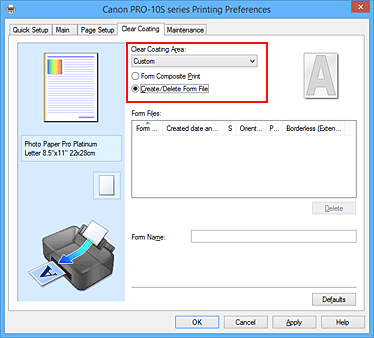
Na kartici Pros. nan. (Clear Coating) poiščite možnost Območje prosojnega nanosa (Clear Coating Area) in izberite Po meri (Custom). Nato izberite Ustvari/izbriši datoteko obrazca (Create/Delete Form File).
Nastavljanje imena obrazca
V možnosti Ime obrazca (Form Name) vnesite ime obrazca, ki ga želite ustvariti.
 Opomba
- Na začetku in na koncu imena obrazca ni mogoče vnesti presledka, prav tako na teh mestih ne morete uporabiti tabulatorke ali tipke return.
- Ne morete nastaviti imena obrazca, ki je enako imenu obstoječe datoteke obrazca.
- Ne morete spremeniti imena ustvarjenega obrazca.
Končajte nastavitev
Na kartici Pros. nan. (Clear Coating) kliknite V redu (OK).
Ko se prikaže potrditveno sporočilo, kliknite V redu (OK).
Med tiskanjem se podatki, ki ste jih ustvarili s programsko opremo, shranijo v obliki datoteke obrazca.
 Pomembno
- Če želite ustvariti datoteko obrazca, morate povezati ta tiskalnik z računalnikom in vklopiti tiskalnik.
- Ko je izbrana možnost Ustvari/izbriši datoteko obrazca (Create/Delete Form File), se tiskanje dejansko ne izvaja iz tiskalnika, tudi če tiskate.
- Ko je izbrana možnost Ustvari/izbriši datoteko obrazca (Create/Delete Form File), se predogled tiskanja ne prikaže tudi, če je na kartici Glavno (Main) izbrana možnost Predogled pred tiskanjem (Preview before printing).
- Možnosti Ustvari/izbriši datoteko obrazca (Create/Delete Form File) in Kompozitno tiskanje obrazca (Form Composite Print) lahko izvedete le iz nastavitvenega okna gonilnika tiskalnika. Nekatere aplikacije ne podpirajo teh funkcij.
Opomba
- Da se prikaže seznam ustvarjenih datotek obrazca, lahko traja nekaj časa.
- Pri ustvarjanju datoteke obrazca uporabite enake nastavitve (npr. Velikost strani (Page Size) in Brez robov (Borderless)), ki so bile uporabljene za kompozitno tiskanje obrazca.
- Registrirate lahko do 30 datotek obrazca.
Brisanje nepotrebne datoteke obrazca
Izbiranje možnosti Ustvari/izbriši datoteko obrazca (Create/Delete Form File)
Na kartici Pros. nan. (Clear Coating) poiščite možnost Območje prosojnega nanosa (Clear Coating Area) in izberite Po meri (Custom). Nato izberite Ustvari/izbriši datoteko obrazca (Create/Delete Form File).
Izberite datoteko obrazca, ki jo želite izbrisati
V možnosti Datoteke obrazca (Form Files) izberite datoteko obrazca, ki jo želite izbrisati.
Brisanje datoteke obrazca
Kliknite Izbriši (Delete). Ko se prikaže potrditveno sporočilo, kliknite V redu (OK).
Izbrana datoteka obrazca se izbriše s seznama Datoteke obrazca (Form Files).
Pomembno
- Če želite izbrisati datoteko obrazca, morate povezati ta tiskalnik z računalnikom in vklopiti tiskalnik.

