
Opis kartice Pros. nan.
Kartica Pros. nan. (Clear Coating) omogoča, da nastavite funkcije prosojnega nanosa.
Med nanašanjem prosojnega nanosa tiskalnik na površino za tiskanje nanese črnilo z optimizatorjem nasičenosti (CO) in vam omogoča prilagajanje stopnje svetlikanja.
Območja lahko tudi ustvarite tako, da bodo premazana s prosojnim nanosom ter shranite informacije o območju v obliki obrazca. Kadar za prosojni nanos uporabljate obrazec, lahko ustvarite okrasne učinke, zaradi katerih so določeni znaki in vzorci poudarjeni.
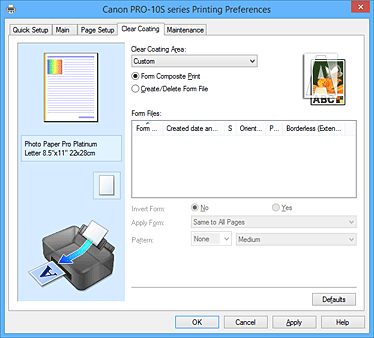
- Predogled nastavitev
-
Slika papirja prikazuje postavitev izvirnika na listu papirja.
Preverite lahko celotno sliko postavitve.
Slika tiskalnika prikazuje, kako naložiti papir v skladu z nastavitvami gonilnika tiskalnika.
Da je tiskalnik nastavljen pravilno, preverite tako, da pred začetkom tiskanja pogledate ilustracijo. - Območje prosojnega nanosa
-
Nastavite območje prosojnega nanosa.
- Samodejno (Auto)
-
Tiskalnik samodejno nastavi, da bodo območja prekrita s prosojnim nanosom, in to, ali se bo izvedel prosojni nanos.
Morda boste lahko zmanjšali porabo črnila optimizatorja nasičenosti (CO) ali povečali hitrost tiskanja. - Povsod (Overall)
-
Tiskalnik nanese prosojni nanos na celotno območje za tiskanje.
Če z možnostjo Samodejno (Auto) niso bili doseženi zadovoljivi učinki prosojnega nanosa, poskusite izbrati možnost Povsod (Overall), in rezultati bodo morda boljši. - Po meri (Custom)
-
Za določanje območij prosojnega nanosa uporabite obrazec.
To možnost izberite tudi pri ustvarjanju ali brisanju obrazca.- Kompozitno tiskanje obrazca (Form Composite Print)
-
Izberite ta element, če želite kombinirati oblike in vzorce, ki določajo območja prosojnega nanosa, in natisniti dokument z dodanimi okrasnimi učinki.
Če želite izvesti kompozitno tiskanje obrazca, morate najprej ustvariti datoteke obrazca. Pomembno
- Okrasni učinki prosojnega premaza lahko zbledijo odvisno od dokumenta, na katerega bo dodan prosojni nanos.
- Če na kartici Hitra nastavitev (Quick Setup) ali Glavno (Main) izberete Tiskanje črno-belih fotografij (Black and White Photo Print), lahko zbledijo okrasni učinki prosojnega nanosa.
- Ustvari/izbriši datoteko obrazca (Create/Delete Form File)
- Izberite ta element, če želite ustvariti ali izbrisati datoteko obrazca za uporabo pri kompozitnem tiskanju obrazca.
-
 Opomba
- Kadar izvajate kompozitno tiskanje obrazca, tiskalnik na bela območja nanese prosojni nanos in izdela okrasne učinke, zaradi katerih so znaki in vzorci poudarjeni.
- Podatke, ki vsebujejo znake in vzorce, ustvarjene s programsko opremo, ki bodo uporabljeni kot datoteka obrazca, shranite tako, da odprete gonilnik tiskalnika in v meniju Po meri (Custom) izberete možnost Ustvari/izbriši datoteko obrazca (Create/Delete Form File). Nato natisnite podatke. Podrobnosti najdete v navodilih za uporabo tiskalnika.
- Pri ustvarjanju datoteke obrazca uporabite enake nastavitve (npr. Velikost strani (Page Size) in Brez robov (Borderless)), ki so bile uporabljene za kompozitno tiskanje obrazca.
-
Pomembno
- Uporabo načina Povsod (Overall) ali Po meri (Custom) je mogoče onemogočiti glede na vrsto medija in kakovost tiskanja.
- Ikona Nastavitev
- Prikaže, kako bo na dokument nanesen prosojni premaz. Zato lahko preberite grobo sliko prosojnega premaza.
- Datoteke obrazca (Form Files)
-
Ta funkcija prikaže seznam shranjenih datotek obrazca.
- Ime obrazca (Form Name)
- Prikaže ime obrazca.
- Datum in ura nastanka (Created date and time)
- Prikaže datum in čas, ko je bila ustvarjena datoteka obrazca.
- Velikost (Size)
- Prikaže velikost papirja obrazca.
- Usmeritev (Orientation)
- Prikaže usmerjenost tiskanja obrazca.
- Strani (Pages)
- Prikaže število strani obrazca.
- Brez robov (razširitev) (Borderless (Extension))
- Prikaže nastavitev tiskanja brez robov za obrazec. Ko je nastavitev tiskanja brez robov omogočena, je prikazana tudi stopnja razširitve.
-
Opomba
- Prikazane datoteke obrazca lahko prerazporedite tako, da kliknete glavo seznama.
- Da se prikaže seznam ustvarjenih datotek obrazca, lahko traja nekaj časa.
- Obrni obrazec (Invert Form)
-
Izbira kartice Kompozitno tiskanje obrazca (Form Composite Print) omogoča obratno nastavitev območij prosojnega nanosa, določenih v obrazcu.
- Ne (No)
- Tiskalnik natisne podatke, ne da bi obrnil območja prosojnega nanosa.
- Da (Yes)
- Tiskalnik obrne območja prosojnega nanosa in natisne podatke.
- Uporabi obrazec (Apply Form)
-
Izberite način uporabe obrazcev na straneh dokumenta, ko je izbrana možnost Kompozitno tiskanje obrazca (Form Composite Print).
- Za vse strani (Same to All Pages)
- Prva stran izbranega obrazca se uporabi za vse strani v dokumentu.
- Za posamezno stran (Individual Page)
-
Če ima obrazec 2 ali več strani, tiskalnik med tiskanjem uskladi dokument in strani obrazca v vrstnem redu od prve strani.
Če ima dokument več strani kot obrazec, tiskalnik uporabi funkcijo Povsod (Overall) možnosti Območje prosojnega nanosa (Clear Coating Area) za preostale strani.
Ko se tiska več kopij, mora biti število kopij, ki je bilo nastavljeno za dokument, pri ustvarjanju datoteke obrazca nastavljeno tudi za ustrezen obrazec.
- Vzorec (Pattern)
-
S seznama izberite vrsto in velikost vzorca, ko je izbrana možnost Kompozitno tiskanje obrazca (Form Composite Print).
Vzorec se uporabi na območjih, na katerih ni prosojnega nanosa. - Izbriši (Delete)
-
Izbriše datoteko obrazca, ki ste jo izbrali v možnosti Datoteke obrazca (Form Files).
Če čakalna vrsta vsebuje posel kompozitnega tiskanja obrazca, ne izbrišite obrazca, določenega za ta posel. - Ime obrazca (Form Name)
-
Vnesite ime obrazca, ki ga želite ustvariti. Vnesete lahko do 64 znakov.
Opomba
- Na začetku in na koncu imena obrazca ni mogoče vnesti presledka, prav tako na teh mestih ne morete uporabiti tabulatorke ali tipke return.
