
Cilnes Caurspīdīgs pārklājums apraksts
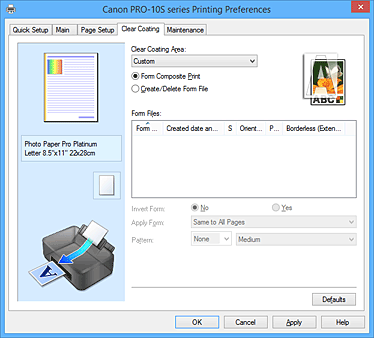
Cilne Caurspīdīgs pārklājums (Clear Coating) ļauj jums iestatīt katru caurspīdīga pārklājuma funkciju.
Veicot drukāšanu ar caurspīdīgu pārklājumu, printeris uz apdrukājamās virsmas uzklāj piesātinājuma optimizētāju (CO) un sniedz iespēju noregulēt spīdīgumu.
Varat arī izveidot caurspīdīgā pārklājuma apgabalus un saglabāt šo apgabala informāciju kā veidlapu. Izmantojot veidlapu, lai uzklātu caurspīdīgu pārklājumu, varat atklāt dekoratīvus efektus, kas izraisa noteiktu rakstzīmju un rakstu izcelšanos.
- Iestatījumu priekšskatījums
-
Papīra ilustrācijā redzams, kā oriģināls izskatīsies uz papīra loksnes.
Varat aplūkot izkārtojuma kopējo attēlu.
Printera attēls parāda, kā ievietot papīru atbilstoši printera draivera iestatījumiem.
Pārbaudiet, vai printeris ir iestatīts pareizi, aplūkojot attēlu pirms drukāšanas uzsākšanas. - Caurspīdīgā pārklājuma apgabals
-
Iestatiet caurspīdīgā pārklājuma apgabalu.
- Automātiski (Auto)
-
Printeris automātiski iestata apgabalus, kuriem jāuzklāj caurspīdīgs pārklājums, un nosaka, vai ir jāuzklāj caurspīdīgs pārklājums.
Ir iespējams samazināt piesātinājuma optimizētāja (CO) tintes patēriņu vai paātrināt drukāšanas ātrumu. - Vispārējs (Overall)
-
Printeris uzklāj caurspīdīgu pārklājumu visam drukas apgabalam.
Ja pēc opcijas Automātiski (Auto) atlasīšanas uzklātais caurspīdīgā pārklājuma efekts jūs neapmierina, atlasot Vispārējs (Overall), rezultāti, iespējams, uzlabosies. - Pielāgots (Custom)
-
Izmantojiet veidlapu, lai norādītu caurspīdīgā pārklājuma apgabalus.
Atlasiet šo opciju arī tad, ja izveidojat vai dzēšat veidlapu.- Veidlapas kompozītdruka (Form Composite Print)
-
Atlasiet šo elementu, lai apvienotu formas un paraugus, kuri norāda caurspīdīgā pārklājuma apgabalus un lai drukātu dokumentu, pievienojot dekoratīvus efektus.
Ņemiet vērā, ka vispirms ir jāizveido veidlapas fails, lai veiktu veidlapas kompozītdruku. Svarīgi!
- Caurspīdīgā pārklājuma dekoratīvais efekts var samazināties atkarībā no pārklājamā dokumenta.
- Cilnē Ātra iestatīšana (Quick Setup) vai Galvenie iestatījumi (Main) atlasot opciju Melnbaltu fotoattēlu drukāšana (Black and White Photo Print), iespējams, tiks samazināts caurspīdīgā pārklājuma dekoratīvais efekts.
- Izveidot/dzēst veidlapas failu (Create/Delete Form File)
- Atlasiet šo elementu, lai izveidotu vai dzēstu veidlapas kompozītdrukā izmantojamo veidlapas failu.
-
 Piezīme
- Veicot veidlapu kompozītdruku, printeris uzklāj caurspīdīgu pārklājumu baltajiem veidlapas laukumiem un izveido dekoratīvus efektus, kas izraisa noteiktu rakstzīmju un rakstu izcelšanos.
- Lai saglabātu rakstzīmju un rakstu datus, kas izveidoti ar lietojumprogrammas programmatūru kā veidlapas fails, atveriet printera draiveri un izvēlnē Pielāgota (Custom) atlasiet Izveidot/dzēst veidlapas failu (Create/Delete Form File). Pēc tam izdrukājiet datus. Detalizētu informāciju skatiet printera rokasgrāmatā.
- Izveidojot veidlapas failu, izmantojiet tos pašus iestatījumus (piemēram, Lapas izmēri (Page Size) un Bez apmalēm (Borderless)), kas tika izmantoti veidlapas kompozītdrukai.
-
Svarīgi!
- Atlase Vispārējs (Overall) vai Pielāgota (Custom) var būt atspējota atkarībā no materiāla veida un drukas kvalitātes.
- Ikonas iestatīšana
- Parāda, kā dokuments tiks pārklāts ar caurspīdīgu pārklājumu. Tādā veidā varat pārbaudīt aptuvenu attēlu ar caurspīdīgo pārklājumu.
- Veidlapas faili (Form Files)
-
Šī funkcija parāda sarakstu ar saglabātajiem veidlapas failiem.
- Veidlapas nosaukums (Form Name)
- Parāda veidlapas nosaukumu.
- Izveides datums un laiks (Created date and time)
- Parādīts veidlapas faila izveidošanas datums un laiks.
- Izmērs (Size)
- Parāda veidlapas papīra izmēru.
- Orientējums (Orientation)
- Parāda veidlapas drukas orientējumu.
- Lappuses (Pages)
- Parāda veidlapas lappušu skaitu.
- Bez apmalēm (paplašinājums) (Borderless (Extension))
- Parāda veidlapas drukāšanas bez apmalēm iestatījumus. Ja ir iespējots drukāšanas bez apmalēm iestatījums, tiek parādīts arī paplašinājumu apjoms.
-
Piezīme
- Varat pārkārtot parādītos veidlapas failus, noklikšķinot uz saraksta galvenes.
- Var paiet noteikts laiks, līdz tiek parādīts izveidoto veidlapas failu saraksts.
- Apvērst veidlapu (Invert Form)
-
Atlasot Veidlapas kompozītdruka (Form Composite Print), jūs varat atgriezt caurspīdīgā pārklājuma apgabalus, kas norādīti veidlapā.
- Nē (No)
- Printeris drukā datus, neatgriežot caurspīdīgā pārklājuma apgabalus.
- Jā (Yes)
- Printeris atgriež caurspīdīgā pārklājuma apgabalus un drukā datus.
- Lietot veidlapu (Apply Form)
-
Atlasiet metodi, ko izmantot veidlapu dokumentu lapām, kad ir atlasīta Veidlapas kompozītdruka (Form Composite Print).
- Vienādi visām lappusēm (Same to All Pages)
- Atlasītās veidlapas pirmā lapa tiek piemērota visām dokumenta lapām.
- Atsevišķa lappuse (Individual Page)
-
Ja veidlapas faila lapu skaits ir 2 vai vairāk, printeris drukāšanas laikā saliek dokumenta un veidlapas lapas secībā, sākot ar pirmo lapu.
Ja dokumenta lapu skaits ir lielāks nekā veidlapas lapu skaits, printeris piemēro Vispārējs (Overall) Caurspīdīgā pārklājuma apgabals (Clear Coating Area) funkciju atlikušajām lapām.
Ja tiek drukātas vairākas kopijas, kopiju skaits, kas iestatīts dokumentam, faila izveidošanas laikā jāiestata arī atbilstošajai formai.
- Raksts (Pattern)
-
Atlasiet raksta tipu un izmēru, kad ir atlasīta Veidlapas kompozītdruka (Form Composite Print).
Raksts tiek lietots apgabalos, kas netiek pārklāti ar caurspīdīgo pārklājumu. - Dzēst (Delete)
-
Dzēš no Veidlapas faili (Form Files) atlasīto veidlapas failu.
Ja drukas rinda turpina veidlapas kompozītdruku, nedzēsiet darba noteikto veidlapu. - Veidlapas nosaukums (Form Name)
-
Ievadiet izveidojamās veidlapas nosaukumu. Var ievadīt līdz pat 64 rakstzīmēm.
Piezīme
- Veidlapas nosaukuma sākumā vai beigās nevar ievadīt atstarpes, tabulēšanas rakstzīmes un ievades rakstzīmes.
