
Skirtuko Skaidrus sluoksnis aprašas
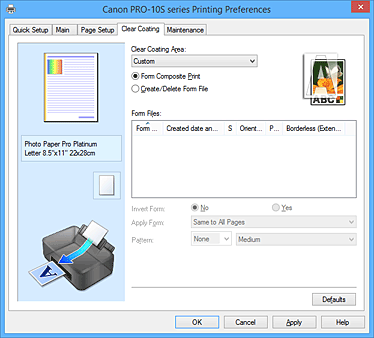
Skirtuke Skaidrus sluoksnis (Clear Coating) galima nustatyti kiekvieną skaidraus sluoksnio funkciją.
Kai dengiate skaidriu sluoksniu, spausdintuvas ant spausdinamojo paviršiaus naudoja geltonos optimizatoriaus (CO) rašalą, todėl galite reguliuoti blizgumą.
Taip pat galite sukurti skaidriu sluoksniu padengtų sričių ir įrašyti srities informaciją kaip formą. Kai dengdami skaidriu sluoksniu naudojate formą, galite išgauti puošnumo efektą ir paryškinti tam tikrus simbolius bei raštus.
- Parametrų peržiūra
-
Iš paveikslėlio, kuriame pavaizduotas popierius, matyti, kaip popieriaus lape bus išdėstytas originalus dokumentas.
Galite peržiūrėti visą maketo vaizdą.
Paveikslėlyje, kuriame pavaizduotas spausdintuvas, parodyta, kaip įdėti popierių, kad jis atitiktų spausdintuvo tvarkyklės parametrus.
Prieš pradėdami spausdinti pažiūrėkite į paveikslėlį ir patikrinkite, ar spausdintuvas tinkamai nustatytas. - Skaidraus sluoksnio sritis
-
Nustatykite skaidraus sluoksnio sritį.
- Automatiškai (Auto)
-
Spausdintuvas automatiškai nustato skaidriu sluoksniu dengiamas sritis, taip pat ar bus dengiama skaidriu sluoksniu.
Gali pavykti sumažinti geltonos optimizatoriaus (CO) rašalo sąnaudas arba padidinti spausdinimo greitį. - Visas (Overall)
-
Spausdintuvas skaidriu sluoksniu padengia visą spausdinimo sritį.
Jei pasirinkus Automatiškai (Auto) optimalaus skaidraus sluoksnio efekto gauti nepavyksta, geresnių rezultatų galite tikėtis pasirinkę Visas (Overall). - Pasirinktinis (Custom)
-
Skaidraus sluoksnio sritis nurodykite naudodami formą.
Šią parinktį rinkitės ir tada, kai kuriate arba naikinate formą.- Sudėtinio spaudinio forma (Form Composite Print)
-
Pasirinkite šį elementą, jei norite suderinti formas ir raštus, pagal kuriuos nustatomos skaidriu sluoksniu dengiamos sritys, ir spausdinti dokumentą su dekoratyviniu efektu.
Atminkite, kad norint spausdinti sudėtines formas pirmiausia reikia sukurti formos failą. Svarbu
- Atsižvelgiant į norimą dengti dokumentą, skaidraus sluoksnio puošnumo efektas gali sumažėti.
- Skirtukuose Greitoji sąranka (Quick Setup) arba Pagrindinis (Main) pasirinkus nuostatą Nespalvotos nuotraukos spausd. (Black and White Photo Print), skaidraus sluoksnio puošnumo efektas gali sumažėti.
- Kurti / naikinti formos failą (Create/Delete Form File)
- Pasirinkite šį elementą, jei norite sukurti arba panaikinti formos failą, kuris bus taikomas spausdinant sudėtines formas.
-
 Pastaba
- Kai spausdinama taikant sudėtines formas, spausdintuvas skaidriu sluoksniu padengia baltas formos sritis. Taip išgaunamas dekoratyvus efektas, kurį sukuria iškilūs simboliai ir kt. elementai.
- Norėdami kaip formos failą įrašyti naudojant taikomąją programą sukurtus simbolių ir šablonų duomenis, atidarykite spausdintuvo tvarkyklę ir meniu Pasirinktinis (Custom) pasirinkite Kurti / naikinti formos failą (Create/Delete Form File). Nepavyksta išspausdinti duomenų. Išsamios informacijos žr. spausdintuvo vadove.
- Kurdami formos failą naudokite tokius pat parametrus (pvz., Puslapio formatas (Page Size) ir Be paraščių (Borderless)), kokie buvo naudoti sudėtinio spaudinio formoje.
-
Svarbu
- Atsižvelgiant į laikmenos tipą ir spaudinio kokybę, parinktį Visas (Overall) arba Pasirinktinis (Custom) galima išjungti.
- Sąrankos piktograma
- Rodoma, kaip atrodys skaidriu sluoksniu padengtas dokumentas. Taigi, galima pasižiūrėti, kaip atrodo skaidraus sluoksnio vaizdas.
- Formos failai (Form Files)
-
Naudojant šią funkciją galima peržiūrėti įrašytų formų failų sąrašą.
- Formos pavadinimas (Form Name)
- Rodomas formos pavadinimas.
- Sukūrimo data ir laikas (Created date and time)
- Rodomi formos failo sukūrimo data ir laikas.
- Dydis (Size)
- Rodomas formos popieriaus formatas.
- Padėtis (Orientation)
- Rodoma formos spausdinimo kryptis.
- Puslapiai (Pages)
- Rodomas formos puslapių skaičius.
- Be paraščių (išplėtimas) (Borderless (Extension))
- Rodomas formos spausdinimo be paraščių parametras. Jei spausdinimo be paraščių parametras įjungtas, rodomas ir išplėtimo plotis.
-
Pastaba
- Spustelėdami sąrašo antraštę galite pakeisti rodomų formų failų tvarką.
- Gali šiek tiek užtrukti, kol bus pateiktas sukurtų formų failų sąrašas.
- Apgręžti formą (Invert Form)
-
Pasirinkus Sudėtinio spaudinio forma (Form Composite Print) galima apsukti formoje nurodytas skaidraus spausdinimo sritis.
- Ne (No)
- Spausdintuvas spausdina duomenis neapsukdamas skaidraus sluoksnio sričių.
- Taip (Yes)
- Spausdintuvas apsuka skaidraus sluoksnio sritis ir išspausdina duomenis.
- Taikyti formą (Apply Form)
-
Pasirinkite formos taikomo dokumento puslapiuose būdą, kai pasirinkta Sudėtinio spaudinio forma (Form Composite Print).
- Tas pats visiems puslapiams (Same to All Pages)
- Pirmasis pasirinktos formos puslapis bus pritaikytas visuose dokumento puslapiuose.
- Atskiras puslapis (Individual Page)
-
Jei formos failą sudaro 2 arba daugiau puslapių, spausdintuvas spausdindamas suderina dokumento ir formos puslapių sekas, pradėdamas nuo pirmo puslapio.
Jei dokumentą sudaro daugiau puslapių nei formą, spausdindamas likusius puslapius spausdintuvas pritaiko Skaidraus sluoksnio sritis (Clear Coating Area) funkciją Visas (Overall).
Spausdinant kelias kopijas, reikia nustatyti dokumento kopijų skaičių ir kuriant formą – tokį pat taikomos formos kopijų skaičių.
- Šablonas (Pattern)
-
Pasirinkite šablono tipą ir dydį, kai pasirinkta Sudėtinio spaudinio forma (Form Composite Print).
Šablonas taikomas skaidriu sluoksniu nepadengtose srityse. - Naikinti (Delete)
-
Panaikinamas formos failas, pasirinktas Formos failai (Form Files).
Jei spausdinimo eilėje yra sudėtinės formos spausdinimo užduotis, negalima panaikinti formos, kurį ta užduotis nurodo. - Formos pavadinimas (Form Name)
-
Įveskite kuriamos formos pavadinimą. Galima įvesti iki 64 simbolių.
Pastaba
- Nei formos pavadinimo pradžioje, nei pabaigoje negali būti tarpo, tabuliacijos ir grįžties simbolių.
