
Prilagodba svjetline
Tijekom ispisa možete promijeniti svjetlinu cijele slike.
Ta funkcija ne mijenja čistu bijelu ili čistu crnu, već mijenja svjetlinu prijelaznih boja.
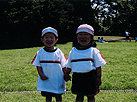
Sljedeći uzorak prikazuje rezultat ispisa s promijenjenom postavkom svjetline.

|

|
|
|
Odabrano je Svijetlo (Light) |
Odabrano je Uobičajeno (Normal) |
Odabrano je Tamno (Dark) |
Postupak prilagodbe svjetline:
Svjetlinu možete prilagoditi na kartici Brza postava (Quick Setup) odabirom opcije Ručna prilagodba boje/intenziteta (Color/Intensity Manual Adjustment) pod opcijom Dodatne značajke (Additional Features).
Otvorite prozor za postavljanje upravljačkog programa za pisač
Odaberite ručnu prilagodbu boje
Na kratici Glavno (Main) odaberite Ručno (Manual) za stavku Boja/intenzitet (Color/Intensity) pa kliknite Postavi... (Set...).
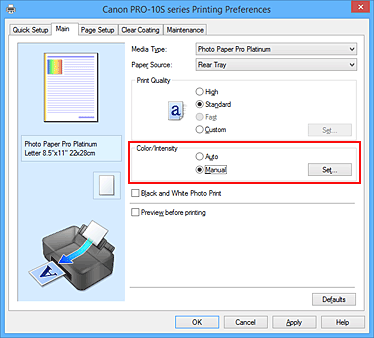
Otvara se dijaloški okvir Ručna prilagodba boje (Manual Color Adjustment).
Određivanje svjetline
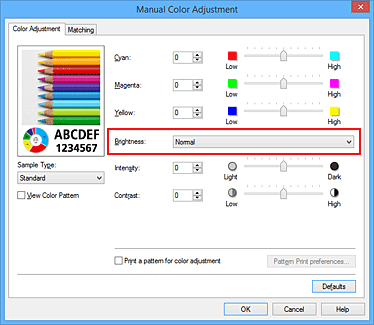
Odaberite Svijetlo (Light), Uobičajeno (Normal) ili Tamno (Dark) za stavku Svjetlina (Brightness) pa kliknite U redu (OK). Trenutačne se postavke prikazuju u pretpregledu postavki u lijevom dijelu upravljačkog programa za pisač.
Dovršite postavljanje
Kliknite U redu (OK) na kartici Glavno (Main).
Kada izvršite ispis, podaci se ispisuju s navedenom svjetlinom.
